音声入力
話せば、もう文字になっています。
音声入力は、メッセージやメモ、ToDo のために、声をすぐ文字にします。スマートフォンの中で動き、あなたの言語の音声コマンドが使えます。
1B Recorder のすべてのコピーに含まれます。Pro の機能ではありません。
どんな機能?
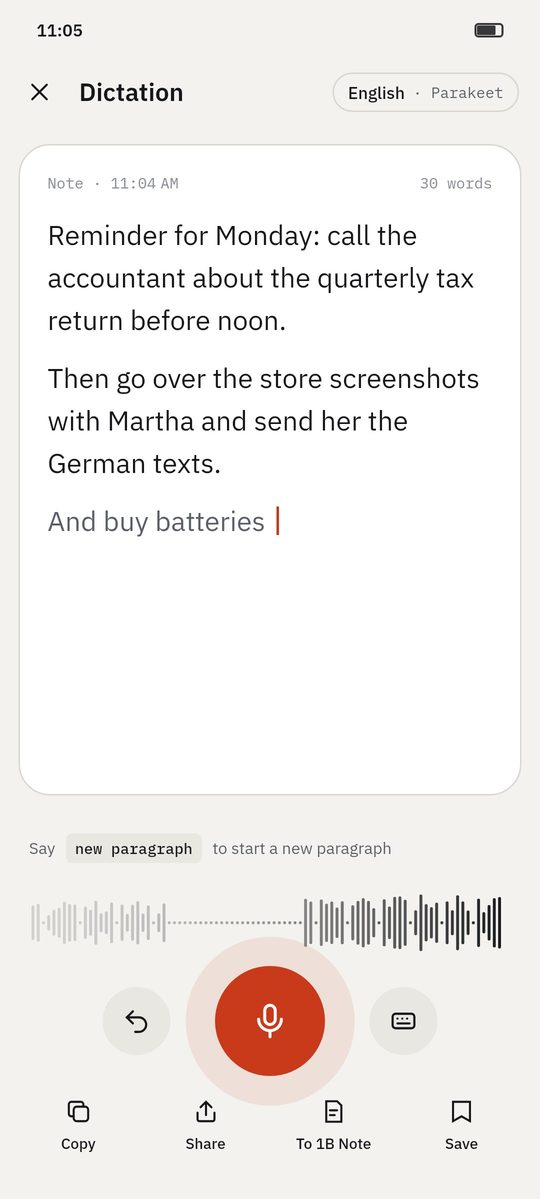
音声入力は会議の録音とは違い、話者も要約もなく、あなたの言葉を文字にするだけです。話している間は文がグレーで表示され、間を置くと確定して濃い色になります。
言語ごとの短い音声コマンドで書式を整えられます:新しい段落、改行、句点、読点、今のを消して。
- 標準機能
- 音声コマンド
- タイル・ウィジェット・ショートカット
- 文字だけ、または文字と音声
使い方
- ステップ 1
どこからでも開く
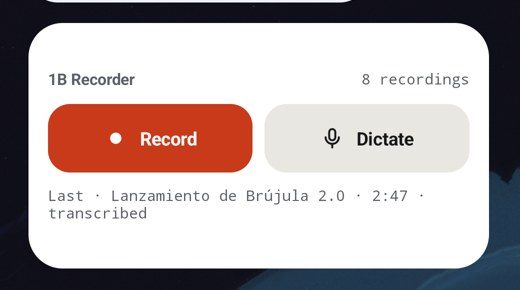
アプリの「音声入力」ボタン、クイック設定の「音声入力」タイル、ホーム画面のウィジェット、アプリアイコンの長押しから開けます。
- ステップ 2
自然に話す
話すそばから文字が表示され、間を置くと確定します。言語は上部のチップで切り替えます。
- ステップ 3
音声コマンドを使う
「新しい段落」で段落を始め、「今のを消して」で直前の文を取り消します。
- ステップ 4
送る
コピー、共有、1B Note への送信、またはボイスメモとして保存できます。音声を残すかどうかも選べます。
実際のアプリの画面です。データは架空のサンプルです。
こんな人に
すばやいメモ
歩きながらアイデアを、入力せずに。
長いメッセージ
メールの下書きを口述して貼り付け。
アクセシビリティ
入力がつらいときは声で書く。
知っておきたいこと
- 音声入力はアプリを前面で開きます。マイクを使うために Android が求める仕様です。
- エントリー機ではグレーのプレビューが表示されないことがあります。その場合は間を置いたときに文字が届きます。
この機能についての質問
音声入力は Pro の機能ですか?
いいえ、標準機能です。
キーボードの代わりになりますか?
いいえ。アプリ内の音声入力画面です。文字は必要な場所へコピーまたは共有してください。
サンプル
録音からどんな結果が得られるか
- サンプル
Wayfarer 3.4 release planning
Four people agree what goes into a release and when it ships: decisions, open topics and who does what.
サンプルを見る - サンプル
Microeconomics · Lecture 6: price elasticity
A lecture turned into key points, students' questions, homework and chapters you can jump through.
サンプルを見る - サンプル
Interview: beekeeping on city rooftops
A journalist's interview with the main statements, questions to follow up and every quote a tap away.
サンプルを見る - サンプル
Discovery call: coffee service for a design studio
An imported call recording: the client's needs, budget, objections and the follow-up, linked to each moment.
サンプルを見る