1B Desk適用於 Linux 和 Windows 的遠端桌面
版本 0.3.0已支援 Linux 和 Windows
你的另一台電腦,就在眼前。Linux 與 Windows,雙向互通。
1B Desk 讓你像坐在另一台電腦前一樣檢視並操控它:從 Linux 到 Windows,從 Windows 到 Linux,或在兩台 Linux 電腦之間。它原生支援 Wayland,可自選要檢視的螢幕,在你的網路內直接連線,也能透過網際網路隨時隨地連線,全程端對端加密。裝置配對一次,之後無論身在何處,一鍵即可連線。
- Linux ↔ Windows
- Wayland:KDE Plasma 和 GNOME
- 自選螢幕
- 端對端加密
- 預設「僅檢視」
已推出版本 0.3.0 · Linux 和 Windows
無廣告,不需要帳號。自動更新,而且只有你配對過的裝置才能連線。
下載 1B Desk
Windows 和 Linux 使用同一版本。請在兩台電腦上都安裝。不需要註冊。
Windows
Windows 10 和 11,64 位元。為所有使用者安裝,附帶 1B Desk 服務(支援系統管理員提示和鎖定畫面)以及一條僅限 1B Desk 的防火牆規則;需要系統管理員權限。
下載 .exe · 13.3 MBLinux
x86-64,Wayland(KDE Plasma、GNOME)或 X11。請使用適合你發行版的套件,這樣不必開啟 App 也能連線到這台電腦;其他環境可使用 AppImage。
Fedora / openSUSE · .rpm · 15.7 MBDebian / Ubuntu / Mint · .deb · 14.7 MBAppImage · 115.2 MB其他系統
目前不支援 Ubuntu 22.04、32 位元和 ARM 系統以及 macOS。Android 檢視器即將登上 Google Play。
近距離了解
1B Desk 0.2 在 Linux 上的真實截圖,使用範例裝置。
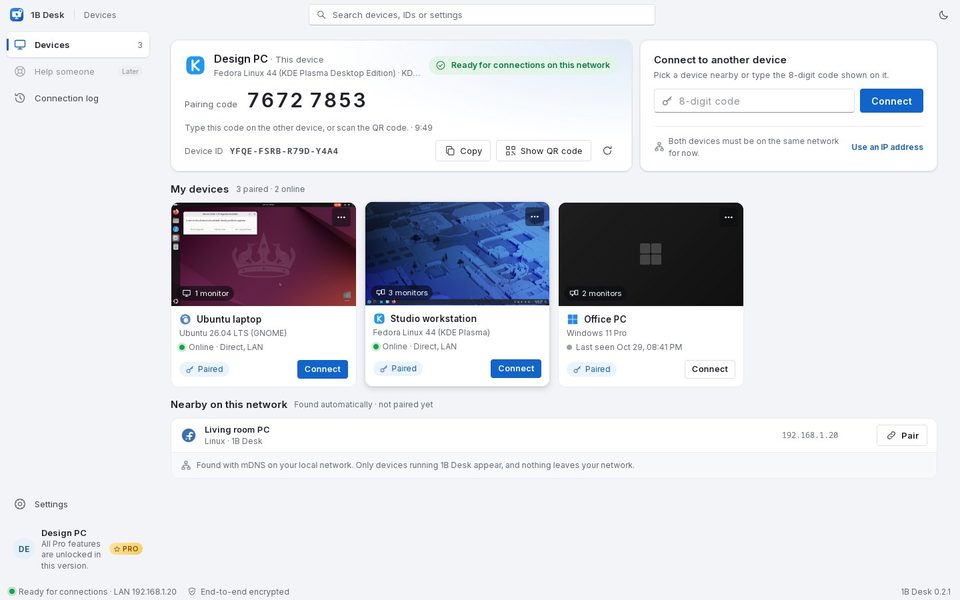
你的電腦,一鍵即達
已配對的裝置會顯示螢幕即時縮圖、螢幕數量以及是否在線。網路中尚未配對的裝置會自動出現在「附近」中。
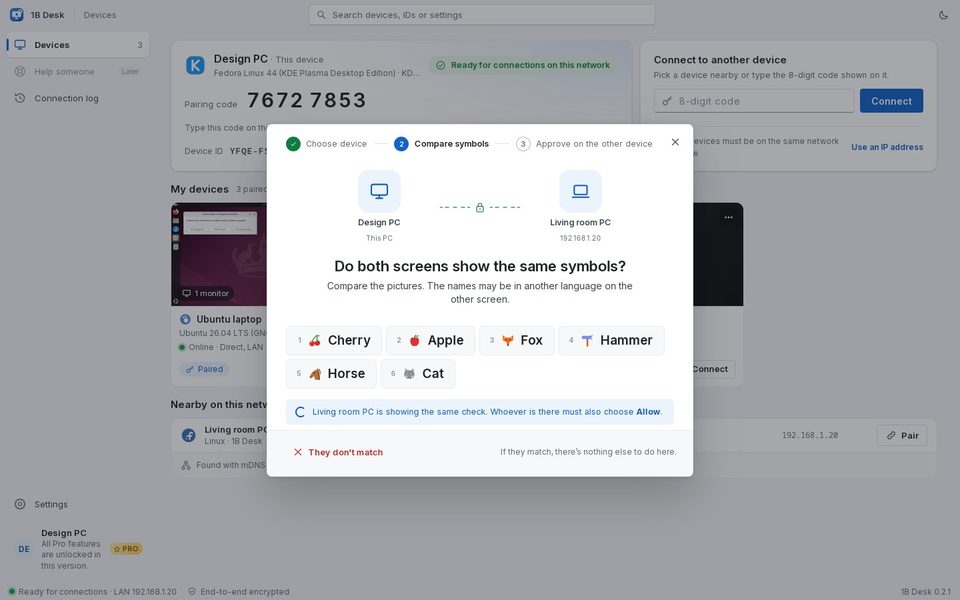
比對六個符號就完成
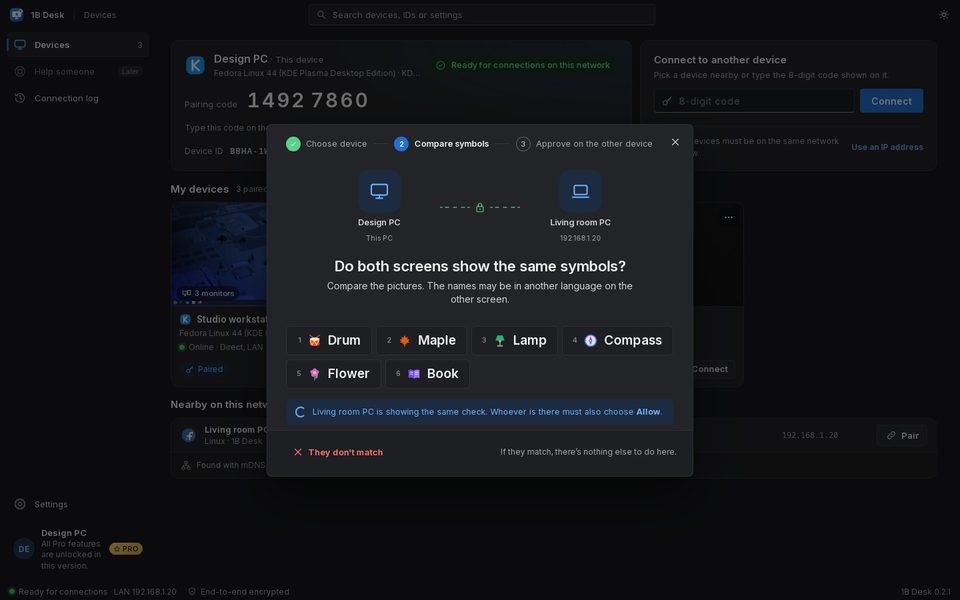
配對時,兩邊螢幕會顯示同樣的六個圖案。如果一致,另一台電腦前的人按下「允許」即可。不需要帳號,不必輸入密碼,陌生人也無法從中介入。
猜號碼進不來
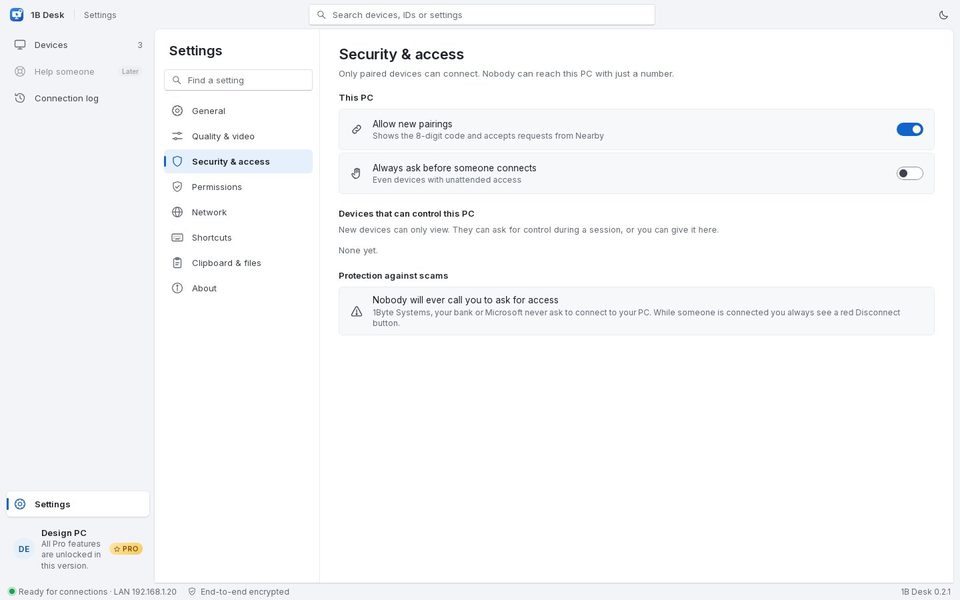
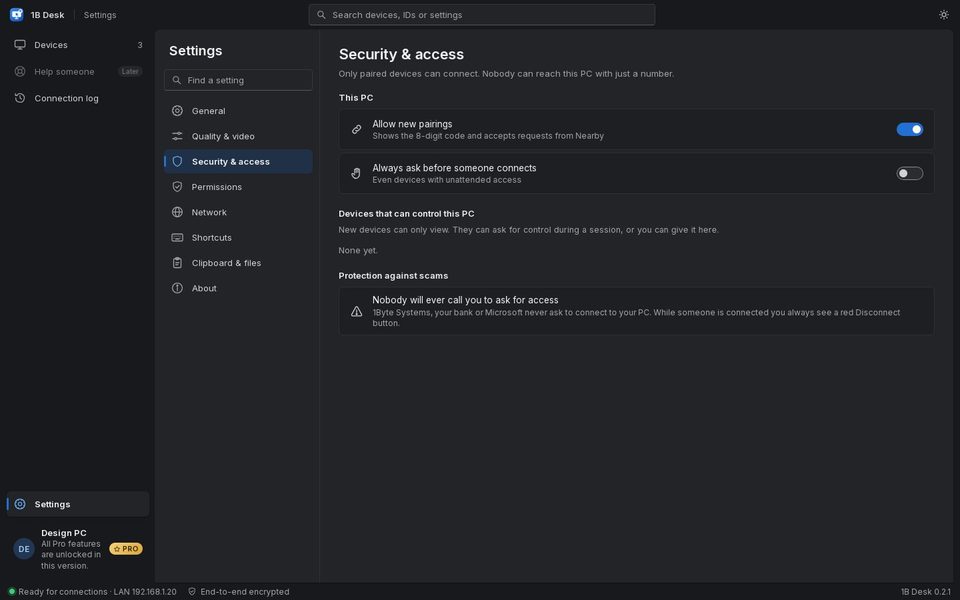
只有已配對的裝置才能連線。新裝置只能檢視:控制權需在工作階段中申請,或由你依裝置授予。誰在檢視或控制一目了然,並附有紅色「中斷」按鈕。
清晰文字或流暢畫面
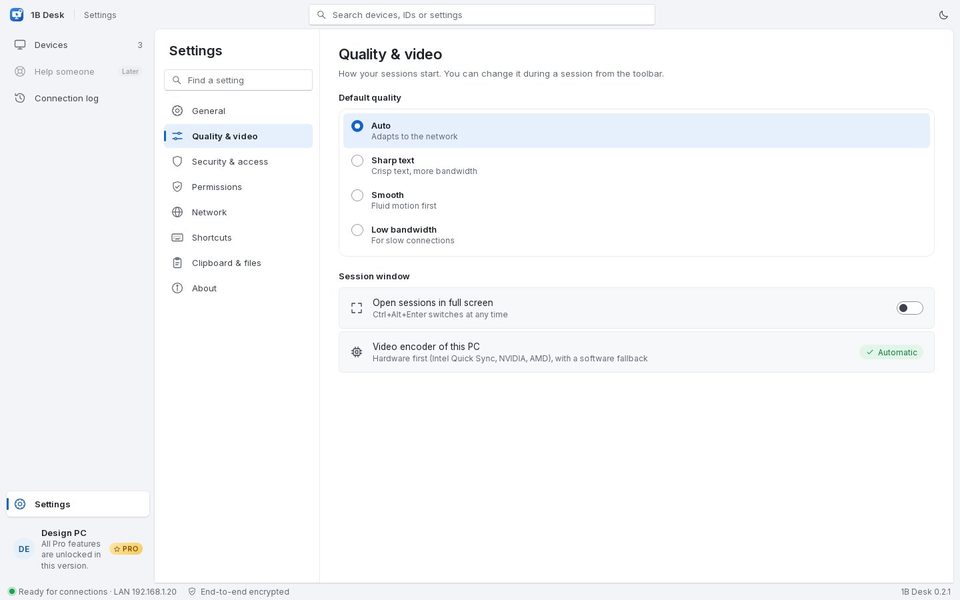
自動畫質會依網路狀況調整;處理文件和程式碼時可切換為清晰文字,看影片時切換為流暢,Wi-Fi 訊號弱時切換為低頻寬。支援硬體編碼(Intel Quick Sync、NVIDIA、AMD),無法使用時自動改用軟體編碼。
- ≈20 ms家用網路中從擷取到送達(中位數)
- 50 fps來自 Wayland 上的 KDE Plasma 桌面
- 1每台螢幕一路視訊串流:由你選擇看哪一路
- 21種語言,設定畫面也包含在內
在我們自己的電腦上、透過家用 Gigabit 網路測得。從 Windows 11(Intel i7-6700K、HD 530,使用 1B Desk 服務)到 Fedora 44:從擷取到送達中位數 19 ms,顯示卡完成畫面繪製共 32 ms。從 Wayland 上的 KDE Plasma 6 到 Windows 11:50 fps 下中位數 13 ms。
為什麼感覺就像坐在它面前
遠端桌面要讓你忘記它是遠端的,才算好用。1B Desk 正是圍繞這一點打造的。
原生支援 Wayland
在 Linux 上,它使用桌面本身的螢幕分享與遠端輸入介面(XDG 入口與 PipeWire),因此可在使用 Wayland 的 KDE Plasma 和 GNOME 上執行,也支援 X11。只要授權一次,之後對方不必再點按任何東西。
直連,端對端加密
兩台電腦透過 QUIC 直接通訊,使用 TLS 1.3 以及配對時鎖定的金鑰:在你的網路中如此,路由器允許時透過網際網路也是如此。否則,工作階段會經由 1Byte 中繼傳輸,依然端對端加密:中繼看不到你的螢幕。
為每一台螢幕而生
每台螢幕都是獨立的視訊串流,盡可能由顯示卡編碼。檢視器使用 GPU 繪製,「將解析度配合此視窗」會把另一台電腦調整為你視窗的大小,離開時再恢復原狀。
配對一次,次次安全。
遠端存取詐騙往往始於陌生人要你安裝某個軟體。1B Desk 的設計讓這一招行不通。
- 只有你親自配對的裝置才能連線——光憑一組號碼絕對不行
- 新裝置在你授予控制權之前只能檢視
- 只要有人連線,就會顯示附紅色「中斷」按鈕的橫幅
- 1Byte Systems、你的銀行或 Microsoft 絕不會打電話向你要求存取權限
支援平台
- KDE Plasma 6 (Wayland)
- GNOME (Wayland)
- X11 桌面
- Windows 11
- Windows 10
Linux 套件
- Fedora 43/44 (RPM)
- openSUSE Tumbleweed (RPM)
- Debian 12+, Ubuntu 24.04+, Linux Mint 22 (DEB)
- AppImage
用過就回不去的細節
切換螢幕
一次檢視一台螢幕,用 Ctrl+Alt+1…9 切換,或在另一台電腦螢幕配置的即時地圖上選擇。
配合解析度
另一台電腦會切換為你視窗的大小(與 KRDC 相同),中斷連線或連線斷掉時恢復它原本的解析度。
剪貼簿與檔案
一邊複製,另一邊貼上。在工作階段中傳送檔案,檔案會存到你選擇的資料夾。
可回應系統管理員提示
在 Windows 上,透過 1B Desk 服務,你可以回應 UAC 提示、解鎖電腦並按下 Ctrl+Alt+Del。
僅檢視或控制
在工作階段中申請控制權;對方可選擇「允許這一次」「一律允許」或「拒絕」,並可隨時從系統匣收回。
自動更新
自動檢查新版本、驗證簽章並為你安裝,也可在 設定 › 關於 中手動操作。
淺色與深色
跟隨系統主題,或自選主題。Linux 和 Windows 上設計一致。
21 種語言
應用程式、檢視器和設定皆支援 21 種語言,跟隨系統語言。
真實截圖
裝置:附即時縮圖的已配對電腦,以及一台附近的裝置
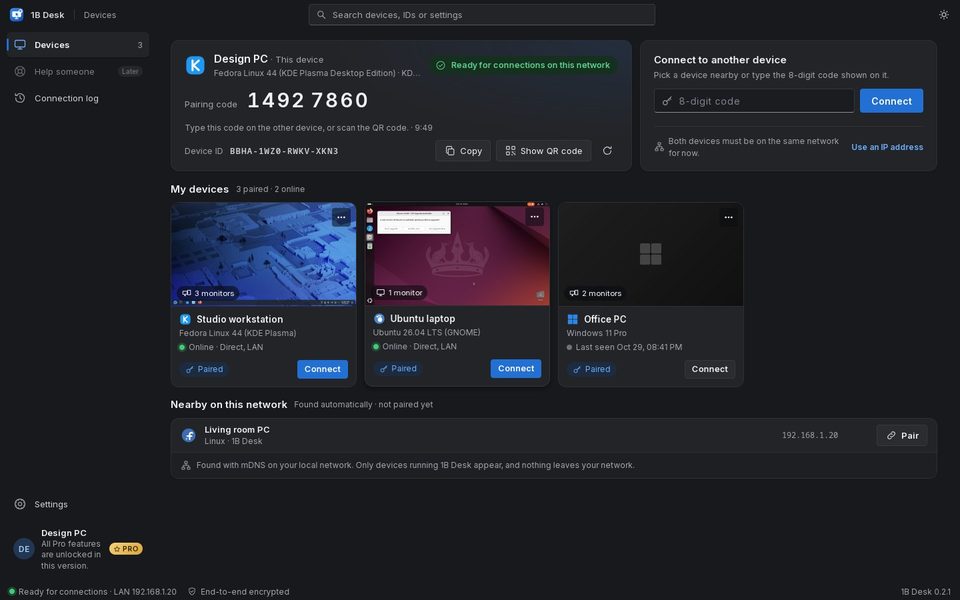
深色主題下的同一畫面
配對:兩邊螢幕顯示同樣的六個符號
深色主題下的配對
設定:安全性與存取
安全性與存取,深色主題
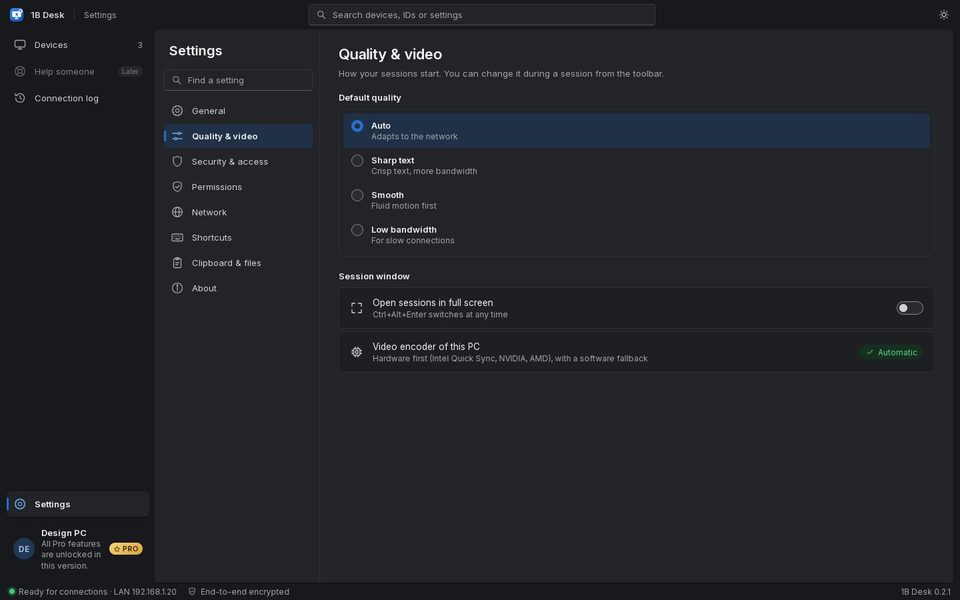
設定:畫質與視訊
畫質與視訊,深色主題
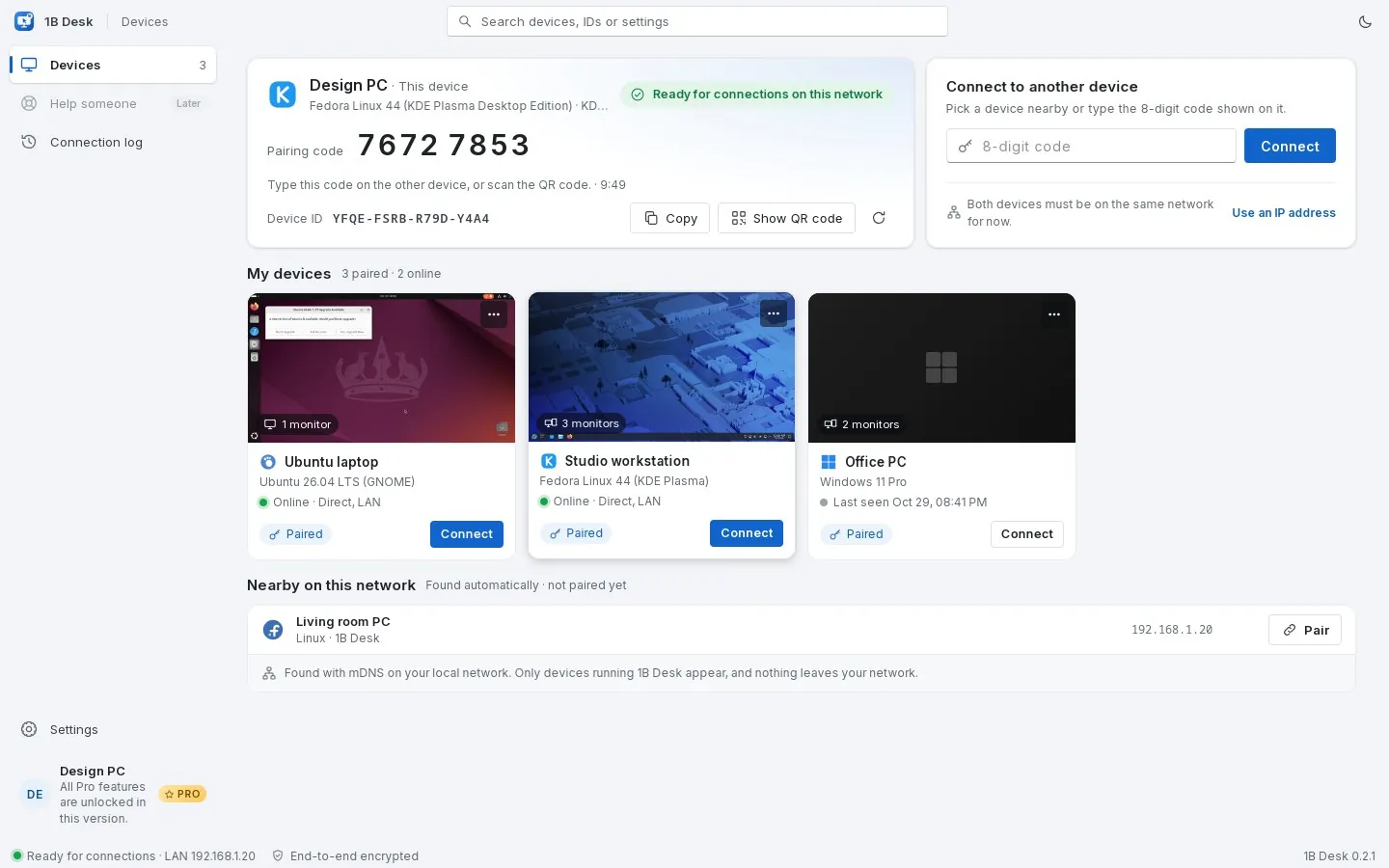
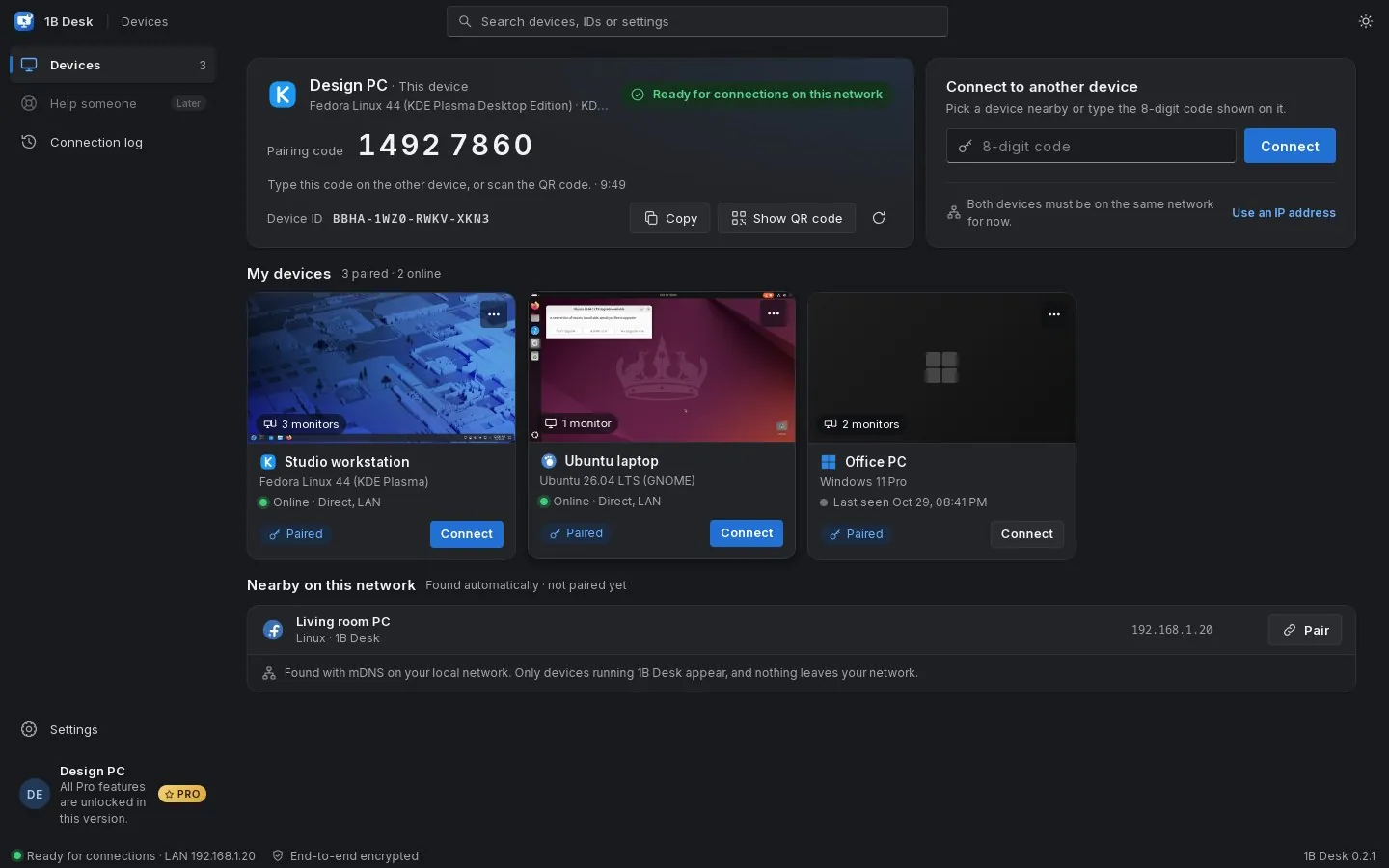
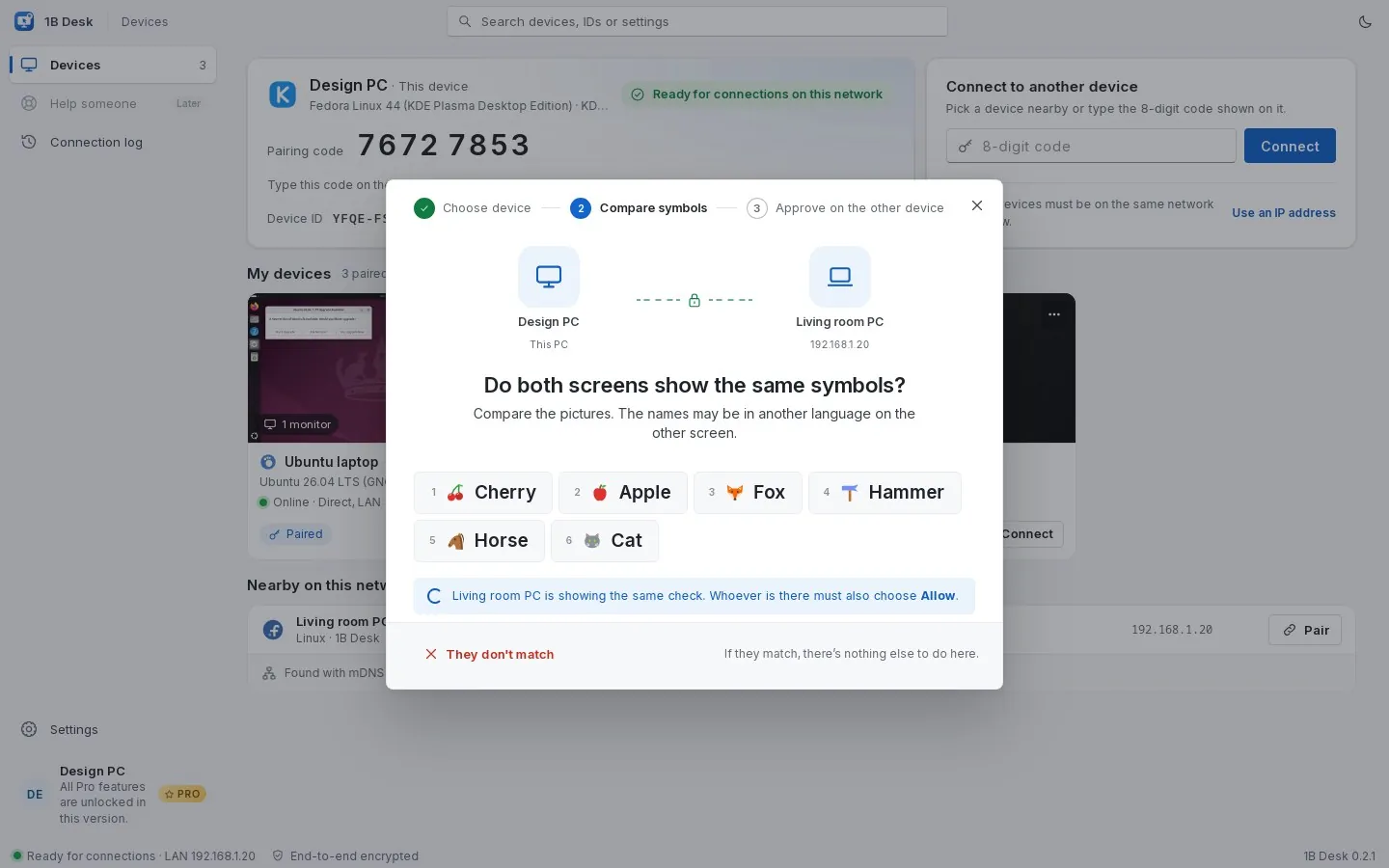
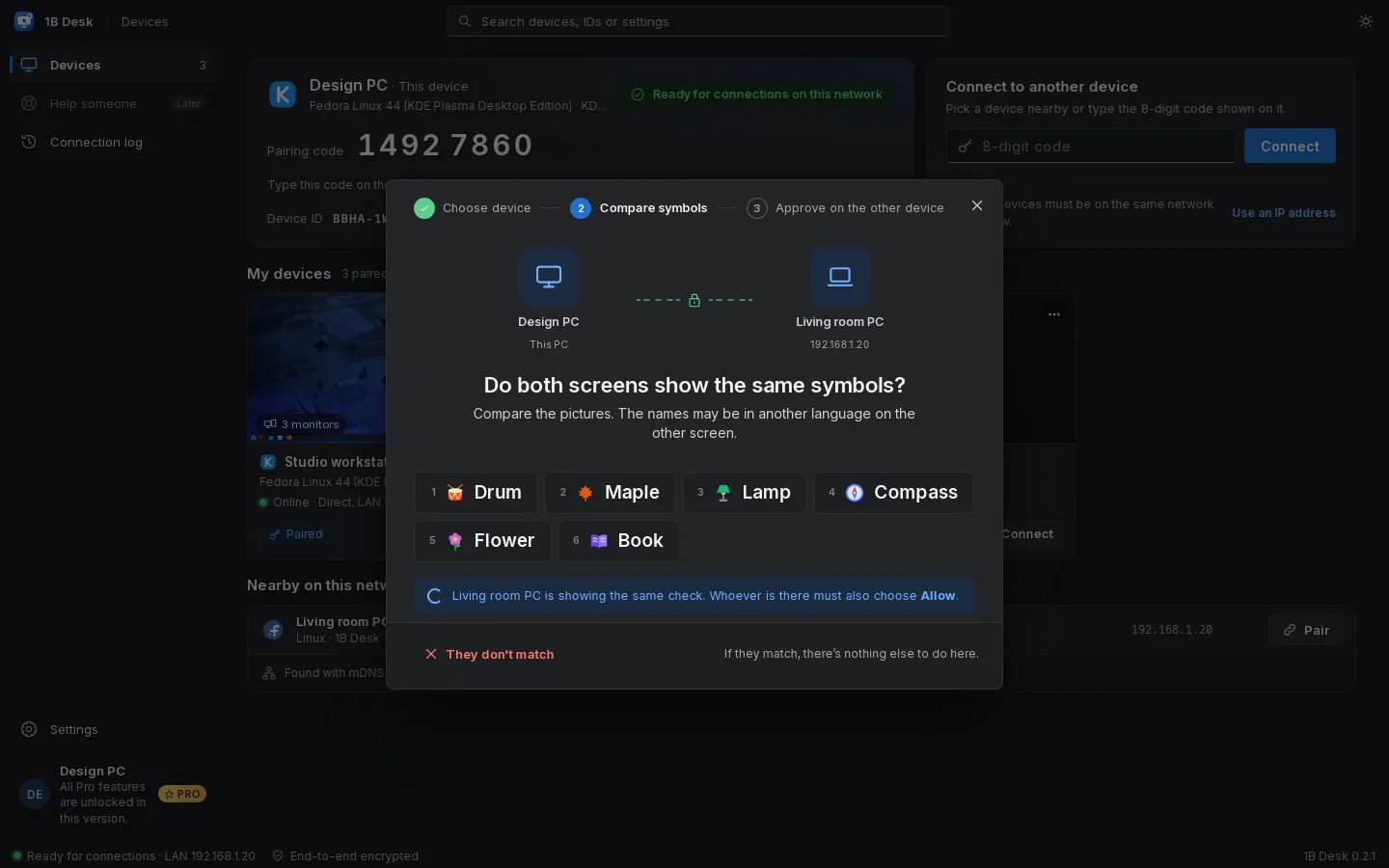
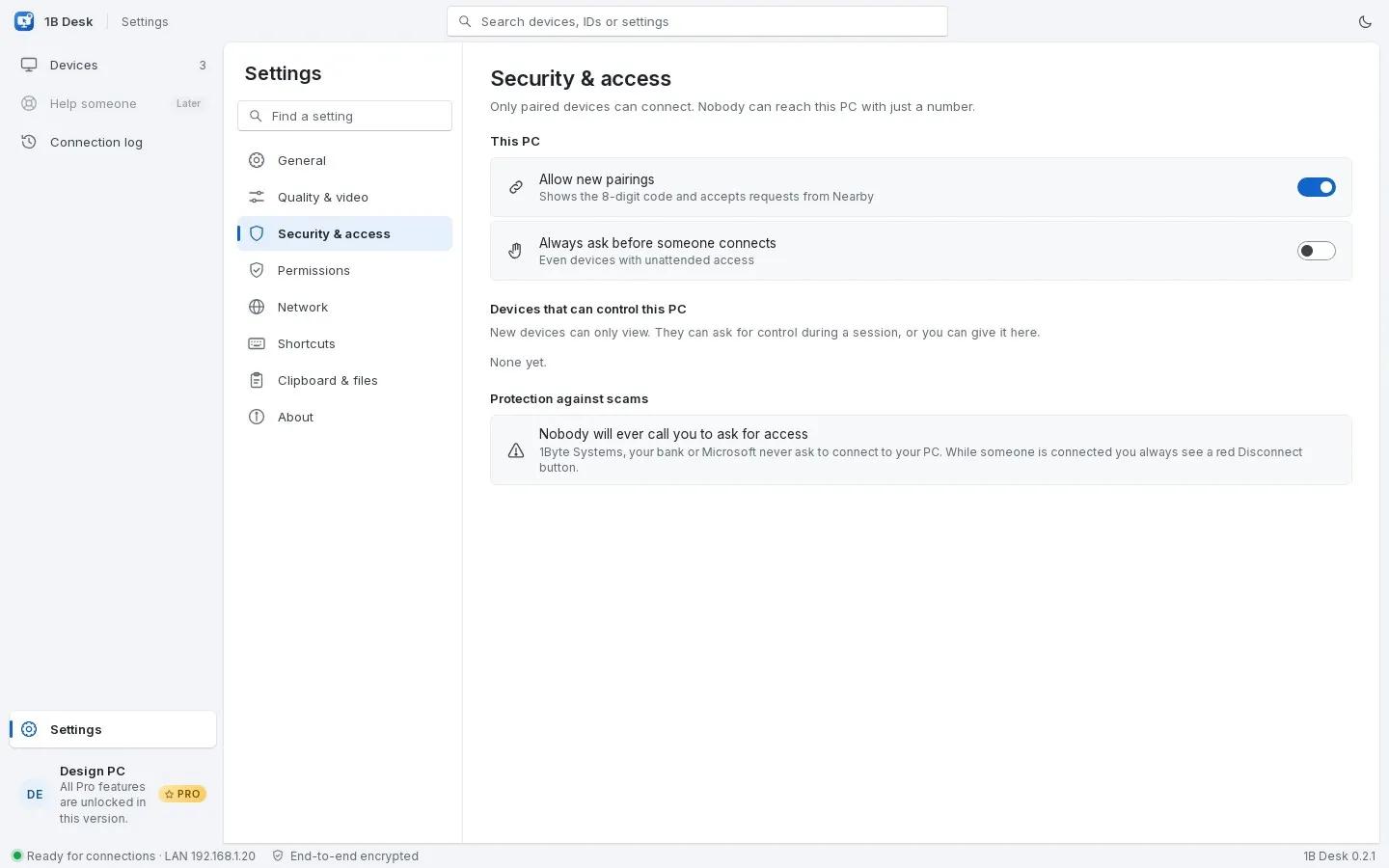
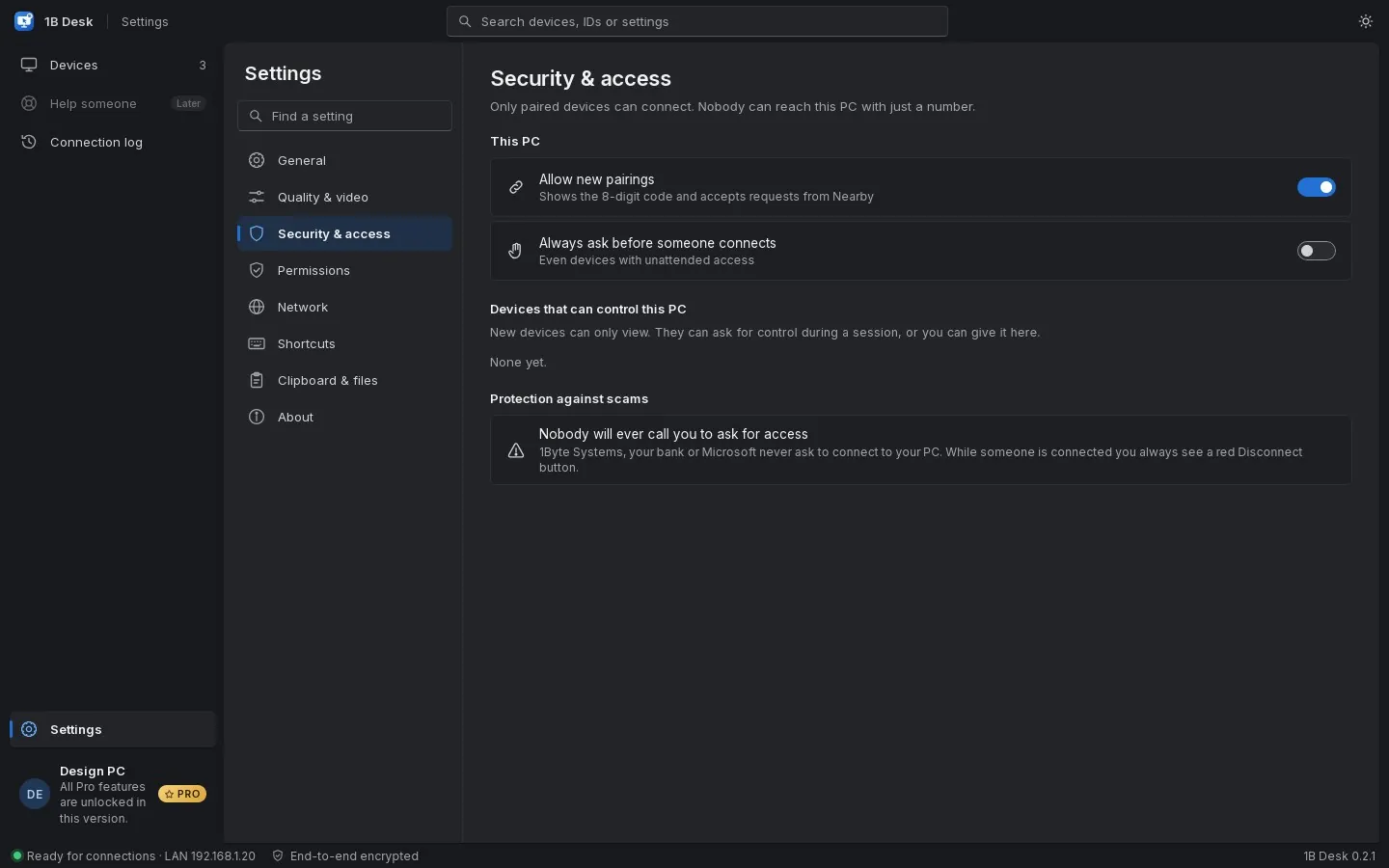
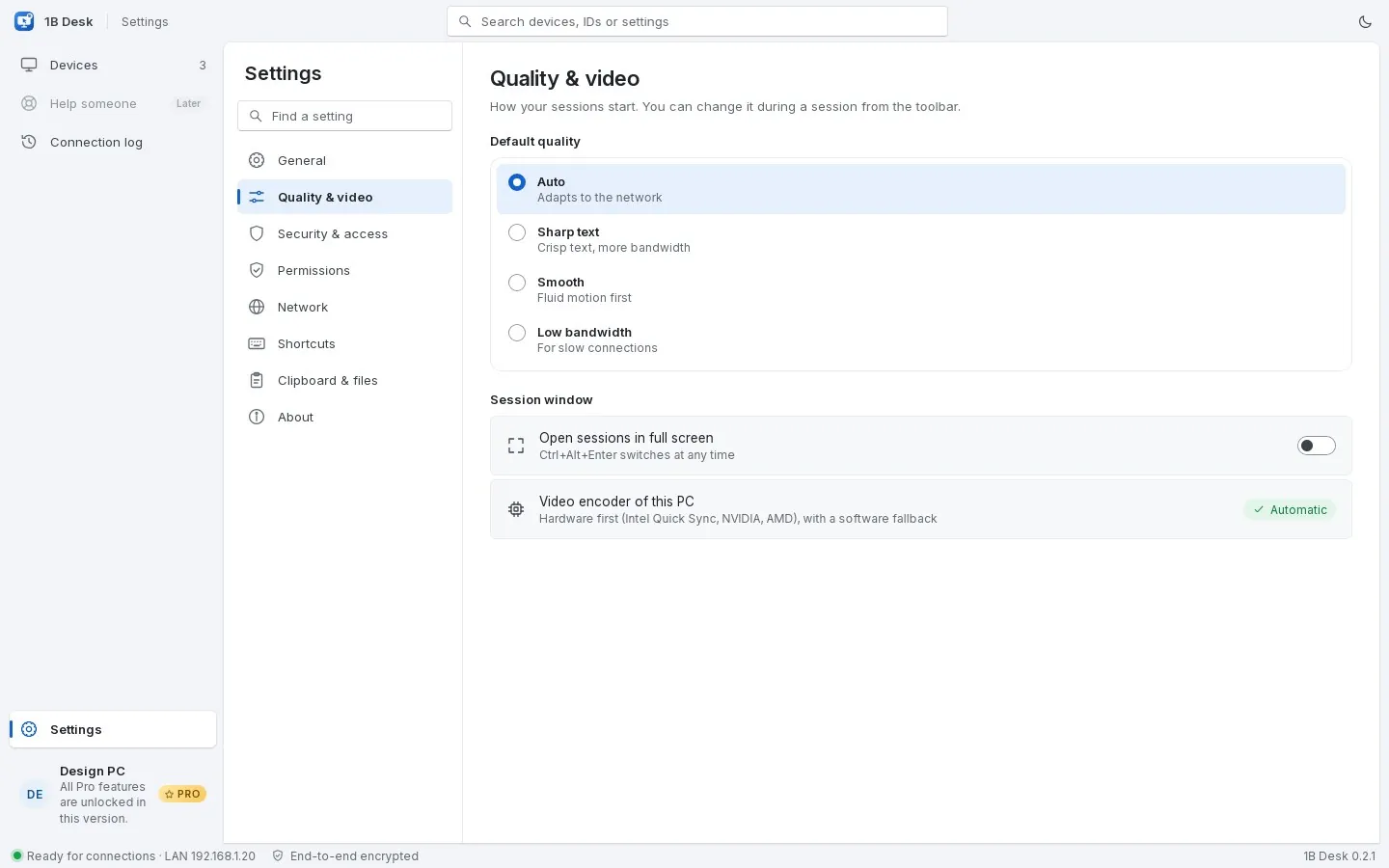
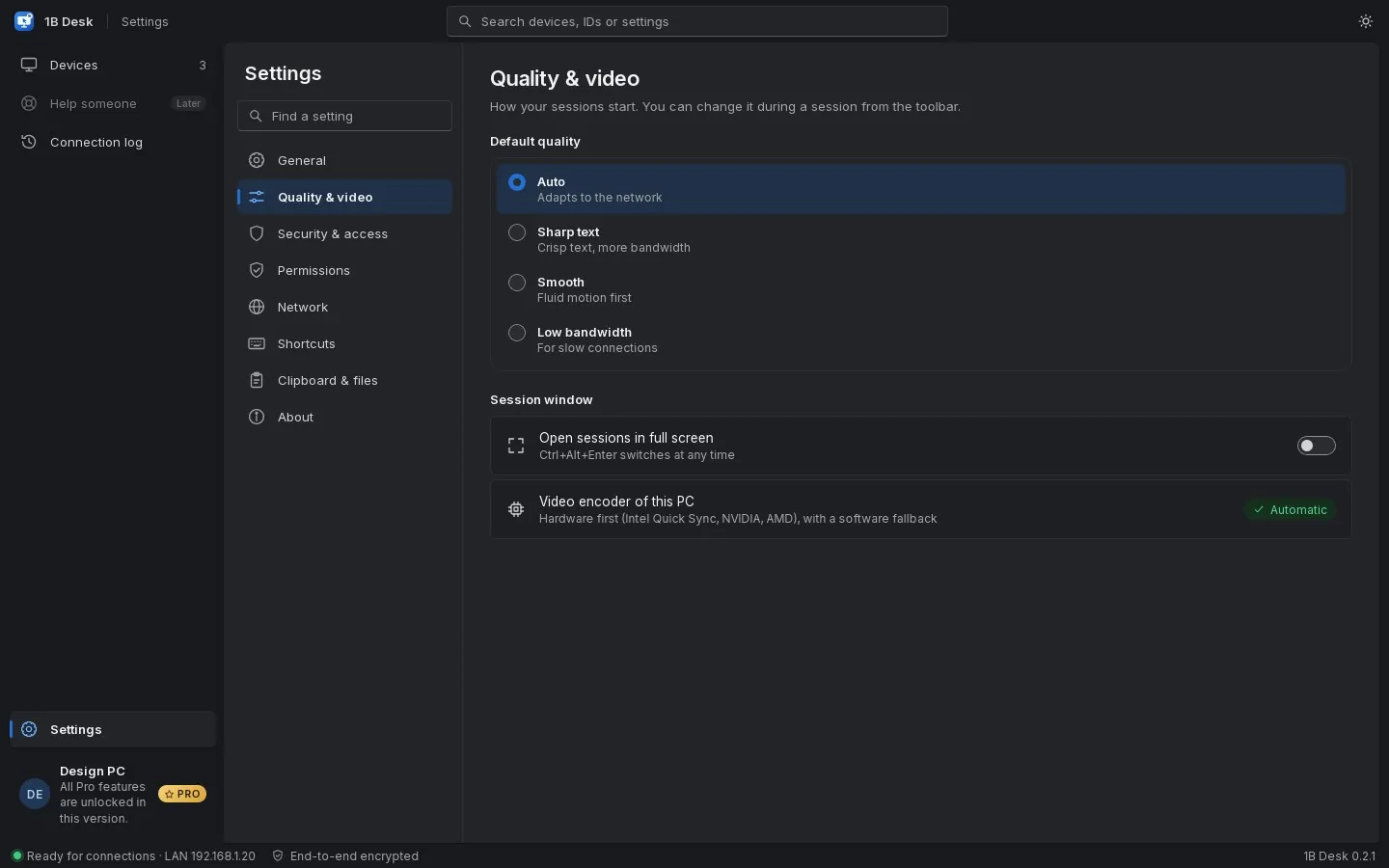
目前建置版本的真實螢幕截圖,使用範例資料。
隱私權一覽
- 無廣告、無分析、不需要帳號
- 螢幕、鍵盤、剪貼簿和檔案在你的電腦之間直接傳輸,全程端對端加密;透過網際網路連線時,必要時會經由我們的中繼,但中繼無法看到這些內容
- 裝置透過區域網路中的 mDNS 尋找;有關裝置的任何資訊都不會離開你的網路
- 為了透過網際網路連線,我們的中繼會看到你的 IP 位址和你裝置的金鑰指紋,但絕不會看到你看到或輸入的內容。大約每六小時檢查一次更新
詳細資訊
- 狀態
- 版本 0.3.0
- 平台
- Linux(Wayland 和 X11)· Windows 10 和 11(64 位元)
- 下載
- RPM · DEB · AppImage · EXE
- 語言
- 21 種語言
- 應用程式 ID
com.onebytesystems.desk
注意事項
- 配對只需進行一次,兩台電腦需位於同一網路中;之後即可透過網際網路隨時隨地連線。
- 透過網際網路連線時,如果無法直連,工作階段會經由我們位於美國的中繼傳輸,延遲會比直連高。
- Windows 10 和 11,64 位元。安裝程式會加入 1B Desk 服務,需要系統管理員權限。安裝程式尚未簽署,因此第一次執行時 SmartScreen 可能會顯示警告。
- Linux x86-64:Fedora 43/44 和 openSUSE Tumbleweed(RPM),Debian 12、Ubuntu 24.04、Linux Mint 22 或更新版本(DEB),其餘發行版使用 AppImage。不支援 Ubuntu 22.04。使用 AppImage 時,只有在 1B Desk 開啟期間才能連線到這台電腦。
- 在 Linux 上,視訊編解碼器是發行版提供的 Cisco OpenH264(Fedora 上為預設啟用的 fedora-cisco-openh264 軟體庫)。
- Android 檢視器即將登上 Google Play。目前還沒有 macOS 版本。


