अध्याय 2 · उपयोग गाइड · 1B Recorder
रिकॉर्डिंग
रिकॉर्ड करें पर टैप करें और फ़ोन रख दें: यह स्क्रीन बंद रहने पर भी जितनी देर ज़रूरी हो रिकॉर्ड करता है, और साथ-साथ सेव करता जाता है।
रिकॉर्डिंग शुरू करें
लाइब्रेरी में रिकॉर्ड करें पर टैप करें। आप सूचना पैनल की क्विक सेटिंग (1B Recorder टाइल जोड़ें), होम स्क्रीन के विजेट या ऐप आइकन के शॉर्टकट (नई रिकॉर्डिंग, बोलकर नोट लिखें, रिकॉर्डिंग में खोजें) से भी शुरू कर सकते हैं।
इस्तेमाल हो रहा माइक्रोफ़ोन सबसे ऊपर दिखता है: फ़ोन का माइक, ब्लूटूथ माइक या तार वाला माइक।
लोगों को बताएँ
हर सत्र की पहली रिकॉर्डिंग पर एक कार्ड पूछता है: क्या यहाँ और लोग भी हैं? सबको बताना कि आप रिकॉर्ड कर रहे हैं, शिष्टाचार है, और कुछ देशों में यह ज़रूरी भी है। सूचना सुनाएँ एक छोटी सूचना ज़ोर से पढ़कर सुनाता है; उन्हें पता है कार्ड बंद करता है। आप इसे सेटिंग में बंद कर सकते हैं।
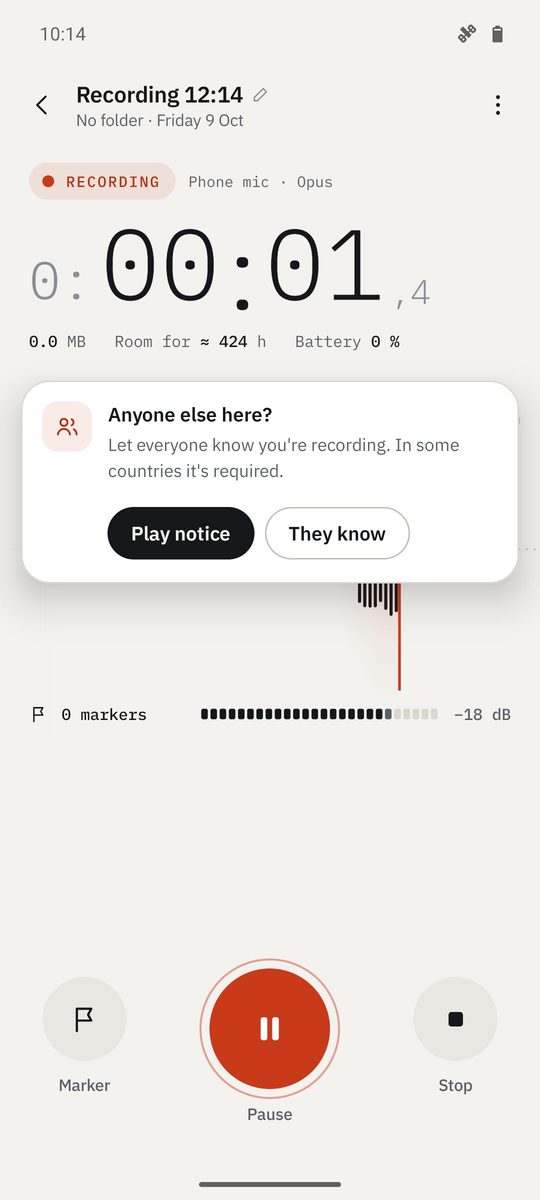
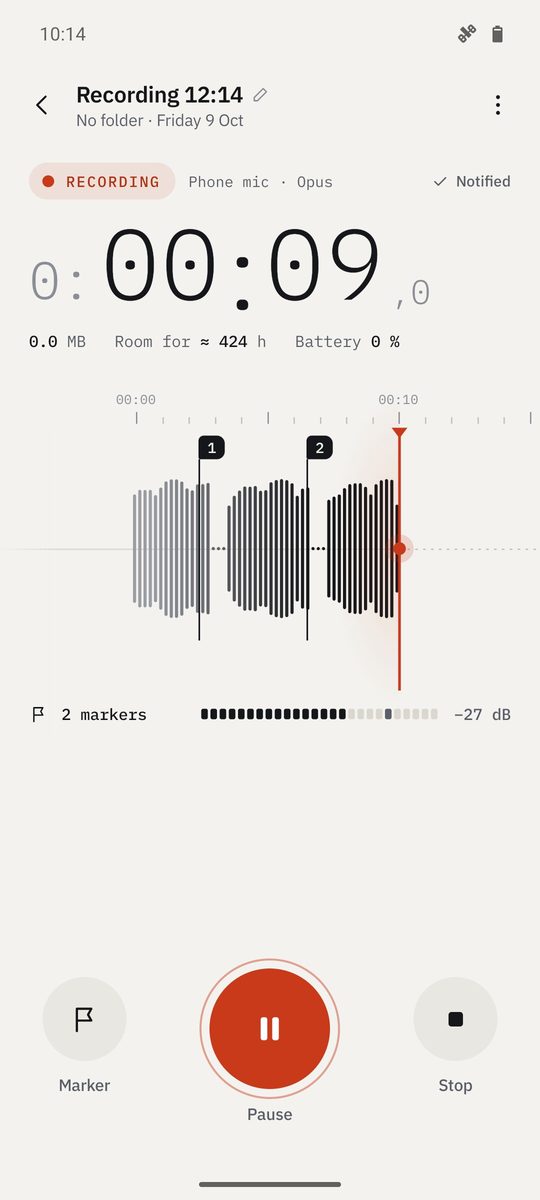
रिकॉर्डिंग के दौरान
- जब भी ज़रूरत हो, रोकें और जारी रखें; रुकावट टेप पर दिखती है।
- मार्कर किसी अहम पल को मार्क करता है (अगर आप सेटिंग में चालू करें तो वॉल्यूम बटन भी यह कर सकते हैं)। मार्कर प्लेयर और ट्रांसक्रिप्ट में दिखते हैं।
- लाइव टेक्स्ट सक्षम फ़ोन पर बोलते-बोलते टेक्स्ट दिखाता है।
- अगर आवाज़ बहुत तेज़ है: फ़ोन को थोड़ा दूर रखें दिखे, तो फ़ोन को थोड़ा पीछे कर लें।
- बंद करें रिकॉर्डिंग ख़त्म करता है।
आप स्क्रीन बंद कर सकते हैं या दूसरे ऐप पर जा सकते हैं: सूचना में रोकें, मार्कर और बंद करें हाथ के पास रहते हैं। रिकॉर्ड करते समय ऑडियो एक-एक मिनट के एन्क्रिप्टेड हिस्सों में सेव होता जाता है, इसलिए बैटरी ख़त्म होने पर ज़्यादा से ज़्यादा एक सेकंड खोता है।
सेव करें और ट्रांसक्राइब करें
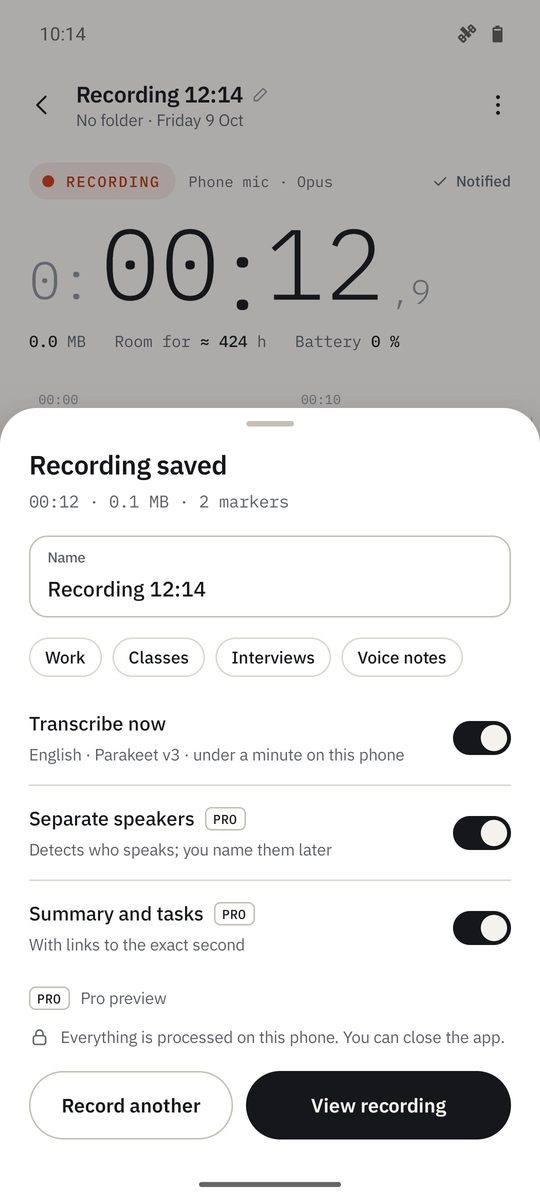
रोकने पर, रिकॉर्डिंग सेव हो गई में आप उसे नाम दे सकते हैं और चुन सकते हैं कि अभी क्या करना है: अभी ट्रांसक्राइब करें, वक्ताओं को अलग करें और सारांश और काम। यह बताता है कि इस फ़ोन पर लगभग कितना समय लगेगा।
सब कुछ इसी फ़ोन पर प्रोसेस होता है। आप ऐप बंद कर सकते हैं। उसे खोलने के लिए रिकॉर्डिंग देखें पर टैप करें, या एक और रिकॉर्ड करें।
Android 11 या उसके बाद के संस्करण पर 1B Recorder 1.0 और उसके Wear OS घड़ी ऐप के लिए लिखा गया। उदाहरण डेटा के साथ असली स्क्रीनशॉट।