第 1 章 · 使い方ガイド · 1B Recorder
1B Recorder をはじめる
1B Recorder をインストールし、話す言語を伝えて、その音声モデルをダウンロードさせます。それ以降は、すべて接続なしで動作します。
最初の起動
- Google Play から 1B Recorder をインストールして開きます。最初の画面では、録音、文字起こし、話者、要約がすべてスマートフォン上で行われることが示されます。自分で確かめたい場合は、確かめてみましょう: 機内モードをオンにしてください。
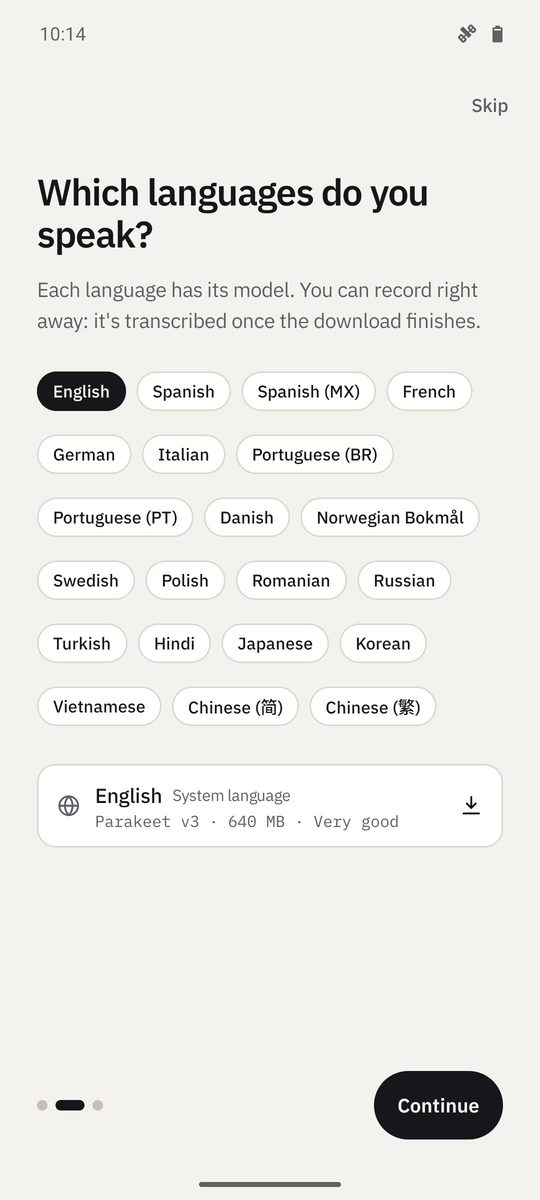
- どの言語を話しますか? で、自分の言語にチェックを入れます。言語ごとにモデルがあります。すぐに録音を始めてもかまいません。ダウンロードが終わると、その録音が文字起こしされます。
- 権限は必要なときだけ で 通知を許可 をタップすると、一時停止、マーカー、停止のボタンが付いた録音中の通知が表示されます。マイクの許可は、初めて 録音 をタップしたときに求められます。
- 始める をタップします。
言語モデル
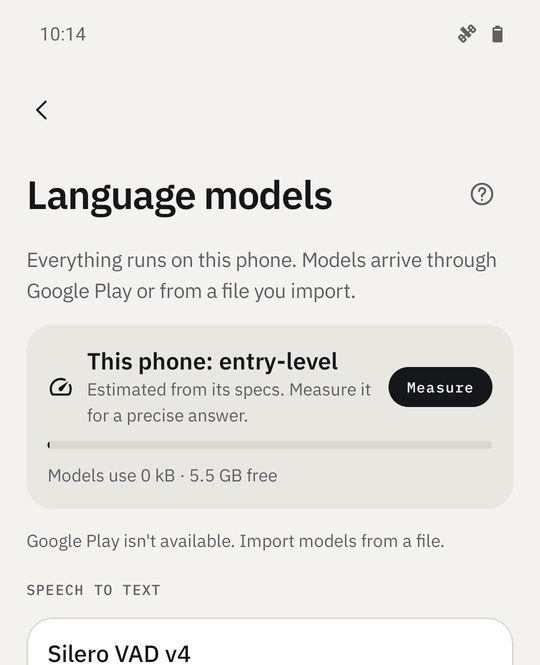
話される言語ごとに音声モデルが必要で、要約にも専用のモデルが必要です。ライブラリ上部の 言語モデル ボタンから開くと、インストール済みのもの、お使いの言語におすすめ のもの、使用する容量、そしてお使いのスマートフォンでの処理速度を確認できます。
モデルは Google Play を通じて届くため、アプリ自体がどこかに接続することはありません。Google Play がない場合は、モデルファイルをインポート で 1Byte Systems が署名した .1bmodel ファイルをインストールできます。
測定 は短い文でこのスマートフォンの処理時間を計り、それに合ったモデルを選びます:このスマートフォン:ハイエンド、このスマートフォン:ミドルレンジ、このスマートフォン:エントリー。
画面のひととおり
メイン画面は 録音 です。日付ごとの録音が並び、上部にはフォルダのチップと検索ボックスがあり、その横に 言語モデル と 設定 のボタンがあります。下部の中央には 録音、その両側に 音声入力 と インポート があります。
各カードには状態が表示されます:文字起こし中、待機中 · 充電中に文字起こしします、文字起こし前…。カードをタップすると録音が開きます。
Android 11 以降の 1B Recorder 1.0 と、その Wear OS ウォッチアプリを対象としています。画面はサンプルデータを使った実際のスクリーンショットです。