端末間の同期
設定は一度だけ。あとはついてきます。
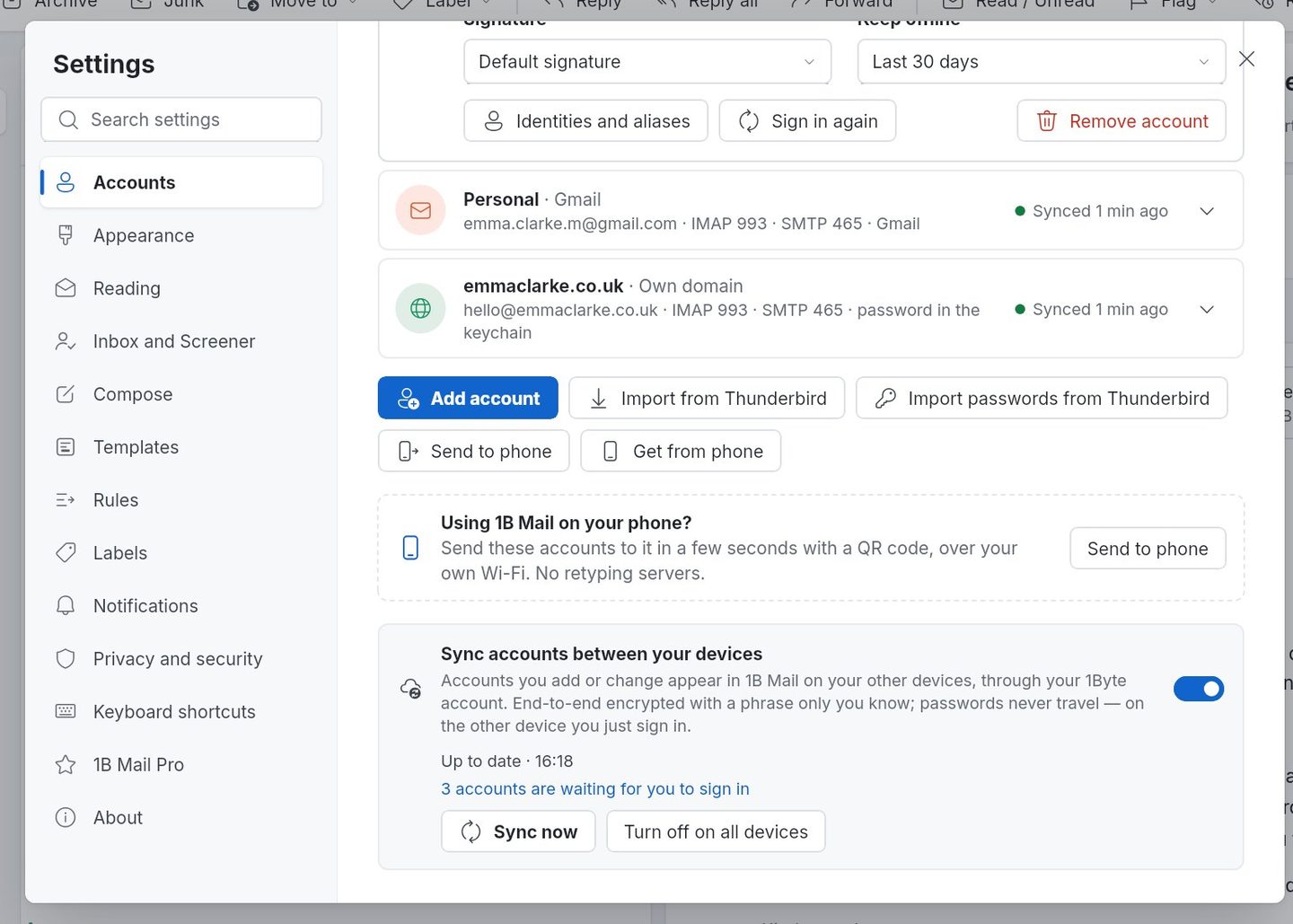
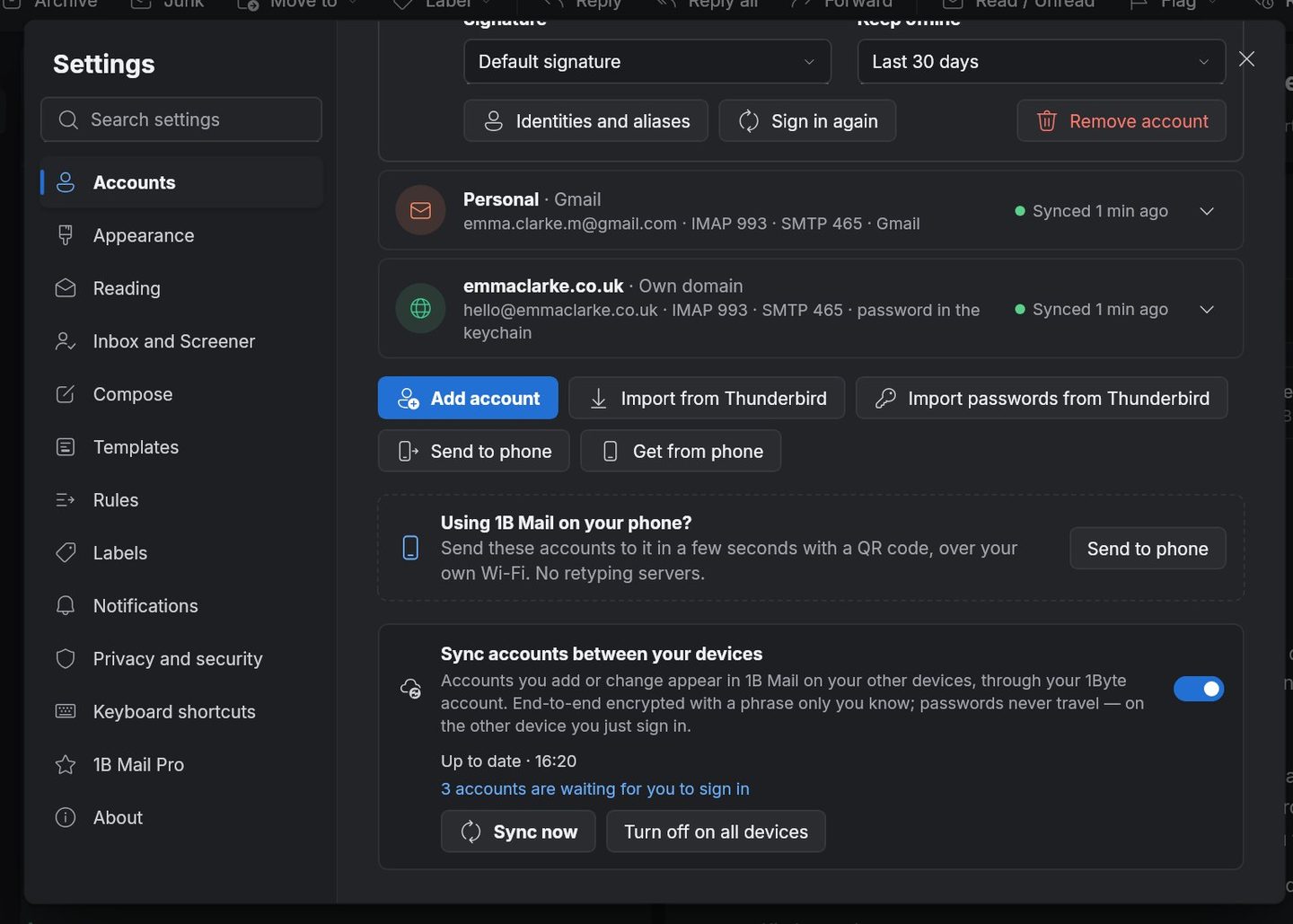
1Byte アカウントで同期をオンにすると、アカウント、ラベル、サイドバーが数秒でほかのパソコンやスマホに表示されます。あなただけが知っているフレーズで、端末内で暗号化されます。
1B Mail のすべてのコピーに含まれます。Pro の機能ではありません。
どんな機能?
同期するのはメールではなく設定です。アカウント設定(名前、アドレス、サーバー、署名)、並び順と色を含むラベル、サイドバーの構成。メッセージはこれまでどおりメールプロバイダーに残ります。
端末から出る前に、フレーズから作った鍵で AES-256-GCM により暗号化されます。サーバーには私たちが読めないデータしか保存されません。パスワードやサインイン用トークンは送られず、各端末がそれぞれメールにサインインします。
- すべてのコピーに標準搭載
- AES-256-GCM
- Linux · Windows · Android
- 数秒で反映
使い方
- ステップ 1
オンにする
「設定 › アカウント」で「同期」を選び、1Byte アカウントでサインインします(メールアドレスで作成もできます)。
- ステップ 2
フレーズを決める
データを守るフレーズを決めます。安全な場所に保管してください。フレーズがなければ、私たちも含めて誰も保存内容を読めません。
- ステップ 3
別の端末で 1B Mail を開く
同じ 1Byte アカウントでサインインしてフレーズを入力すると、アカウント、ラベル、サイドバーが表示されます。その後、各メールアカウントに一度サインインします。
- ステップ 4
どこで変えても反映
スマホでラベル名を変えると、数秒後にパソコンでも変わります。アカウントは、この端末だけ、またはすべての端末から削除できます。
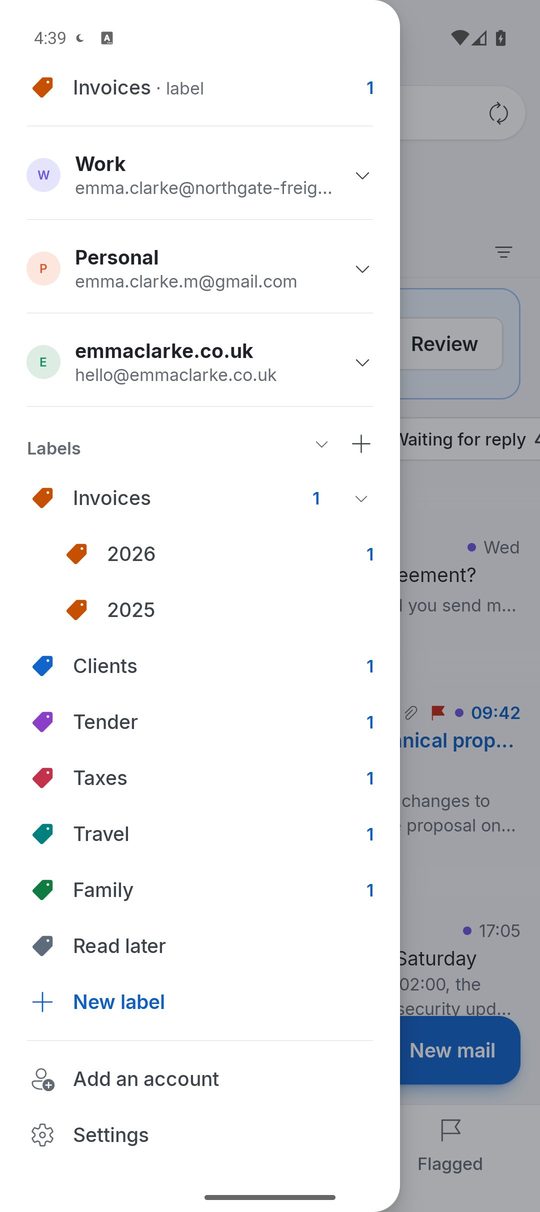
実際のアプリの画面です。データは架空のサンプルです。
こんな人に
パソコン 2 台
会社の Windows PC と自宅の Linux ノート PC を同じ設定に。
パソコンとスマホ
デスクで作ったラベルが、電車の中でも使えます。
新しい端末
インストールしてサインインし、フレーズを入力すれば設定が戻ります。
知っておきたいこと
- 同期は 1B Mail のすべての人向けの標準機能で、Pro の機能ではありません。
- 1Byte アカウントが必要です。使うのは同期と Pro だけです。
- フレーズをなくすと、保存されたデータは復元できません。どの端末からでも新しく同期を始められます。
この機能についての質問
同期では具体的に何が送られますか?
アカウント設定(名前、アドレス、サーバー、署名)、並び順と色を含むラベル、サイドバーを、端末内で暗号化して送ります。メッセージ、パスワード、サインイン用トークンは送りません。
1Byte は同期データを読めますか?
いいえ。端末の外に出ることのないフレーズから作った鍵で暗号化されています。
どの端末で同期できますか?
Linux、Windows、Android の 1B Mail を、どんな組み合わせでも。
1B Mail を使うのに同期は必須ですか?
いいえ。1B Mail はアカウントなしで使えます。複数の端末を使う場合のための機能です。