裝置間同步
設定一次,處處跟隨
用 1Byte 帳號開啟同步,你的帳號、標籤和側邊欄幾秒內就會出現在其他電腦和手機上,並在裝置上以只有你知道的密語加密。
每一份 1B Mail 都有,不是 Pro 功能。
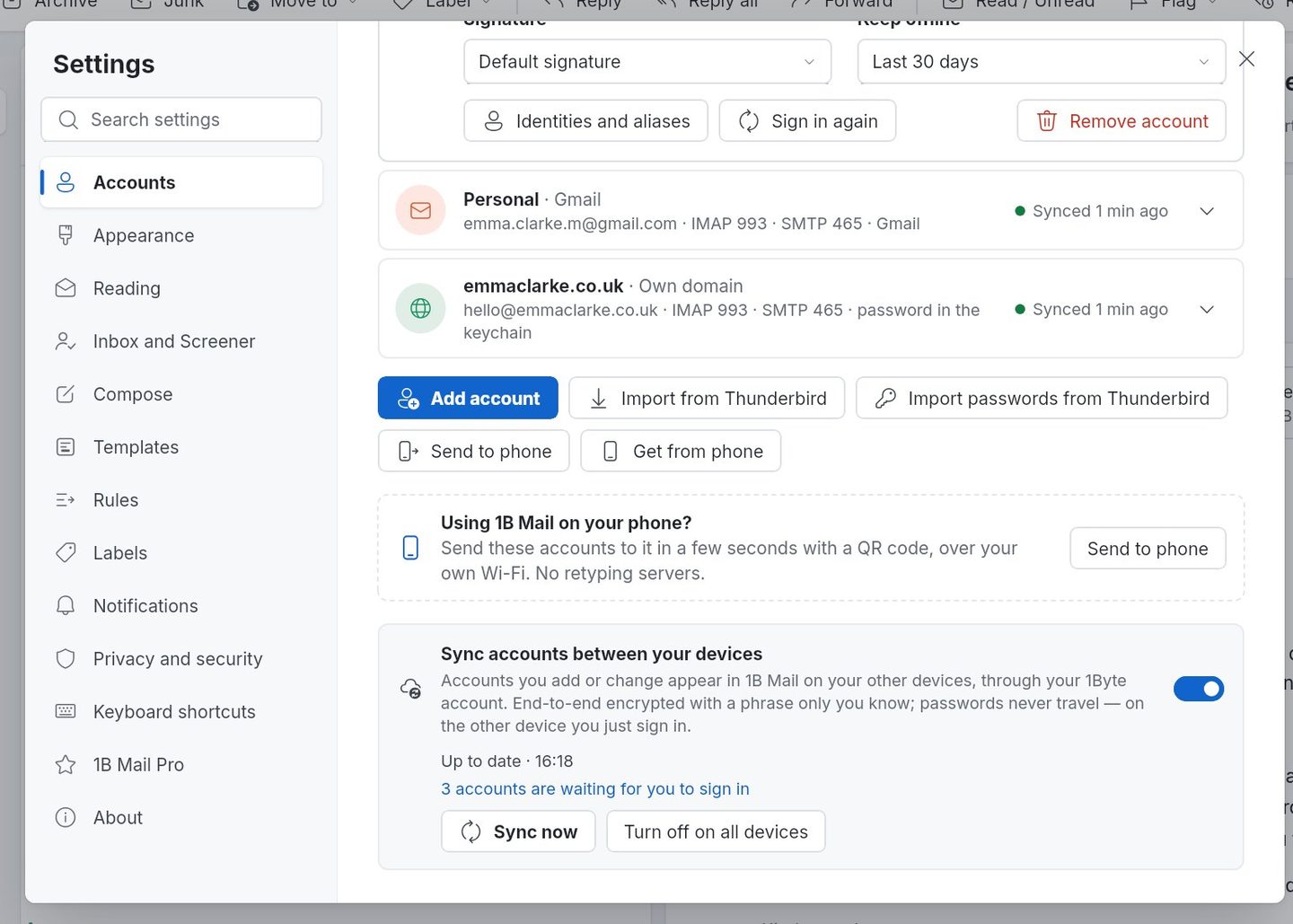
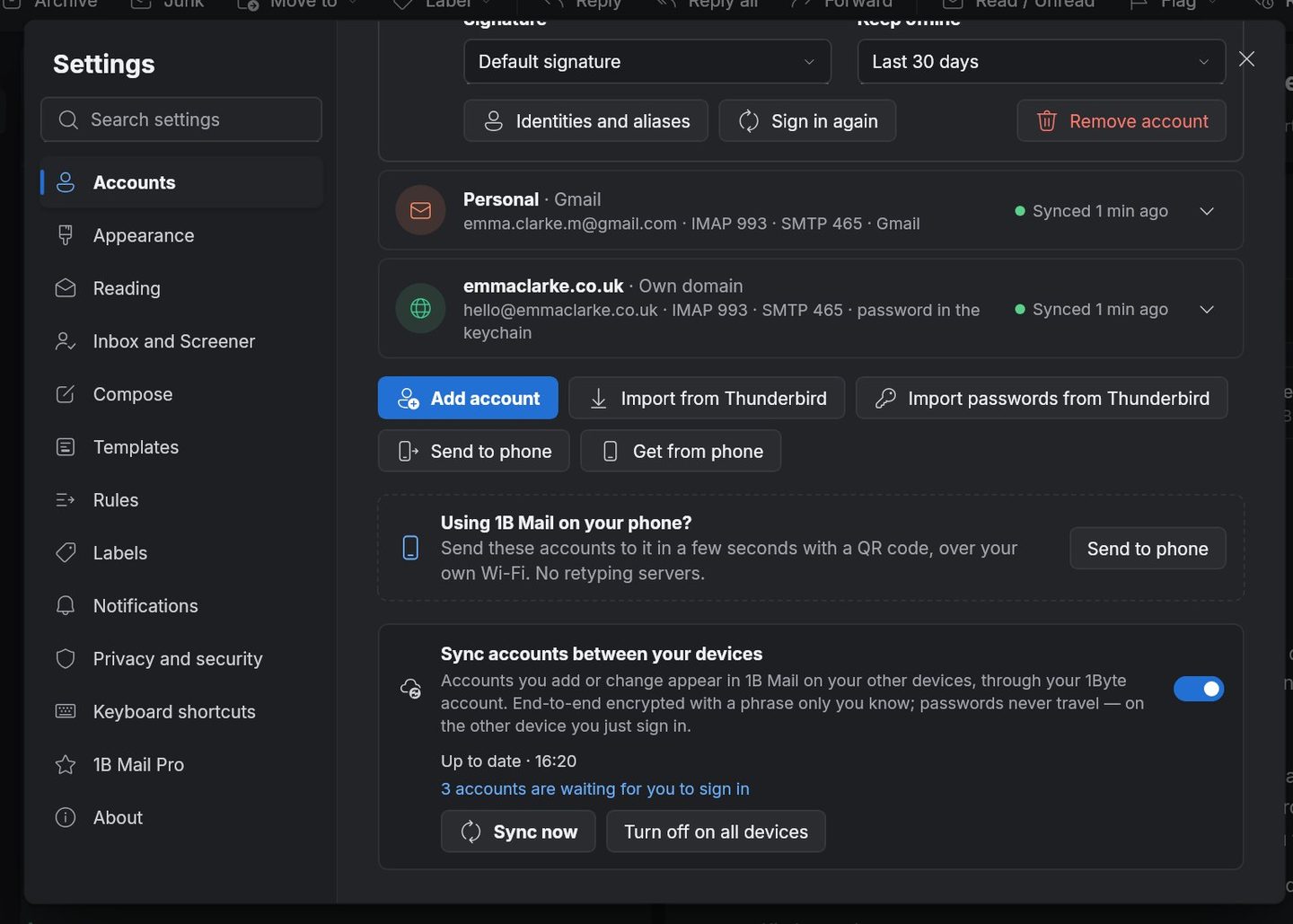
這是什麼?
同步的是設定,不是郵件:帳號設定(名稱、地址、伺服器、簽名)、含順序與顏色的標籤,以及側邊欄配置。郵件和以前一樣留在你的郵件服務商那裡。
離開裝置之前,所有內容都會以由密語產生的金鑰進行 AES-256-GCM 加密。伺服器上只存放我們讀不了的資料。密碼和登入權杖從不傳送:每台裝置各自登入你的信箱。
- 每一份都有
- AES-256-GCM
- Linux · Windows · Android
- 幾秒內生效
怎麼用
- 第 1 步
開啟同步
在「設定 › 帳號」中選擇「同步」,用 1Byte 帳號登入(可以用電子郵件地址註冊)。
- 第 2 步
設定密語
設定一組保護資料的密語,並妥善保存:沒有它,包括我們在內誰都讀不了已儲存的資料。
- 第 3 步
在另一台裝置打開 1B Mail
用同一個 1Byte 帳號登入並輸入密語,帳號、標籤和側邊欄就會出現。接著逐一登入一次各個郵件帳號。
- 第 4 步
在哪裡改都生效
在手機上重新命名標籤,幾秒後電腦上也改了。帳號可以只從這台裝置移除,也可以從所有裝置移除。
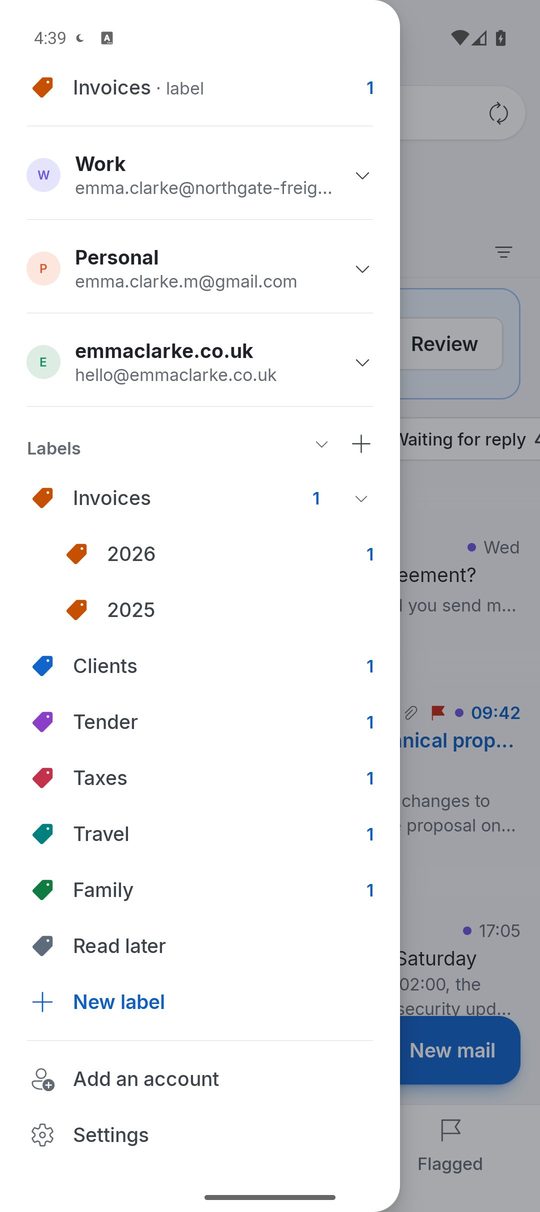
App 的真實截圖,資料為虛構範例。
適合誰
兩台電腦
辦公室的 Windows 電腦和家裡的 Linux 筆電,同一套設定。
電腦與手機
在辦公桌建的標籤,在捷運上也能用。
新裝置
安裝、登入、輸入密語,設定就回來了。
值得了解
- 同步是 1B Mail 所有使用者都有的內建功能,不屬於 Pro。
- 需要 1Byte 帳號;它只用於同步和 Pro。
- 如果忘記密語,已儲存的資料無法復原;可以在任何裝置上重新開始同步。
關於這項功能的問題
同步到底會傳什麼?
帳號設定(名稱、地址、伺服器、簽名)、含順序與顏色的標籤,以及側邊欄,都在裝置上加密後傳送。不傳郵件、密碼或登入權杖。
1Byte 能讀我的同步資料嗎?
不能。資料以由密語產生的金鑰加密,而密語從不離開你的裝置。
哪些裝置之間可以同步?
Linux、Windows 和 Android 上的 1B Mail,任意組合。
用 1B Mail 一定要開同步嗎?
不必。1B Mail 不需帳號也能用;同步是為使用多台裝置的人準備的。