라벨과 폴더
어느 계정에서나 쓰는 라벨
라벨을 한 번 만들면 어느 계정의 어떤 메시지에든 붙일 수 있어요. 1B Mail은 메일 서비스마다 알맞은 곳에 저장해서 Gmail이나 Thunderbird에서도 보여요.
모든 1B Mail에 포함되어 있어요. Pro 기능이 아니에요.
어떤 기능인가요?
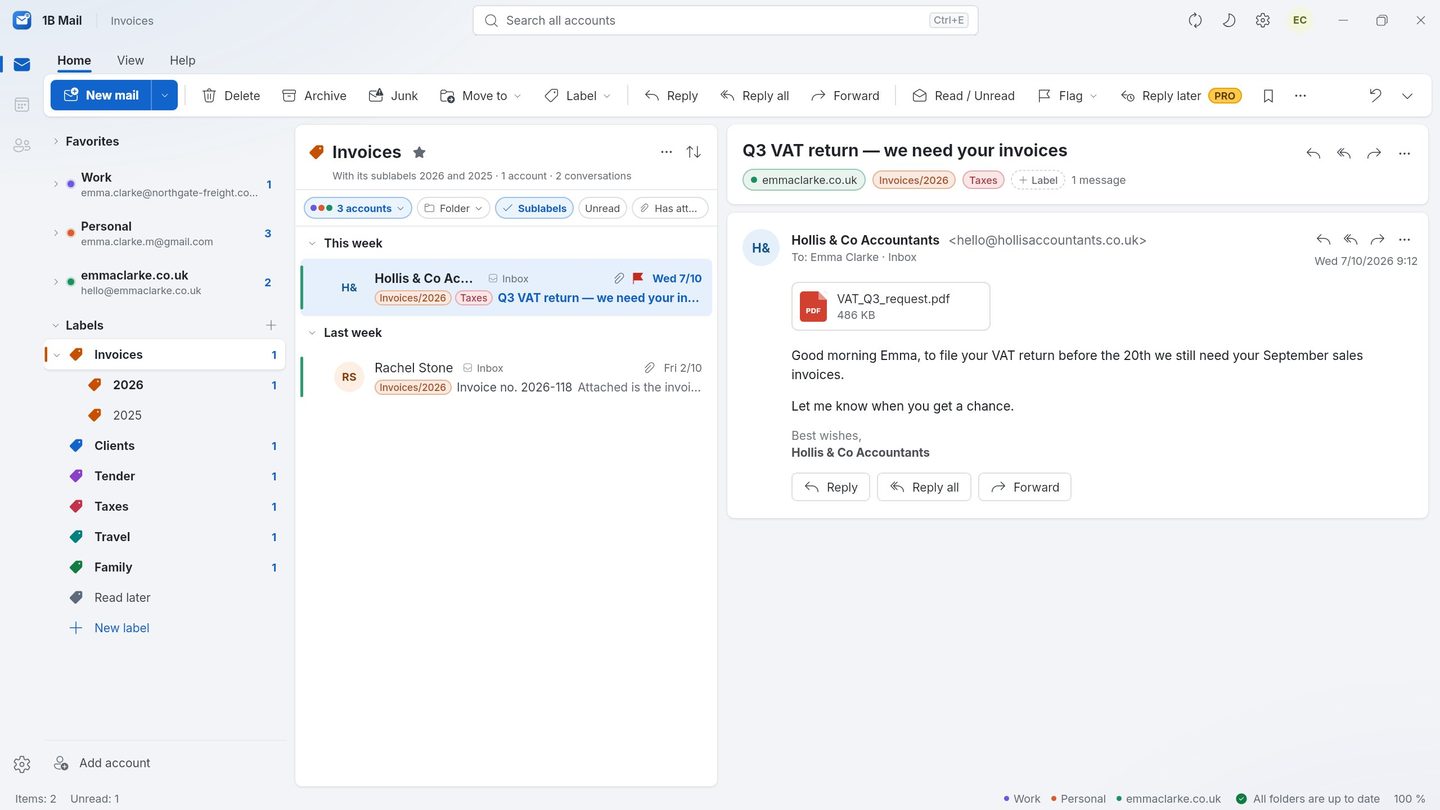
라벨은 태그 같은 거예요. 메시지 하나에 여러 개를 붙일 수 있고, 라벨 하나로 모든 계정의 메시지를 모을 수 있어요. '청구서'를 클릭하면 업무, 개인, 내 도메인의 청구서가 함께 보여요.
폴더는 서버의 진짜 폴더 그대로예요. 1B Mail에서 만들고, 이름을 바꾸고, 옮기고, 지우면 서버에서도 바뀌어요.
- Gmail 라벨
- IMAP 키워드
- 색과 하위 라벨
- 순서도 동기화
사용 방법
- 1단계
읽으면서 라벨 붙이기
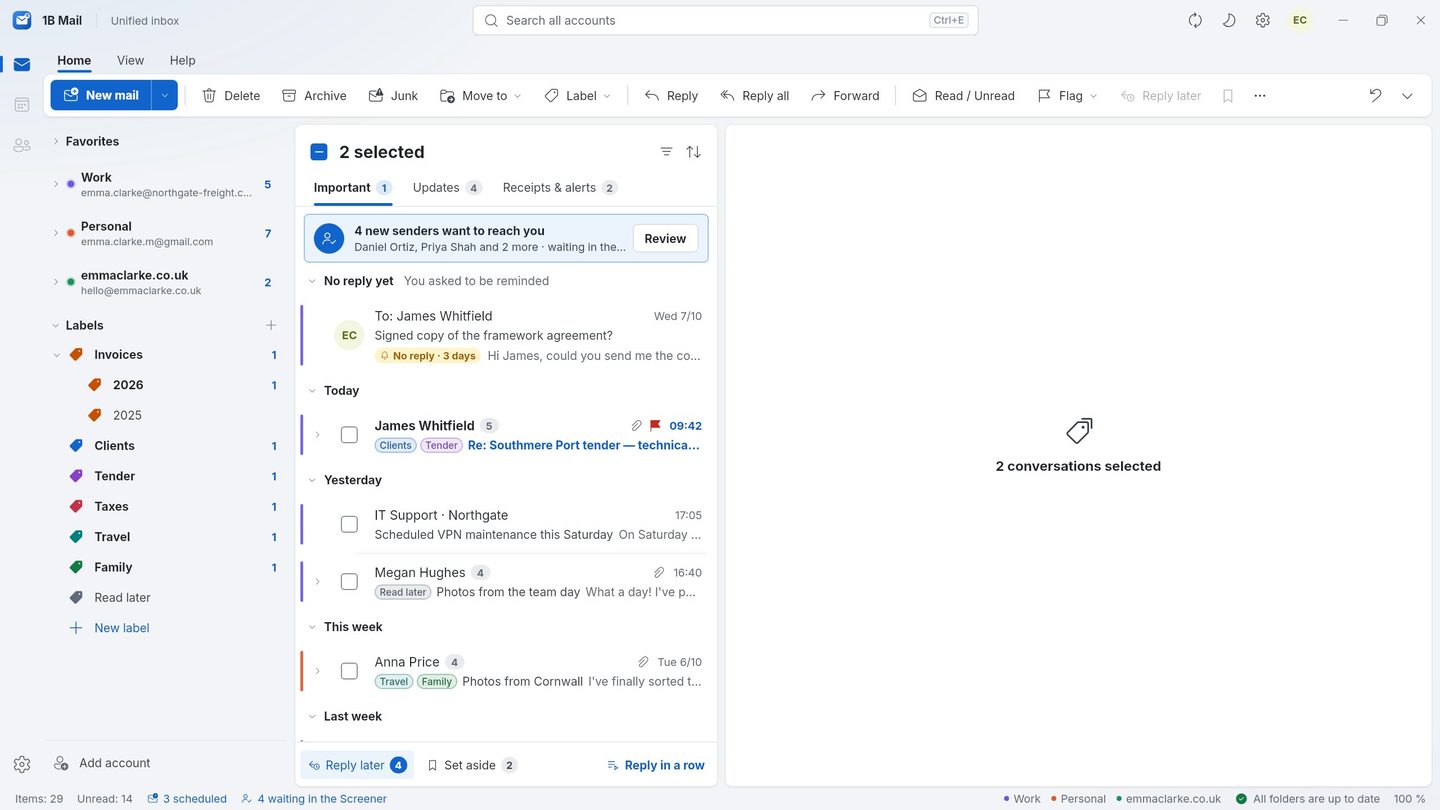
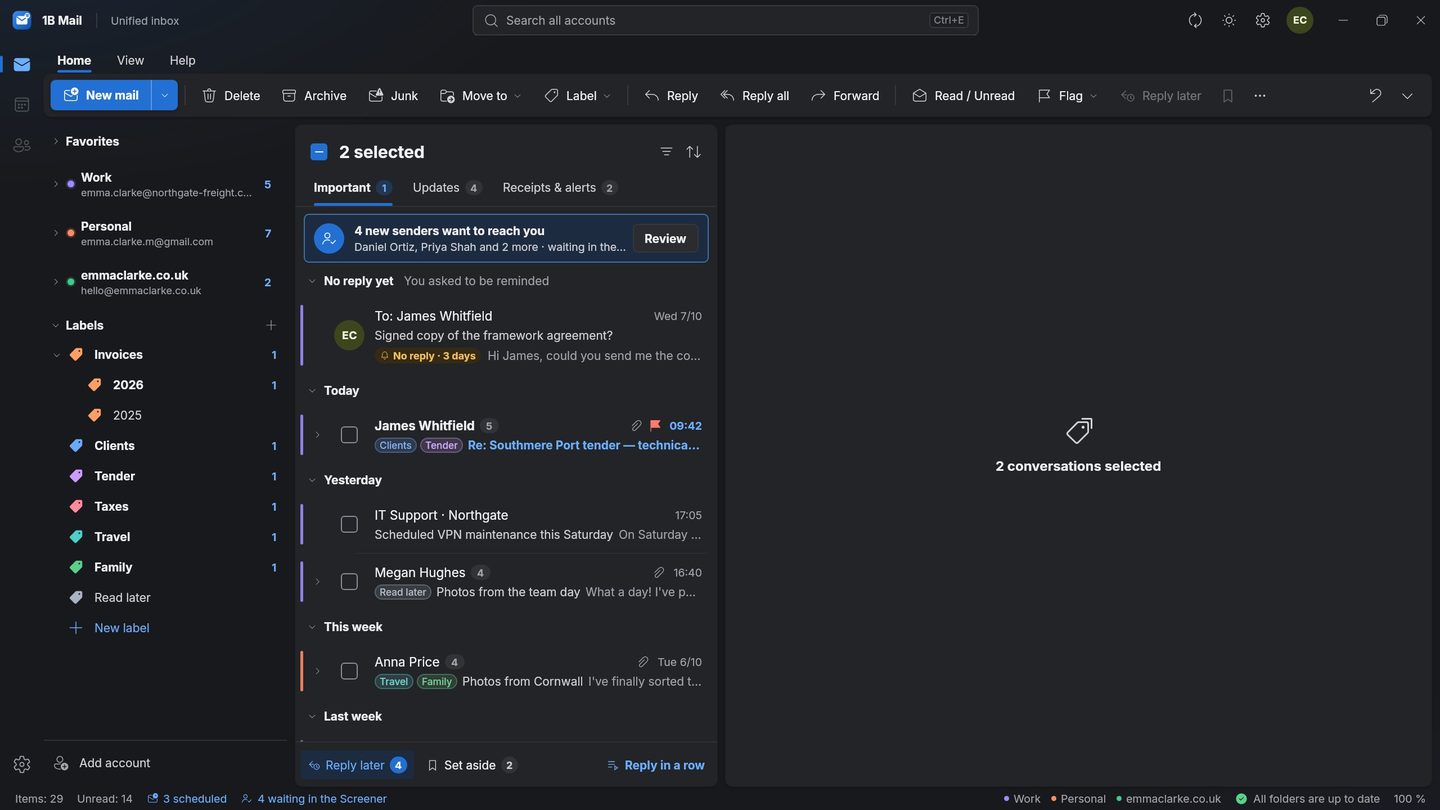
'라벨'을 누르고 하나 이상 고르거나 바로 새로 만드세요. 여러 대화를 선택해 한 번에 라벨을 붙일 수 있어요.
- 2단계
라벨 하나, 모든 계정
사이드바에서 라벨을 열면 모든 계정의 해당 메시지가 보여요. 그 안에서 검색하거나 검색창에 label:청구서 를 입력하세요.
- 3단계
원하는 대로 정리
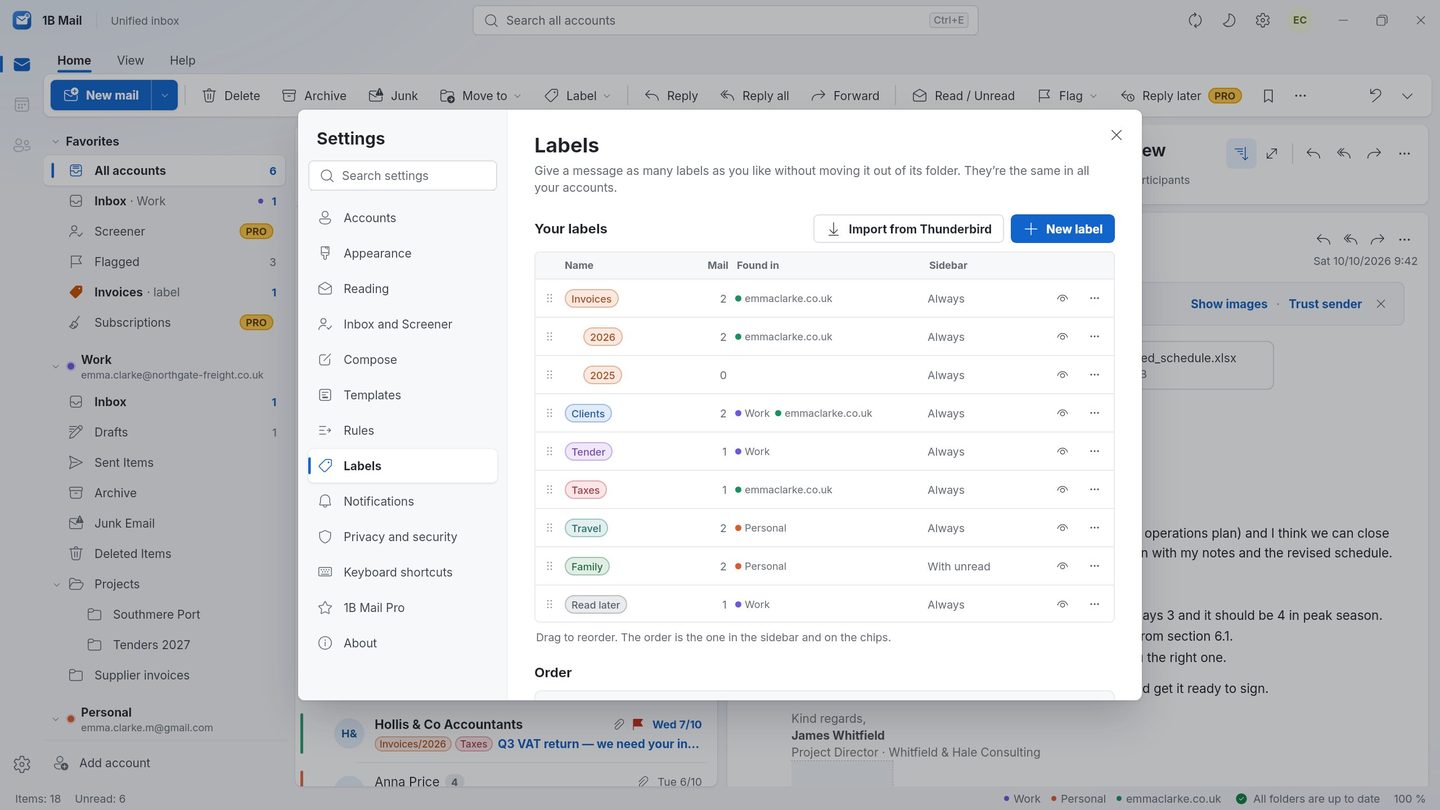
라벨을 끌어서 원하는 순서로 놓거나 가나다순으로 두세요. 색을 정하고, 안 쓰는 라벨은 숨기고(되돌릴 수 있어요), '라벨'과 '즐겨찾기' 섹션 이름도 바꿀 수 있어요.
- 4단계
휴대폰에서도 같은 라벨
Android에서는 길게 눌러 여러 대화를 선택하고 라벨을 붙여요. 라벨, 순서, 색은 동기화로 따라와요.
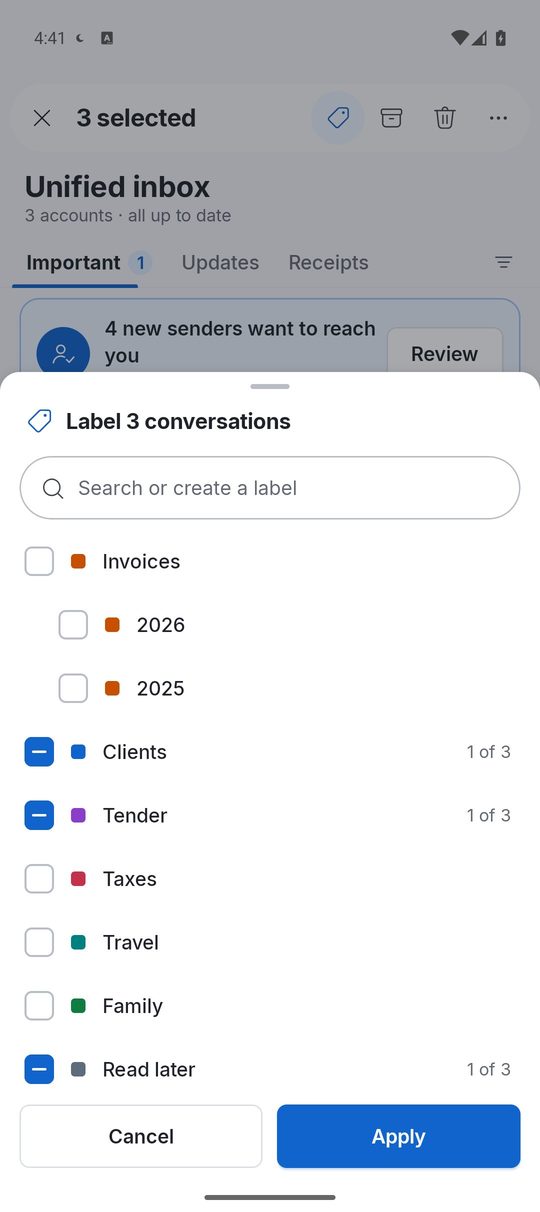
실제 앱 화면이에요. 데이터는 가상의 예시예요.
라벨이 저장되는 곳
- Gmail
진짜 Gmail 라벨. 웹과 휴대폰의 Gmail에서 보는 것과 같아요.
- IMAP
서버의 키워드. Thunderbird가 태그를 저장하는 방식과 같아요.
- Outlook
Outlook.com, Hotmail, Microsoft 365에서는 1B Mail이 라벨을 보관하고 1Byte 계정으로 기기 간에 옮겨요.
이런 분께
프로젝트와 고객
고객마다 라벨 하나로, 모든 주소로 온 메일을 모아요.
서류 정리
청구서, 세금, 보험을 라벨 하나에. 필요할 때 바로 찾아요.
Thunderbird 사용자
기존 태그가 라벨로 보이고, 새 라벨은 Thunderbird에서도 보여요.
알아 두면 좋은 점
- 기본 라벨 기능(만들기, 정렬, 숨기기, 색, 폴더)은 모든 버전에 포함돼요.
- 새 메일에 자동으로 라벨을 붙이는 규칙은 Pro 기능이에요.
- 키워드를 받지 않는 서버도 있어요. 그럴 때는 Outlook처럼 1B Mail이 라벨을 보관해요.
이 기능에 대한 질문
Gmail 라벨이 보이나요?
네, 같은 라벨이에요. 1B Mail에서 Gmail 메시지에 붙인 라벨은 Gmail에도 보여요.
라벨과 폴더는 어떻게 다른가요?
메시지는 폴더 하나에만 들어가지만 라벨은 여러 개 붙일 수 있어요. 라벨은 계정을 넘나들고, 폴더는 한 계정에 속해요.
지우지 않고 라벨을 숨길 수 있나요?
네. 숨긴 라벨은 메뉴와 사이드바에서 사라지고, '모두 보기'로 되돌릴 수 있어요.
라벨이 휴대폰과 동기화되나요?
네. 동기화를 켜면 라벨, 순서, 색, 사이드바가 따라가요.