標籤與資料夾
在所有帳號都能用的標籤
標籤建立一次,就能貼到任何帳號的任何郵件上。1B Mail 會依每家服務商存放在合適的位置,所以在 Gmail 或 Thunderbird 裡也看得到。
每一份 1B Mail 都有,不是 Pro 功能。
這是什麼?
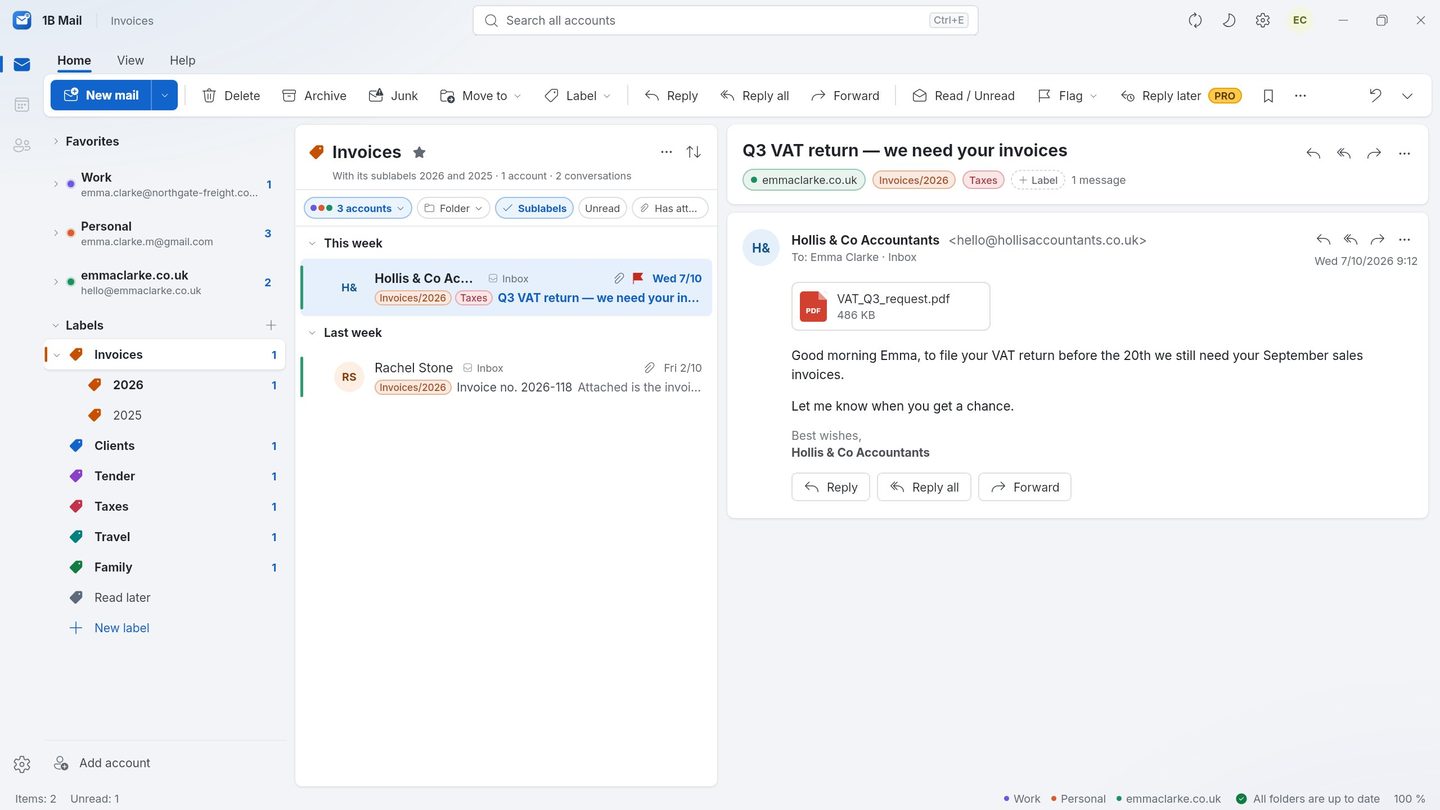
標籤就像標記:一封郵件可以有好幾個標籤,一個標籤可以匯集所有帳號的郵件。點「帳單」,工作、個人和自有網域的帳單就會一起出現。
資料夾仍是伺服器上真正的資料夾:在 1B Mail 裡建立、重新命名、移動或刪除,伺服器上也會跟著變。
- Gmail 標籤
- IMAP 關鍵字
- 顏色與子標籤
- 順序也會同步
怎麼用
- 第 1 步
邊讀邊貼標籤
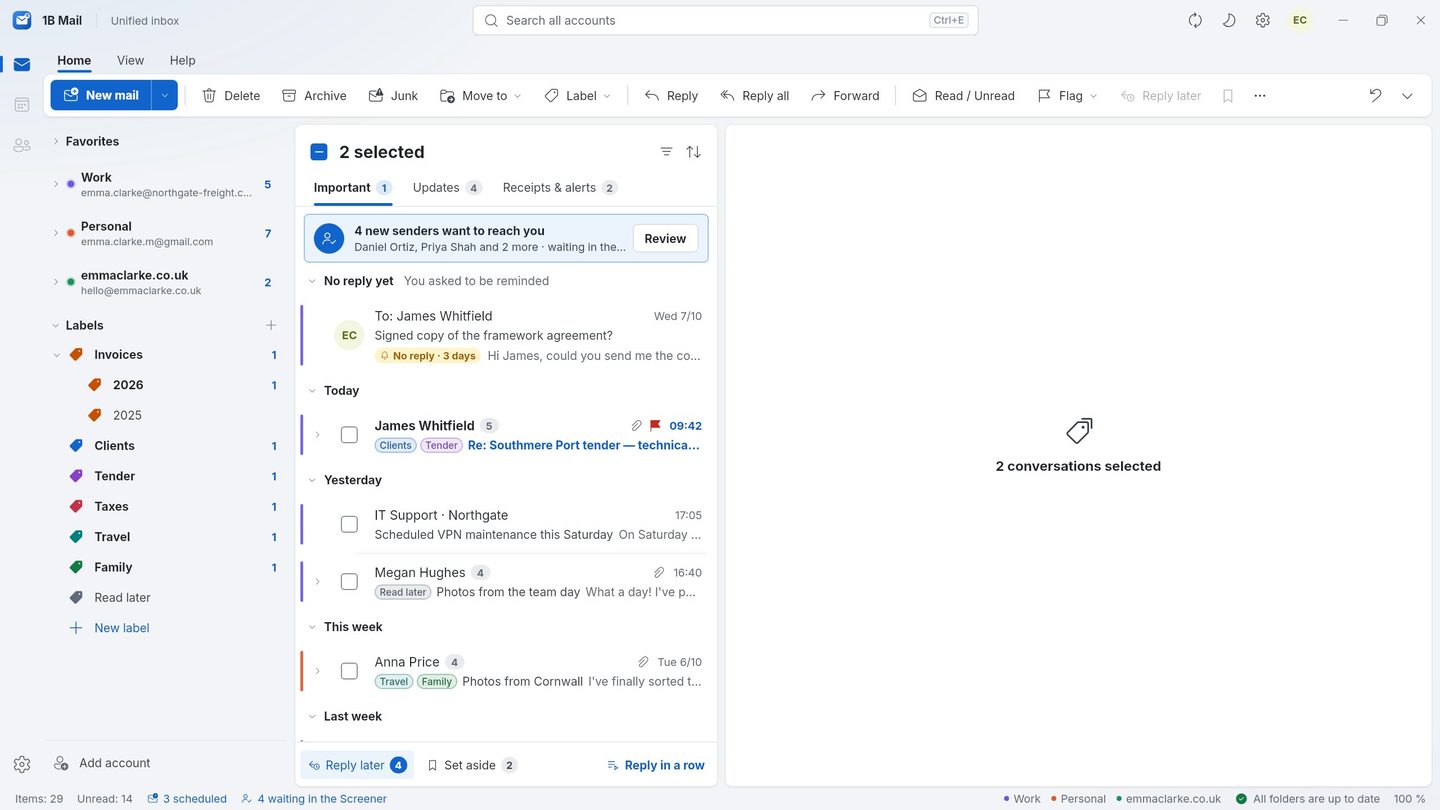
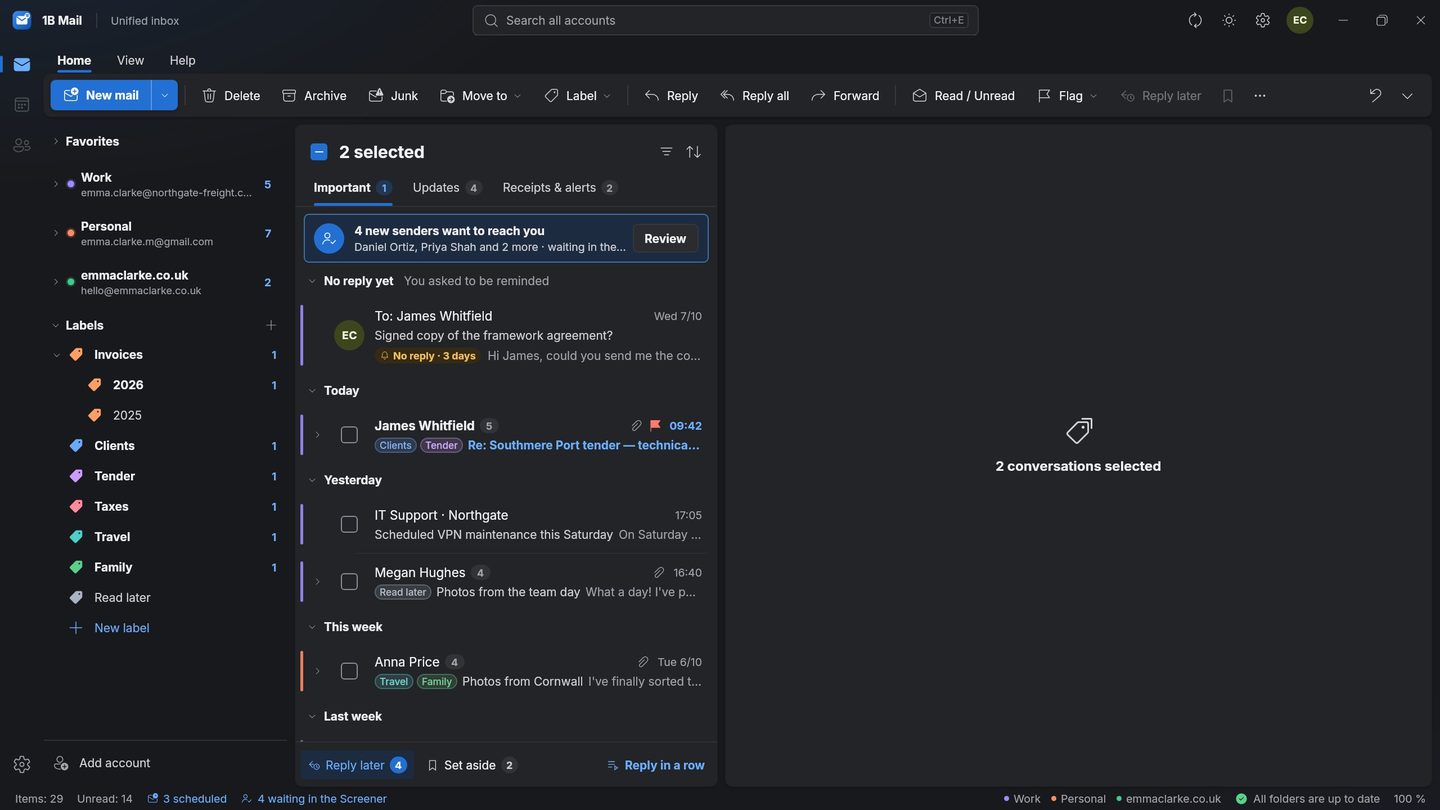
點「標籤」選一個或多個,或當場建立新的。可以選取多個對話一次貼上標籤。
- 第 2 步
一個標籤,所有帳號
在側邊欄打開標籤,就能看到所有帳號中的相關郵件。在裡面搜尋,或在搜尋框輸入 label:帳單。
- 第 3 步
照你的方式排列
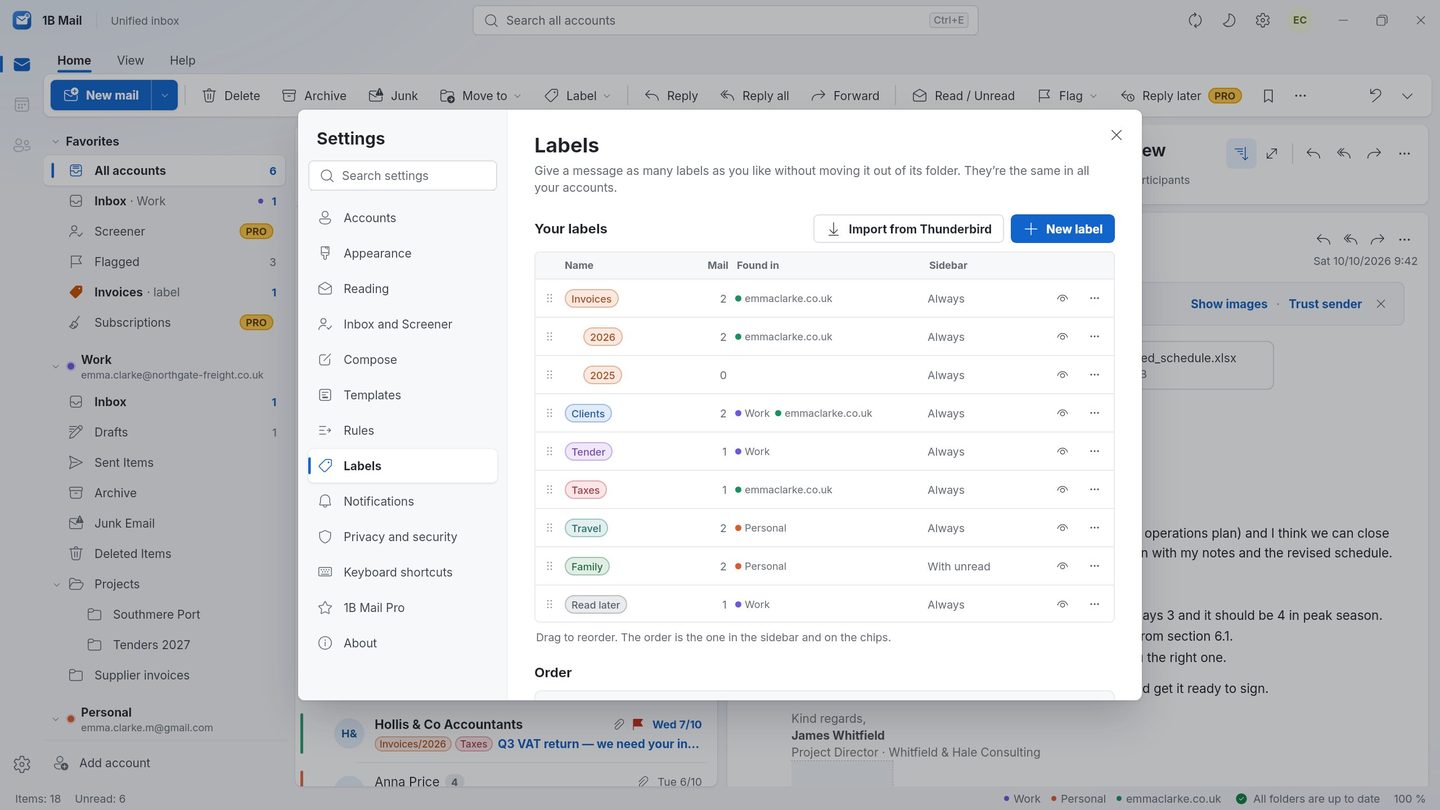
把標籤拖成你想要的順序,或維持依字母排序;設定顏色、隱藏不用的標籤(可還原),還能重新命名「標籤」和「我的最愛」區段。
- 第 4 步
手機上同樣的標籤
在 Android 上長按可選取多個對話並貼標籤。標籤、順序和顏色會透過同步跟過來。
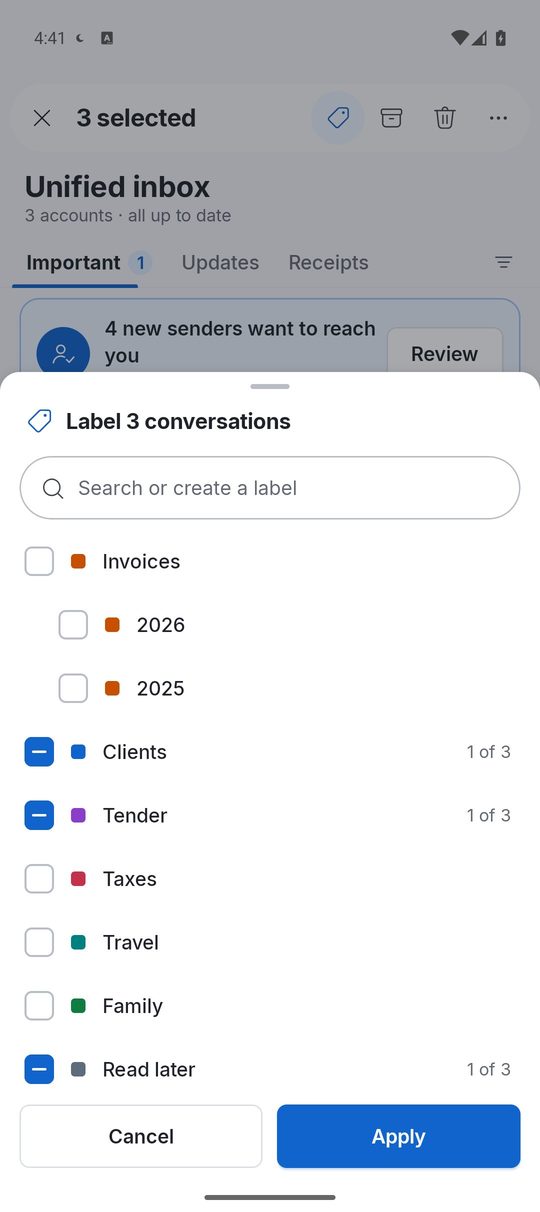
App 的真實截圖,資料為虛構範例。
標籤儲存在哪裡
- Gmail
真正的 Gmail 標籤:和你在網頁版及手機版 Gmail 看到的是同一批。
- IMAP
伺服器上的關鍵字,和 Thunderbird 儲存標記的方式相同。
- Outlook
在 Outlook.com、Hotmail 和 Microsoft 365 上,由 1B Mail 保存標籤,並透過 1Byte 帳號在裝置間同步。
適合誰
專案與客戶
每位客戶一個標籤,匯集寄到所有地址的郵件。
文件資料
帳單、稅務和保險歸在一個標籤下,需要時隨手可找。
Thunderbird 使用者
既有的標記會顯示為標籤,新標籤在 Thunderbird 裡也看得到。
值得了解
- 標籤的基本功能(建立、排序、隱藏、顏色、資料夾)每一份都有。
- 自動替新郵件貼標籤的規則屬於 Pro。
- 有些伺服器不接受關鍵字;這時 1B Mail 會像對待 Outlook 一樣自行保存標籤。
關於這項功能的問題
我看得到 Gmail 的標籤嗎?
看得到,就是同一批標籤。你在 1B Mail 替 Gmail 郵件貼的標籤,在 Gmail 裡也會顯示。
標籤和資料夾有什麼不同?
一封郵件只在一個資料夾裡,但可以有多個標籤。標籤跨帳號,資料夾屬於某一個帳號。
可以隱藏標籤而不刪除嗎?
可以。隱藏的標籤會從選單和側邊欄消失,用「全部顯示」就能找回來。
標籤會同步到手機嗎?
會。開啟同步後,標籤、順序、顏色和側邊欄都會跟著你。