3장 · 1B Talk 가이드
메시지 쓰기: 멘션, 스레드, 반응
아래쪽 입력란에 쓰고 Enter 키를 눌러 보내세요(줄을 바꾸려면 Shift+Enter). 메시지 위에 마우스를 올리면 버튼이 나타납니다.
멘션과 서식
@와 이름의 앞 글자 몇 개를 입력해 사람을 멘션하세요. 채널 알림을 꺼 두었더라도 그 사람에게 알림이 갑니다. @channel 멘션은 다음 대상에게 알림을 보냅니다: 채널의 모든 사람.
단어를 별표 두 개로 감싸면 굵게, 밑줄 기호로 감싸면 기울임꼴, 백틱으로 감싸면 코드가 됩니다. 링크, 이메일 주소, 전화번호는 자동으로 클릭할 수 있게 됩니다.
답장과 스레드
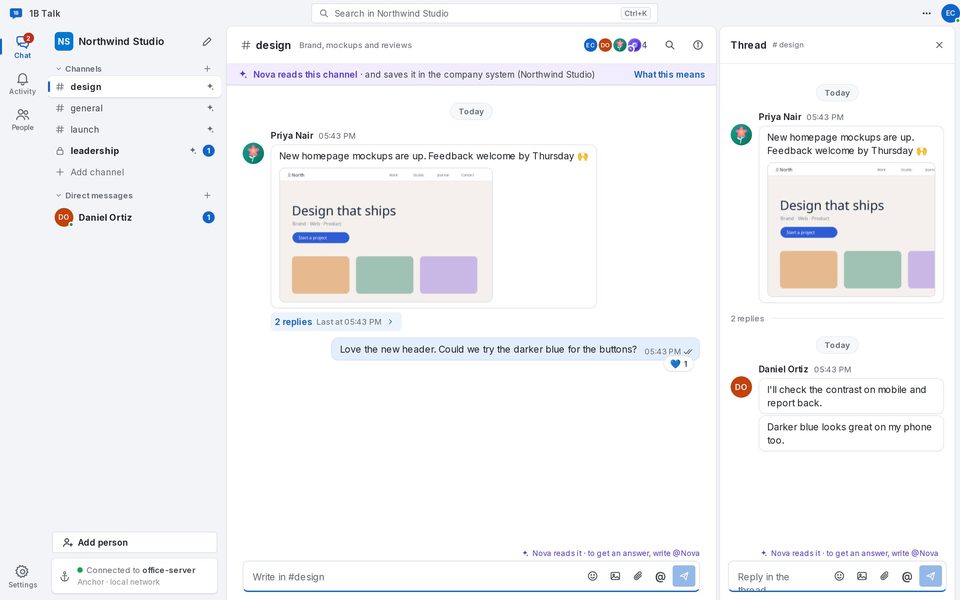
답장 버튼은 기본 대화에서 메시지를 인용합니다. 스레드에 답장 버튼은 옆 패널을 열어 토론이 채널을 가득 채우지 않게 해 줍니다. 원래 메시지 아래에 답장이 몇 개인지 표시됩니다.
- 메시지 위에 마우스를 올리고 스레드에 답장 버튼을 클릭하세요.
- 다음 입력란에 쓰고 Enter 키를 누르세요: 스레드에 답장.
- 다 끝나면 패널을 닫으세요. 스레드는 마지막 답장 시간과 함께 메시지 아래에 남습니다.
반응, 편집, 전송 상태
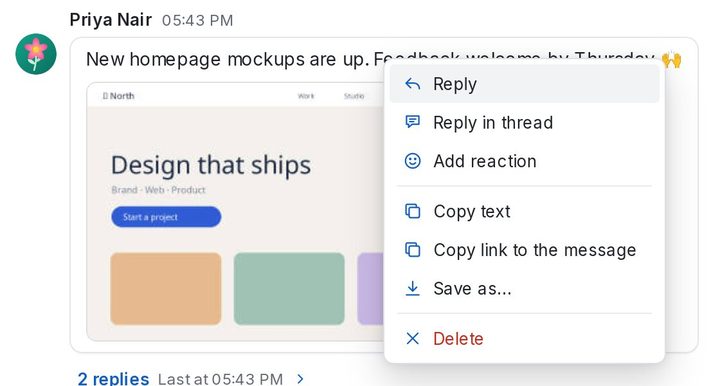
반응 추가 버튼으로 메시지 아래에 이모지를 달 수 있습니다. 내 메시지는 편집(편집)하거나 삭제(삭제)할 수 있으며, 모두에게 ‘편집됨’ 또는 다음 문구가 보입니다: 삭제된 메시지입니다. 메시지를 마우스 오른쪽 버튼으로 클릭하면 텍스트, 선택한 부분, 메시지 링크를 복사할 수 있습니다.
내 메시지 아래의 작은 표시로 어디까지 전달됐는지 알 수 있습니다: 이 컴퓨터에 있음 · 앵커에 연결되면 전송됩니다, 앵커에 저장됨, 전달됨, 그리고 회사에서 사용한다면 읽음.
Windows 및 Linux용 1B Talk 0.3.10 기준입니다.