6장 · 1B Talk 가이드
사람, 초대, 여러 회사
초대를 받은 사람만 들어올 수 있습니다. 초대는 관리자가 하고, 내 다른 컴퓨터는 누구나 추가할 수 있습니다.
동료 초대하기
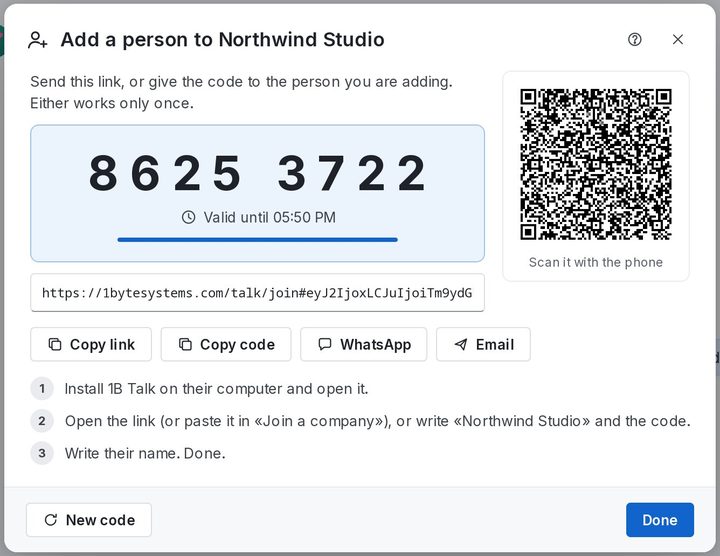
코드와 링크는 한 번만 쓸 수 있고 만료됩니다. 이것 없이는 아무도 참여할 수 없습니다. 아직 쓰지 않은 코드는 설정 › 회사 및 앵커에 표시되며, 거기서 코드 취소 버튼을 누를 수 있습니다.
- 채널 목록 아래쪽(또는 사람 화면)의 사람 추가 버튼을 클릭하세요.
- 다음 칸을 채우세요: 이름. 이어서 역할 항목(멤버 또는 관리자)과 유효 기간 항목을 고르세요.
- 초대 만들기 버튼을 클릭하세요. 버튼을 눌러 초대 링크 항목을 WhatsApp이나 이메일로 보내거나, QR 코드를 스캔하게 하거나, 코드를 알려 주세요.
- 상대가 1B Talk를 설치하고 링크를 열면(또는 코드를 입력하면) 바로 참여합니다.
내 다른 컴퓨터 추가하기
설정 › 일반에서 내 다른 기기 추가 › 추가… 버튼을 누르면 QR 코드와 링크가 나타납니다. 다른 컴퓨터에서 이를 열면 내 대화와 함께 나로 참여합니다. 대화가 새 컴퓨터에 도착할 때까지 이 컴퓨터를 잠시 켜 두세요.
사람, 기기, 사람 제거하기
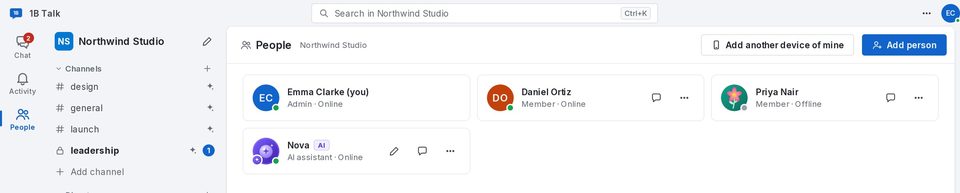
사람 화면에는 회사의 모든 사람이 역할, 온라인 여부와 함께 표시됩니다. 관리자는 회사에서 제거 버튼을 누를 수 있습니다. 그 사람은 모든 기기에서 동시에 메시지를 받지 못하게 되고, 쓴 내용은 남습니다. 실수로 두 번 참가한 사람이 있다면 중복인가요? 바로잡기 버튼으로 합칠 수 있습니다.
설정 › 회사 및 앵커에는 회사 기기 목록이 나옵니다. 기기 제거 버튼으로 잃어버렸거나 오래된 컴퓨터의 연결을 끊을 수 있습니다.
여러 회사
다른 회사에 참여 기능으로 한 프로그램에서 여러 회사에 참여할 수 있으며, 각 회사의 아이콘이 왼쪽 바 위쪽에 나타납니다. 회사마다 완전히 분리되어 있어 앵커, 사람, AI가 모두 따로입니다. 한 회사의 사람은 다른 회사의 어떤 것도 볼 수 없습니다.
설정 › 회사 및 앵커에서 회사 옆의 나가기 버튼을 누르면 이 컴퓨터에서만 그 회사가 제거됩니다. 회사와 메시지는 그대로 남습니다.
Windows 및 Linux용 1B Talk 0.3.10 기준입니다.