所有帳號
所有帳號,一個清爽的收件匣
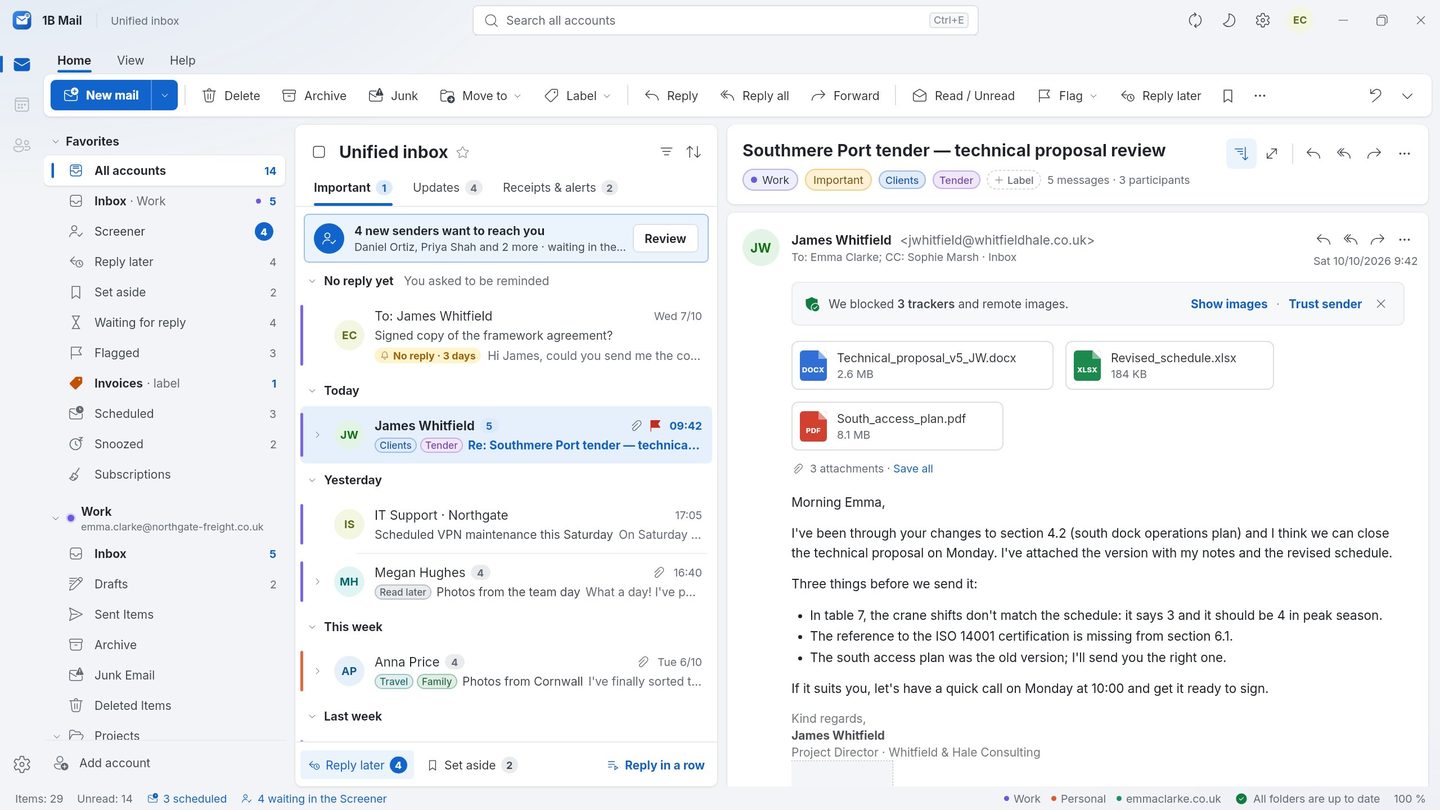
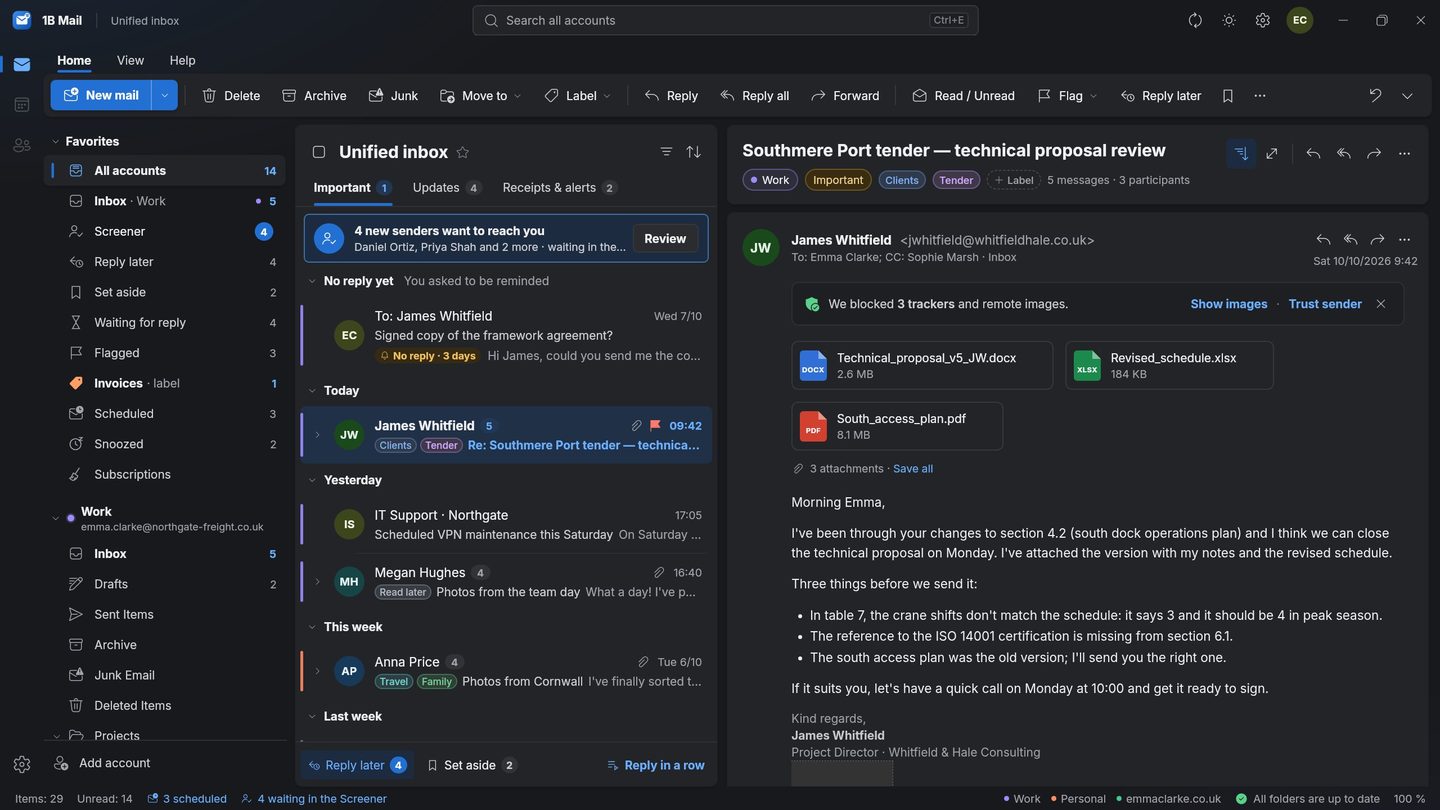
工作信箱、個人信箱,還有那個你仍在查看的舊地址。1B Mail 把它們匯入統一收件匣,每個帳號一種顏色,並把回覆歸成真正的對話。
每一份 1B Mail 都有,不是 Pro 功能。
這是什麼?
1B Mail 透過 IMAP 和 SMTP 直接連線到每家服務商的郵件伺服器,和 Thunderbird、Outlook 使用相同的標準。帳號想加多少就加多少,可以在「所有帳號」中一起看,也可以在側邊欄逐一查看。
對話會跨資料夾組合:你回覆後,「寄件備份」裡的回覆會依對話順序出現在對話中。傳送、刪除和移動都可以復原。
- 帳號數量不限
- IMAP 和 SMTP
- 跨資料夾對話
- 復原傳送、刪除和移動
怎麼用
- 第 1 步
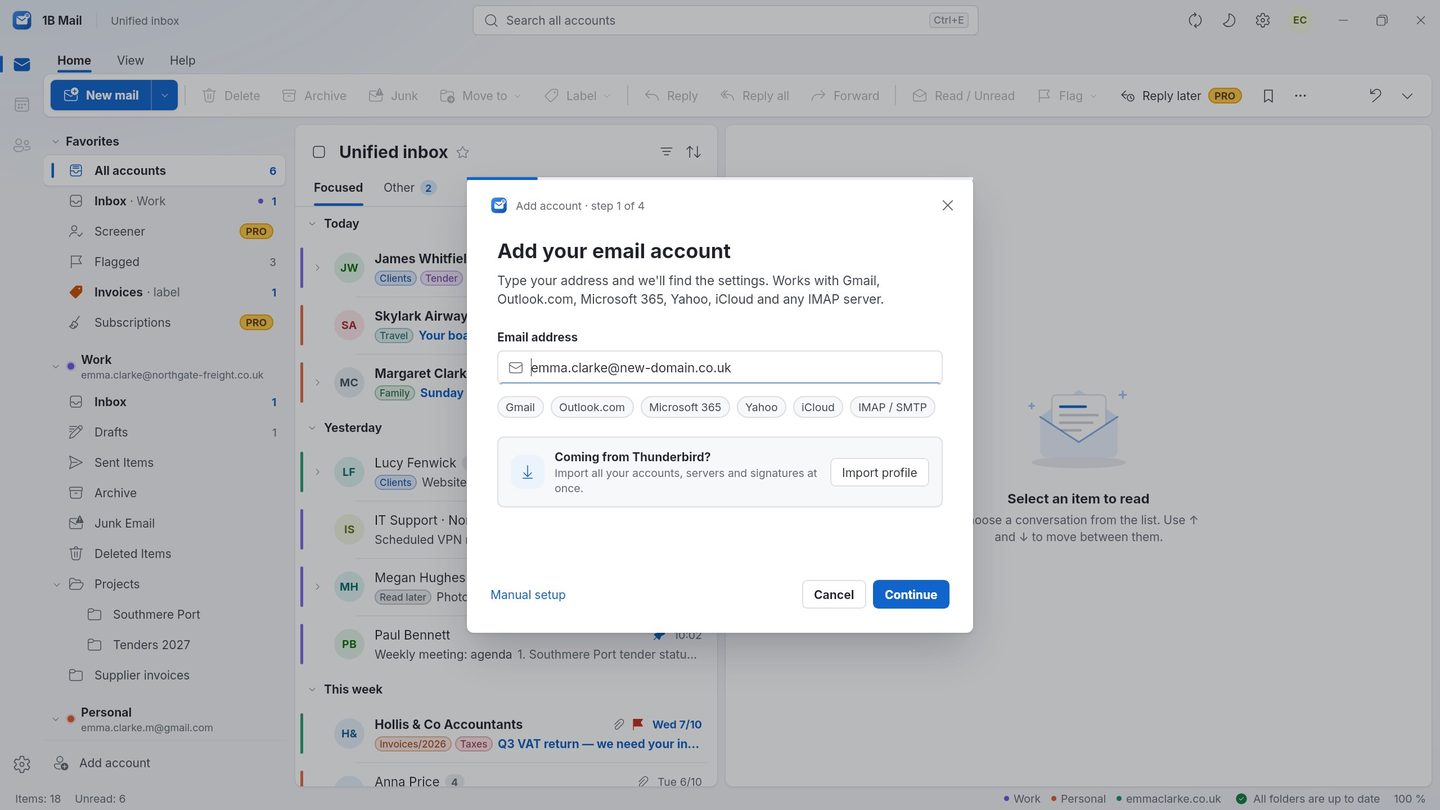
輸入你的地址
輸入電子郵件地址,1B Mail 會從服務商公開的設定中找到伺服器設定。Gmail 會引導你建立應用程式密碼;Microsoft 帳號則以 Microsoft 登入。
- 第 2 步
從原本的軟體一次搬過來
之前用 Thunderbird 或 Windows 上的傳統版 Outlook?匯入帳號、寄件身分和簽名。原本的軟體維持不變。
- 第 3 步
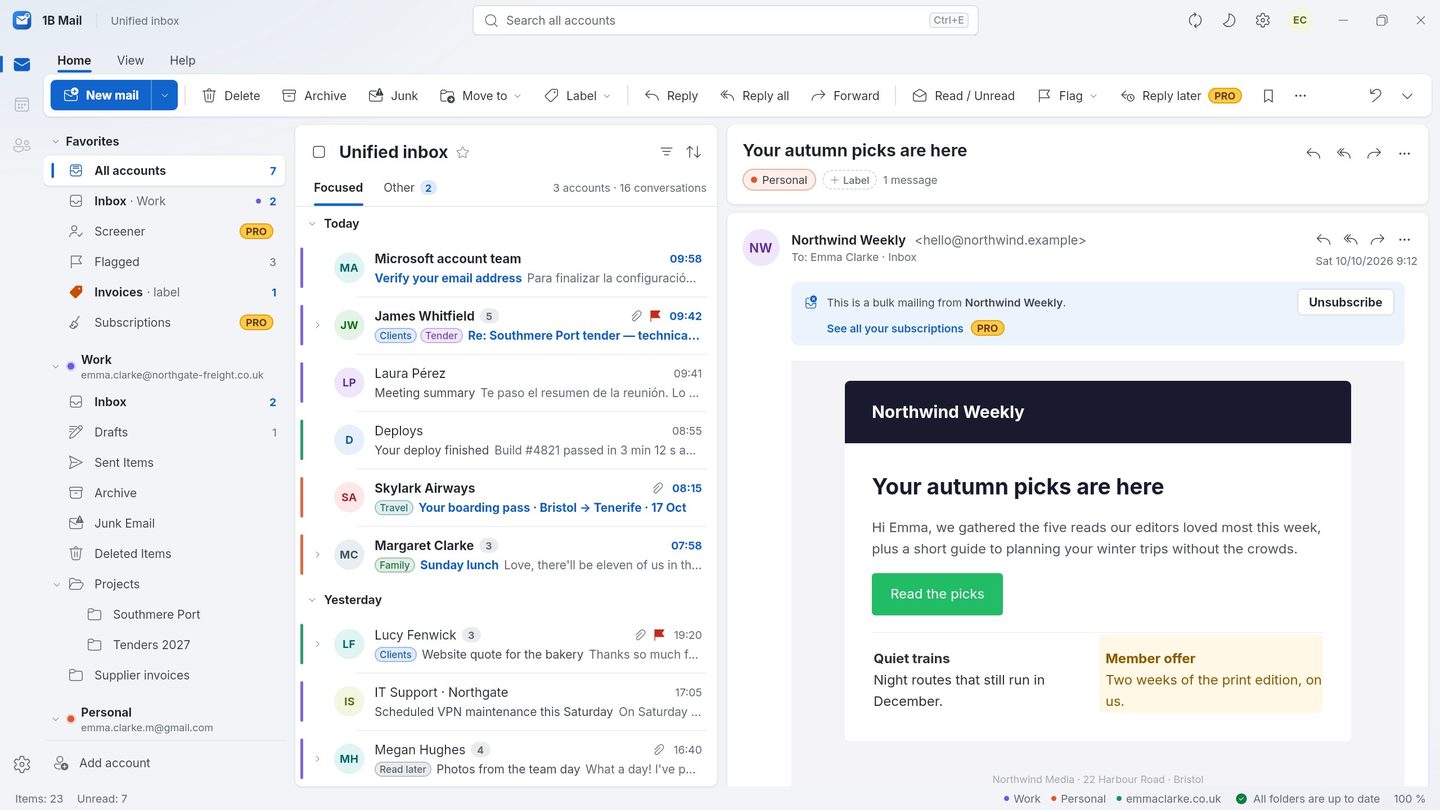
在同一處讀完所有郵件
「所有帳號」把所有收件匣依時間由新到舊放在一起,用顏色區分帳號。打開對話就能看到完整往來,包括你寄出的郵件。
- 第 4 步
手機上也一樣
在 Android 上,同樣的帳號會出現在抽屜選單中。可以用 QR 碼從電腦轉過去,不必重新輸入。
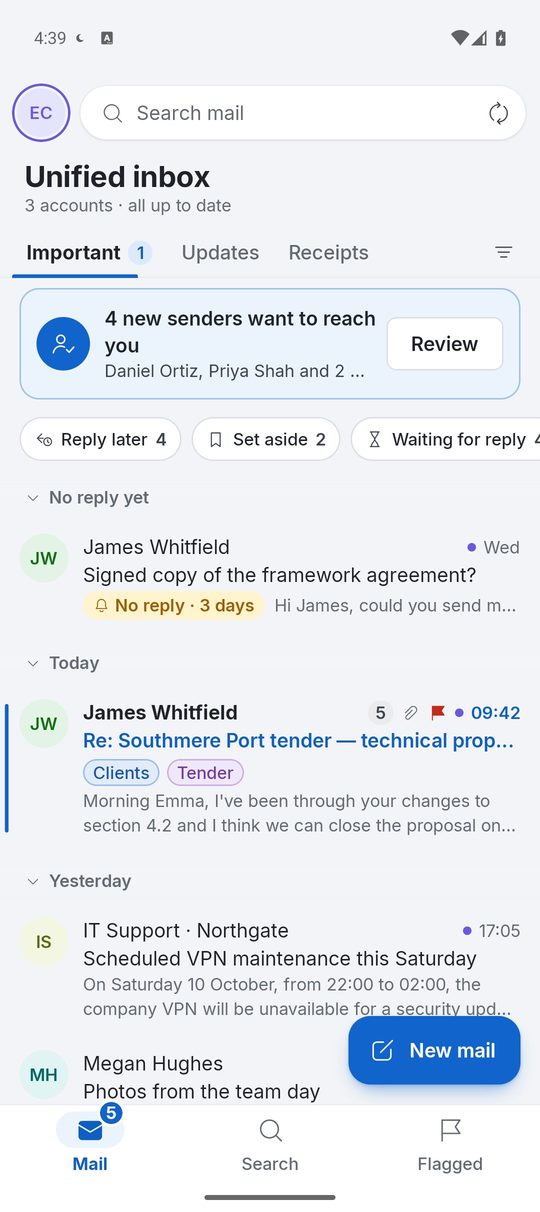
App 的真實截圖,資料為虛構範例。
適合誰
多份工作,一個收件匣
每位客戶一個地址的自由工作者,不必再在網頁信箱的分頁之間來回切換。
自有網域
支援 IMAP 的主機商信箱,用起來和大型服務商一樣。
家庭地址
全家共用的地址,不用重新登入就能查看。
值得了解
- 只支援 IMAP,不支援 POP3 帳號。
- Microsoft 公司帳號可能需要管理員先核准 1B Mail。
- Proton Mail 可透過 Proton Mail Bridge 使用。
關於這項功能的問題
支援哪些服務商?
Gmail、Outlook.com、Hotmail、Microsoft 365、Yahoo、iCloud、AOL、GMX、Zoho、Fastmail,以及任何提供 IMAP 和 SMTP 的服務商。
帳號數量有限制嗎?
沒有。把你用的都加進來;每個帳號保有自己的資料夾、簽名和顏色。
我的郵件會經過 1Byte 嗎?
不會。1B Mail 直接和郵件伺服器溝通。設定帳號時,它可能會查詢公開的自動設定目錄來尋找伺服器設定。
可以和 Thunderbird 或 Outlook 一起用嗎?
可以。1B Mail 讀取伺服器上的同一個信箱,所以兩個軟體看到的郵件和資料夾都一樣。