1B DockAnimowany dok i górny pasek dla KDE Plasma i Windows
Wersja 0.5.7Nowość: widżety na pulpicie
Dok, którego brakowało twojemu pulpitowi. Płynny, lekki i twój.
1B Dock układa twoje aplikacje w pływającym doku, który rośnie, gdy przesuwasz nad nim kursor, podskakuje, gdy aplikacja się otwiera, i pokazuje podgląd na żywo każdego okna. Wersja 0.5 dodaje widżety na pulpicie KDE Plasma — zegar, pogodę, notatki, procesor i pamięć oraz dźwięk — obok cienkiego górnego paska jak w macOS z menu aktywnej aplikacji, Wi-Fi, dźwiękiem, centrum sterowania i kalendarzem. Aktualizacje instalują się wtedy, gdy zdecydujesz. To kod natywny: gdy go nie dotykasz, prawie nie zużywa procesora.
- Płynne powiększenie
- Górny pasek jak w macOS
- Podglądy okien na żywo
- Kalendarz i centrum sterowania
- Aktualizuje się sam
DostępnyWersja 0.5.7 · Linux i Windows
Bez reklam i bez konta. Instaluje się tylko dla twojego użytkownika, a po odinstalowaniu pulpit wygląda tak jak wcześniej.
Pobierz 1B Dock
Ta sama wersja dla Windows i Linuksa. Bez rejestracji.
Windows
Windows 10 i 11, 64-bitowy. Instaluje się tylko dla twojego użytkownika, bez uprawnień administratora. Jeśli 1B Dock jest już zainstalowany, instalator proponuje „Zaktualizuj”. Pyta, zanim ukryje pasek zadań, a odinstalowanie go przywraca.
Pobierz .exe · 6,0 MBLinux · KDE Plasma 6
KDE Plasma 6 w sesji Wayland, x86-64. RPM dla Fedory i dystrybucji pochodnych. Otwórz 1B Dock z menu aplikacji: za pierwszym razem skopiuje aplikacje z dolnego panelu. Od wersji 0.4 nowe wersje instalują się z samego doku.
Pobierz .rpm · 9,8 MBInne środowiska
GNOME, sesje X11 i macOS nie są obsługiwane.
Z bliska
Prawdziwe zrzuty ekranu 1B Dock 0.4 w KDE Plasma 6 (w sesji testowej, z przykładowymi danymi na górnym pasku) i w Windows 11, ze zwykłymi przypiętymi aplikacjami.
Przesuń kursor i patrz, jak rośnie
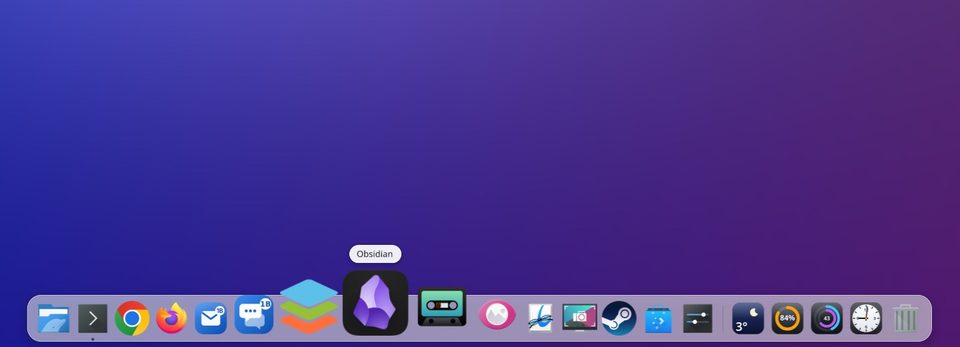
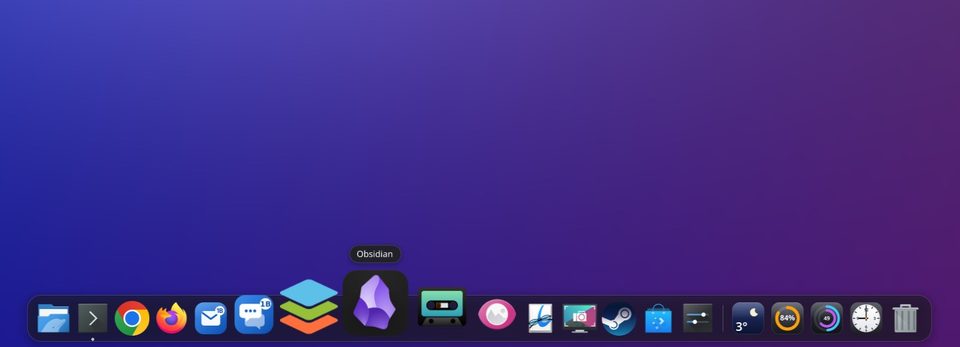
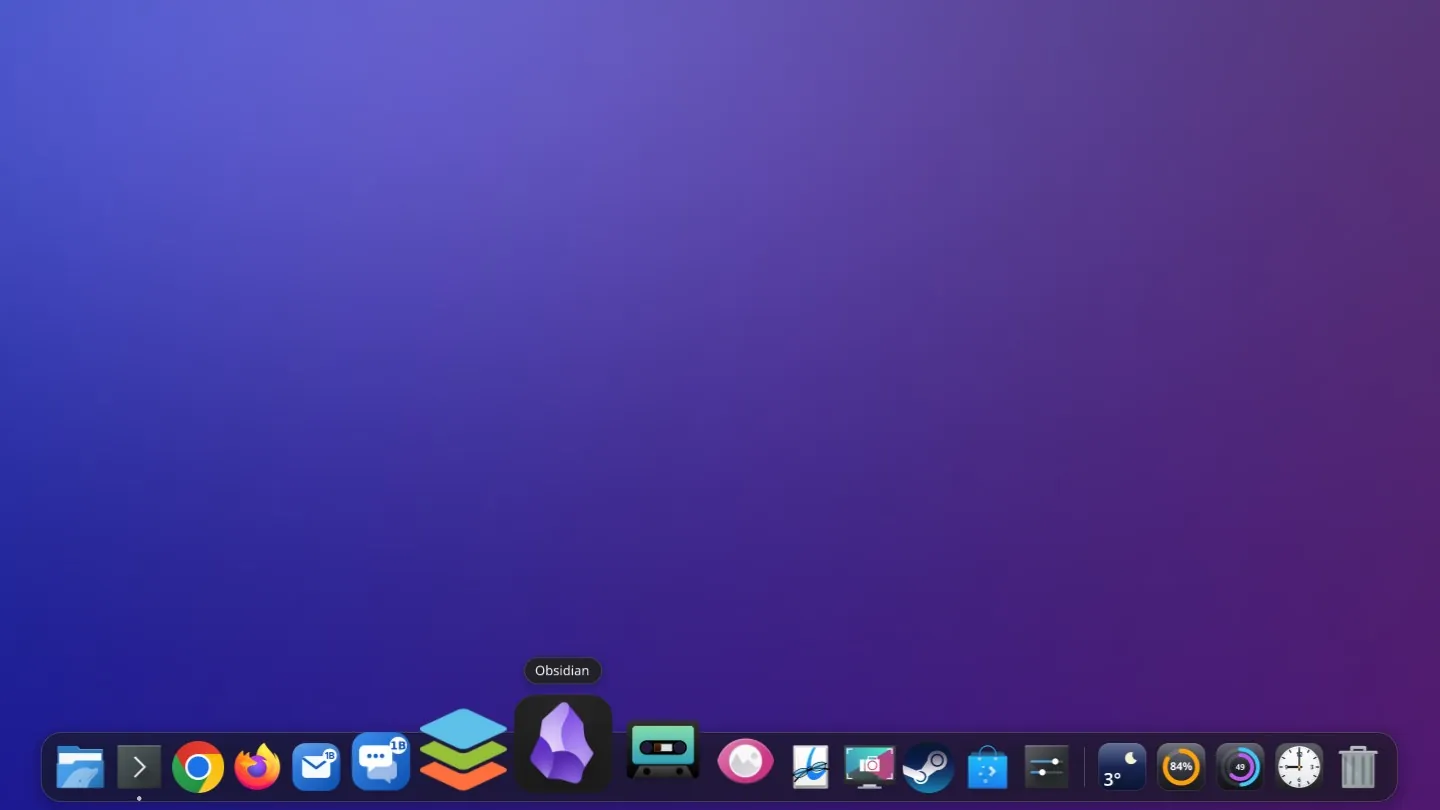
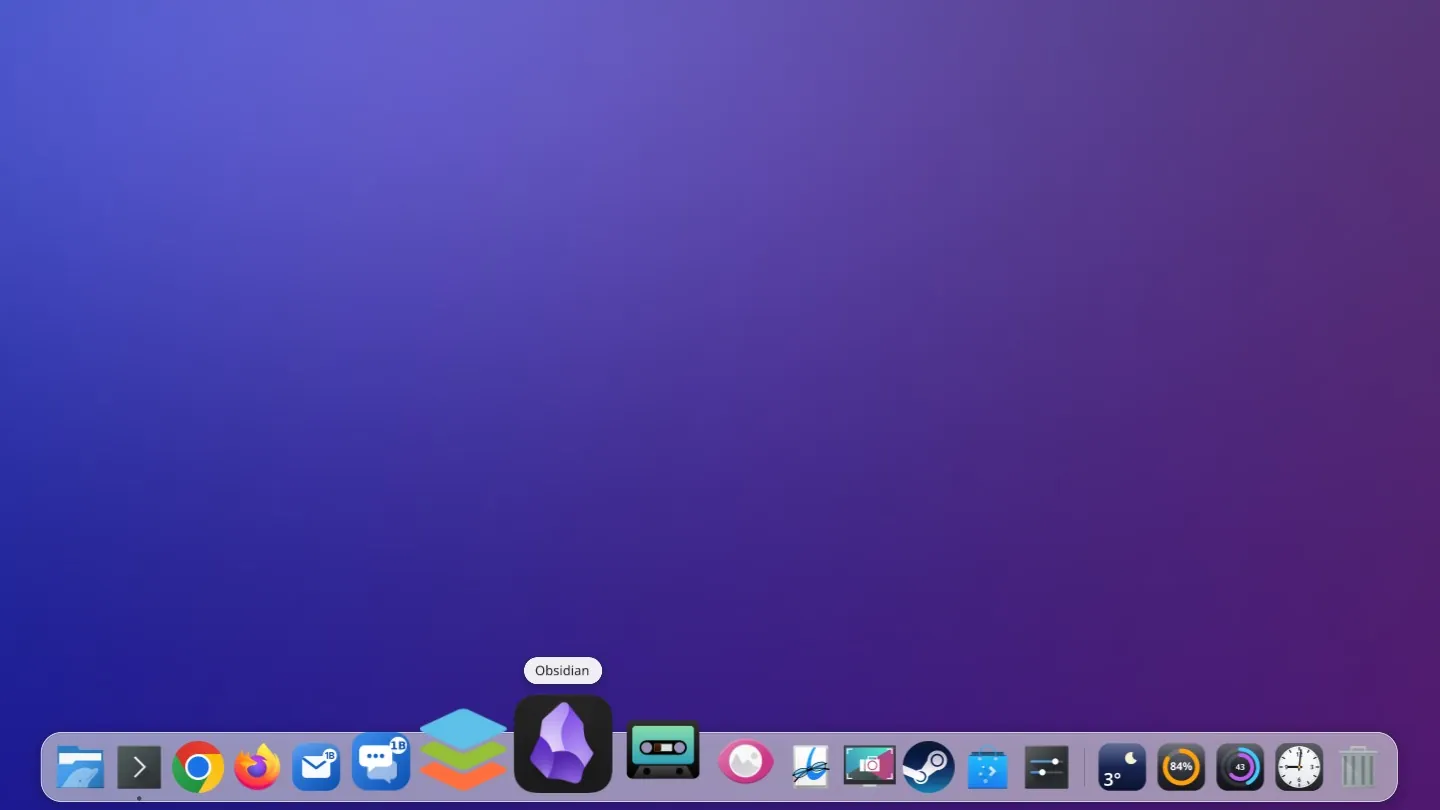
Ikony płynnie rosną pod kursorem i wracają na miejsce, gdy go odsuniesz, a nad nimi pojawia się nazwa aplikacji. Kliknij, a ikona podskakuje, aż pojawi się okno; kropka oznacza każdą otwartą aplikację.
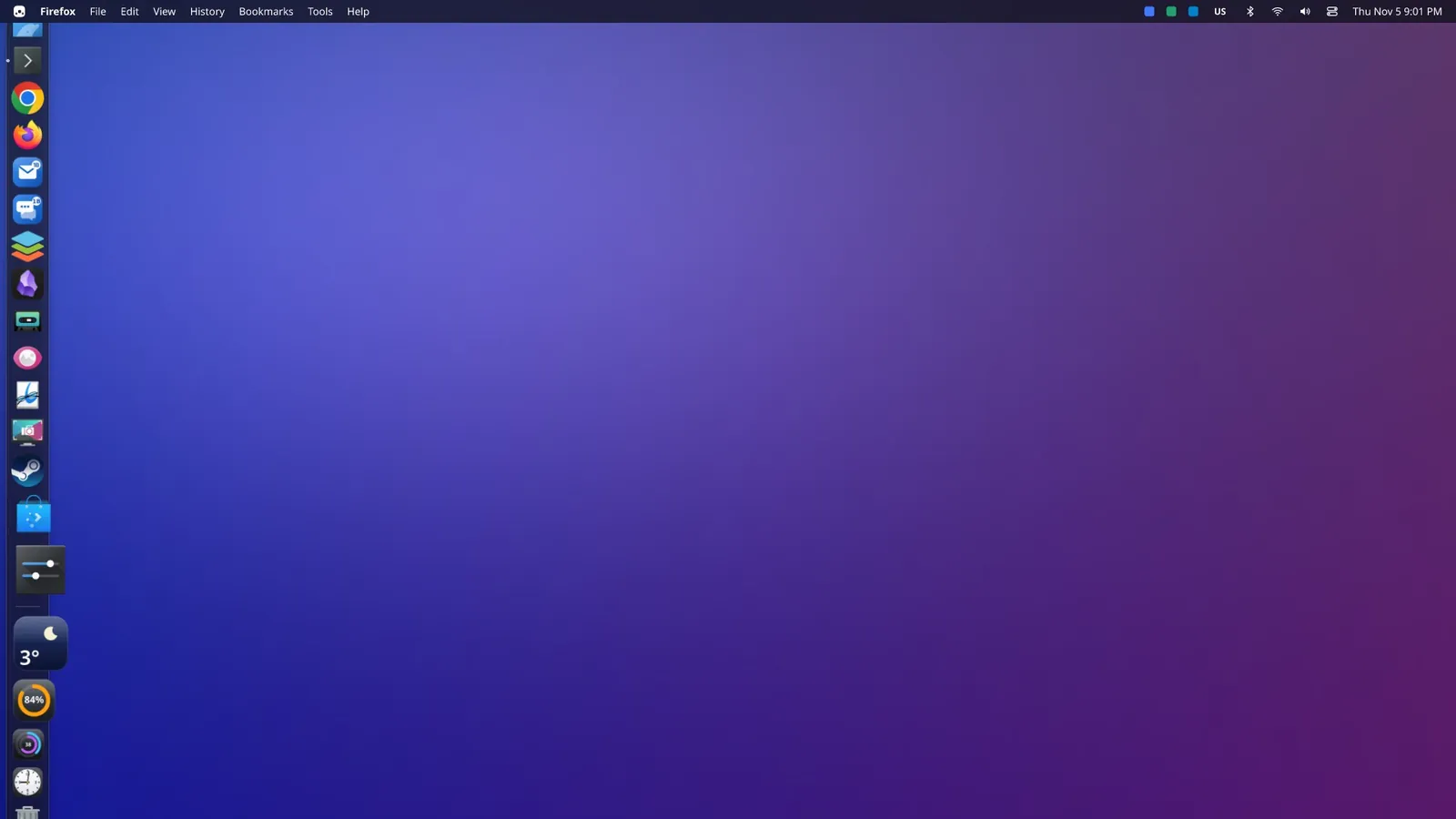
Menu aplikacji, której używasz — na górze
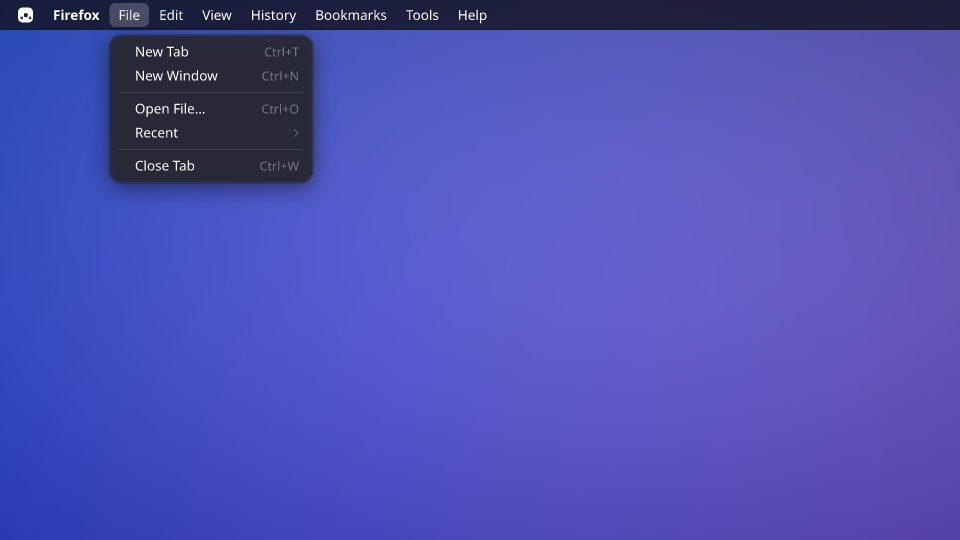
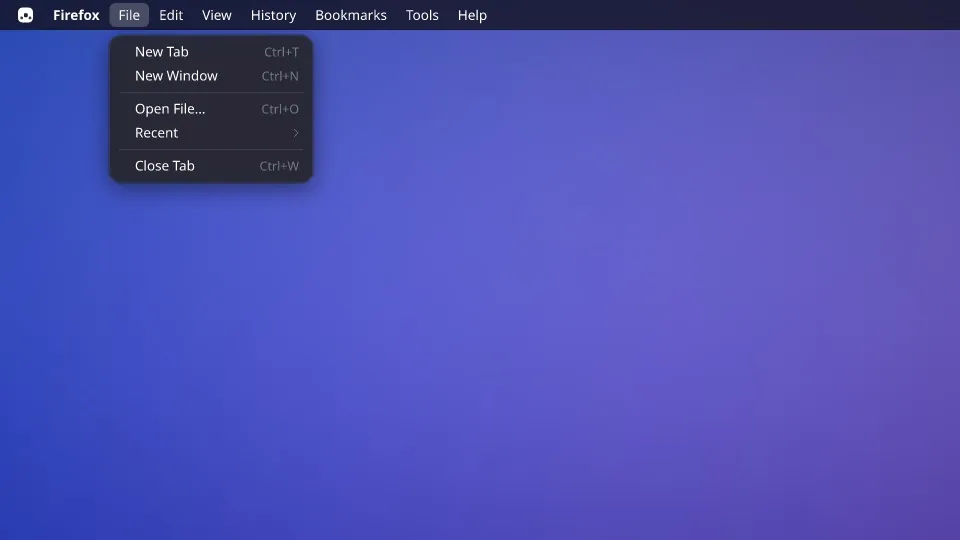
Cienki, półprzezroczysty pasek przez całą szerokość: menu 1B, nazwa aktywnej aplikacji i, w KDE, jej własne menu (Plik, Edycja, Widok…), dzięki czemu każde okno zachowuje całe swoje miejsce. Po prawej: zasobnik, klawiatura, bateria, Bluetooth, sieć, dźwięk, centrum sterowania i zegar.
Twój dzień w jednym spojrzeniu
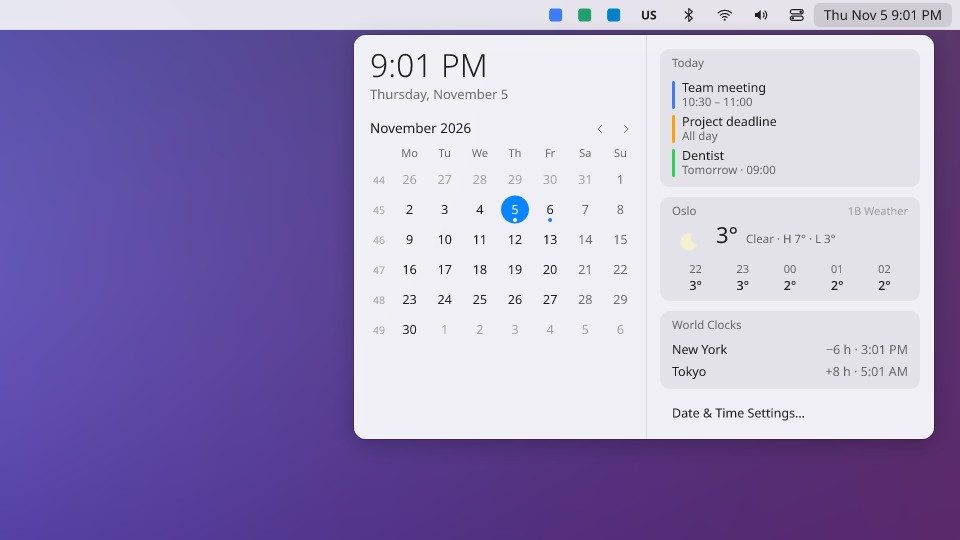
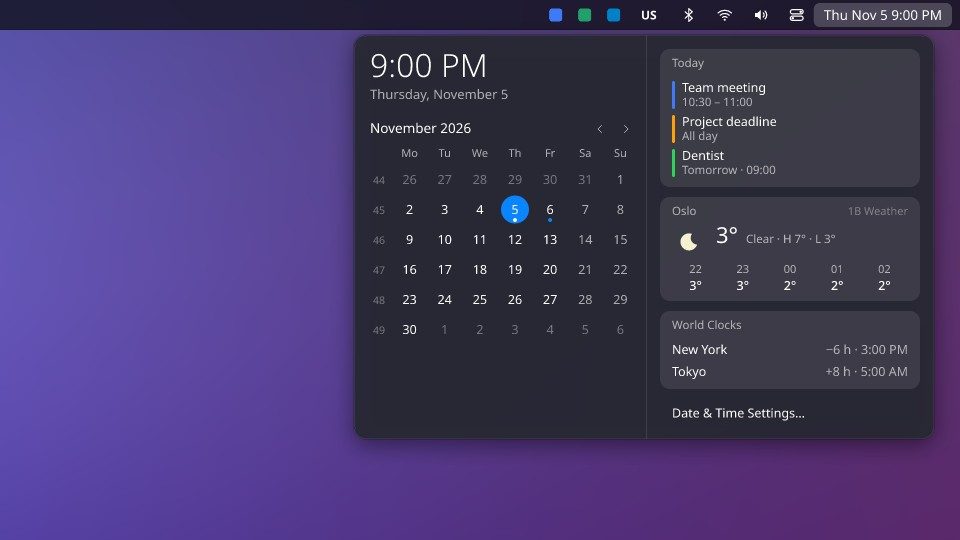
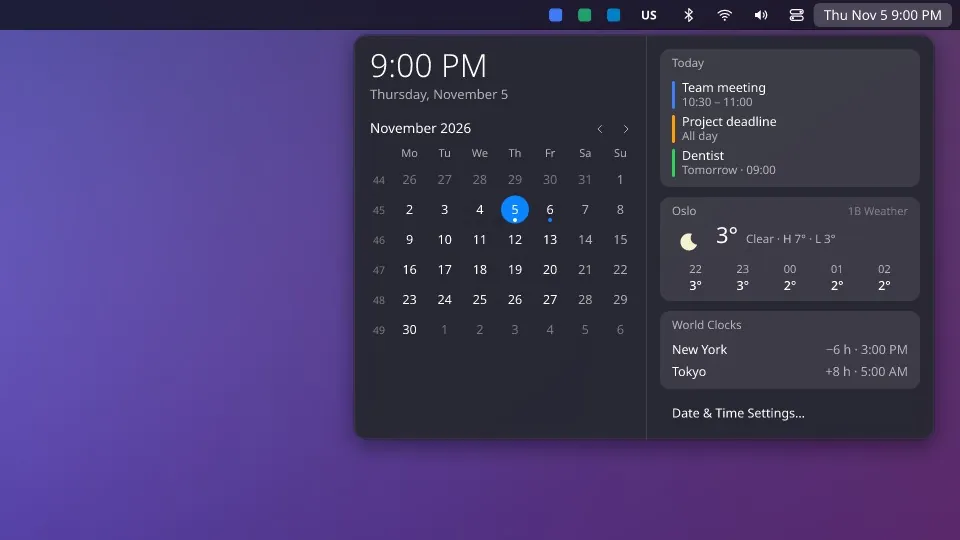
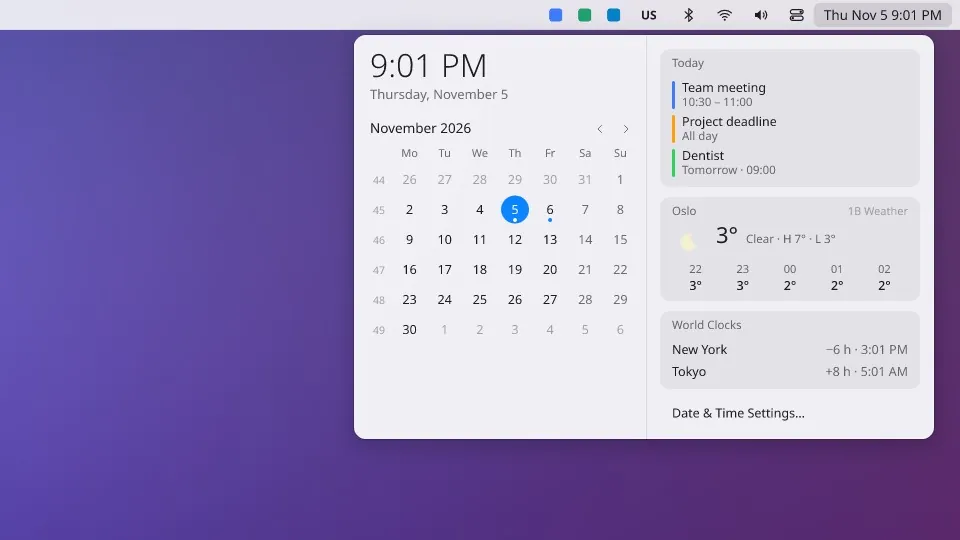
Kliknij zegar, a otworzy się szeroki kalendarz: miesiąc z numerami tygodni, wydarzenia na dziś i jutro z twoich kalendarzy iCal (Kalendarz Google, Outlook lub Nextcloud), pogoda godzina po godzinie i zegary innych miast.
Codzienne przełączniki w jednym miejscu
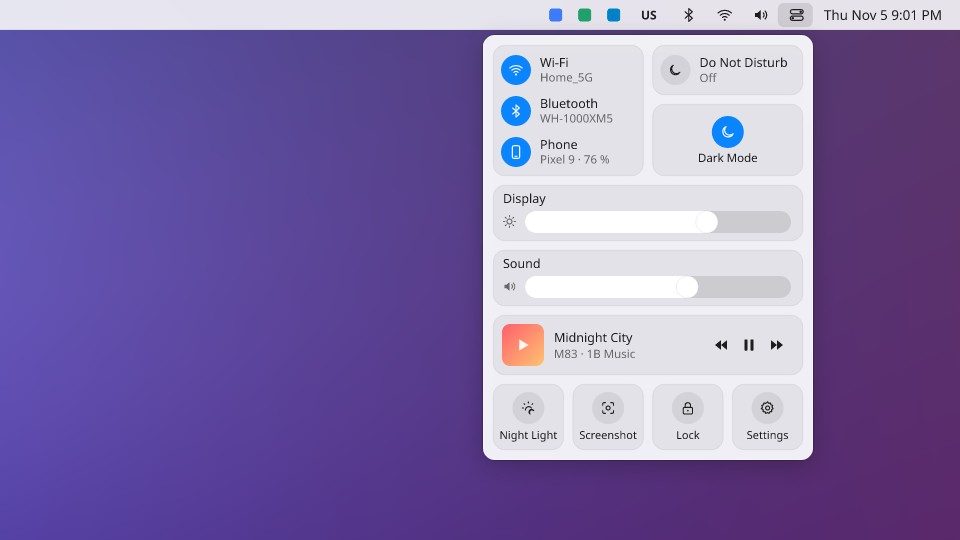
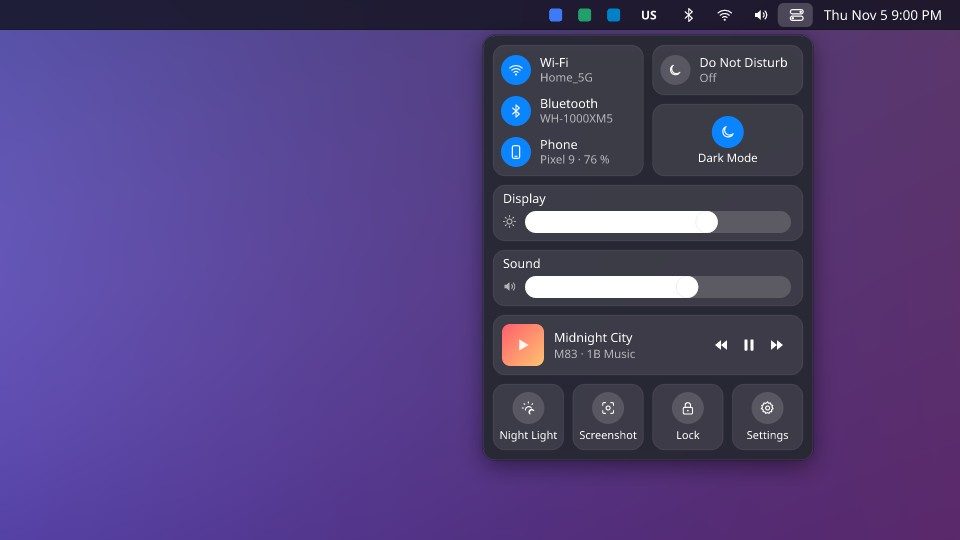
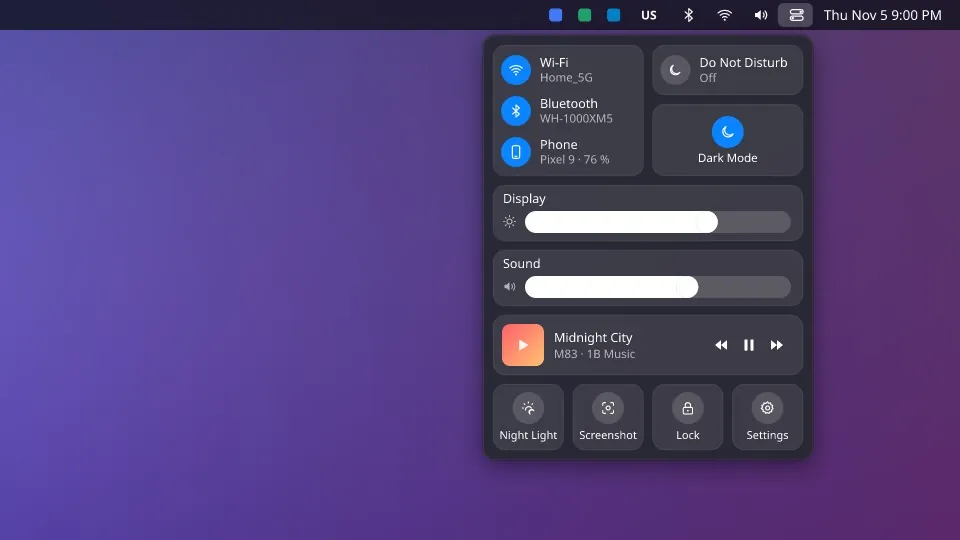
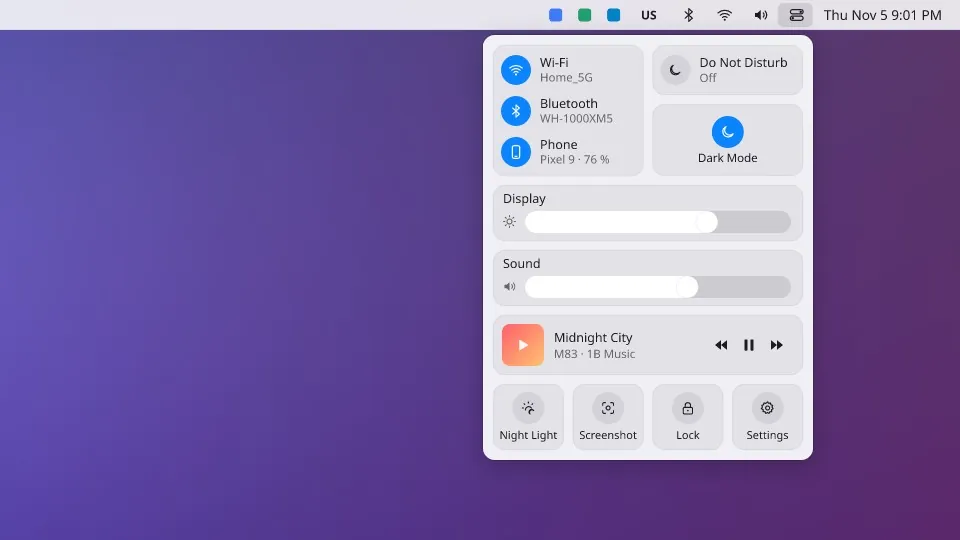
Wi-Fi, Bluetooth i twój telefon przez KDE Connect, Nie przeszkadzać, tryb ciemny, jasność każdego ekranu, głośność, to, co gra, oraz szybkie przyciski do światła nocnego, zrzutu ekranu i blokady.
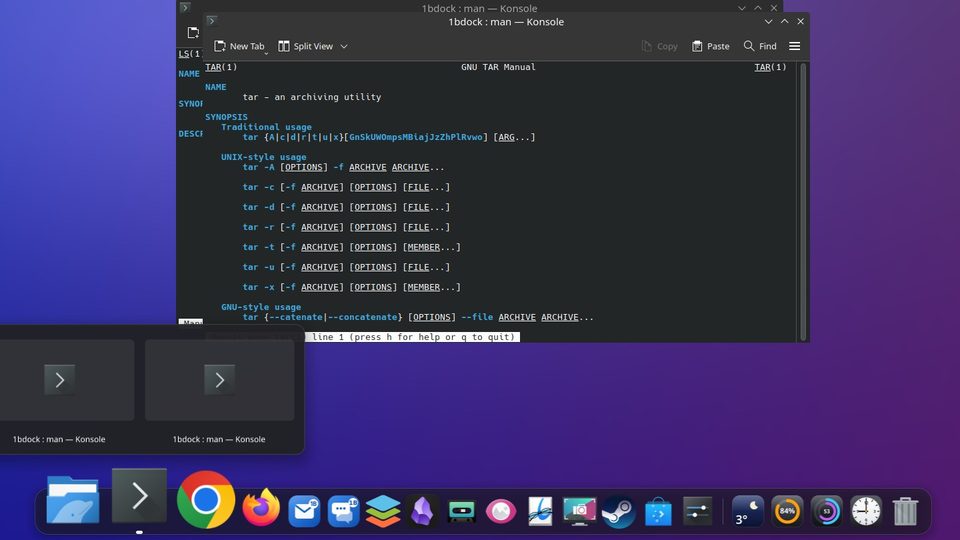
Zobacz każde okno, zanim klikniesz
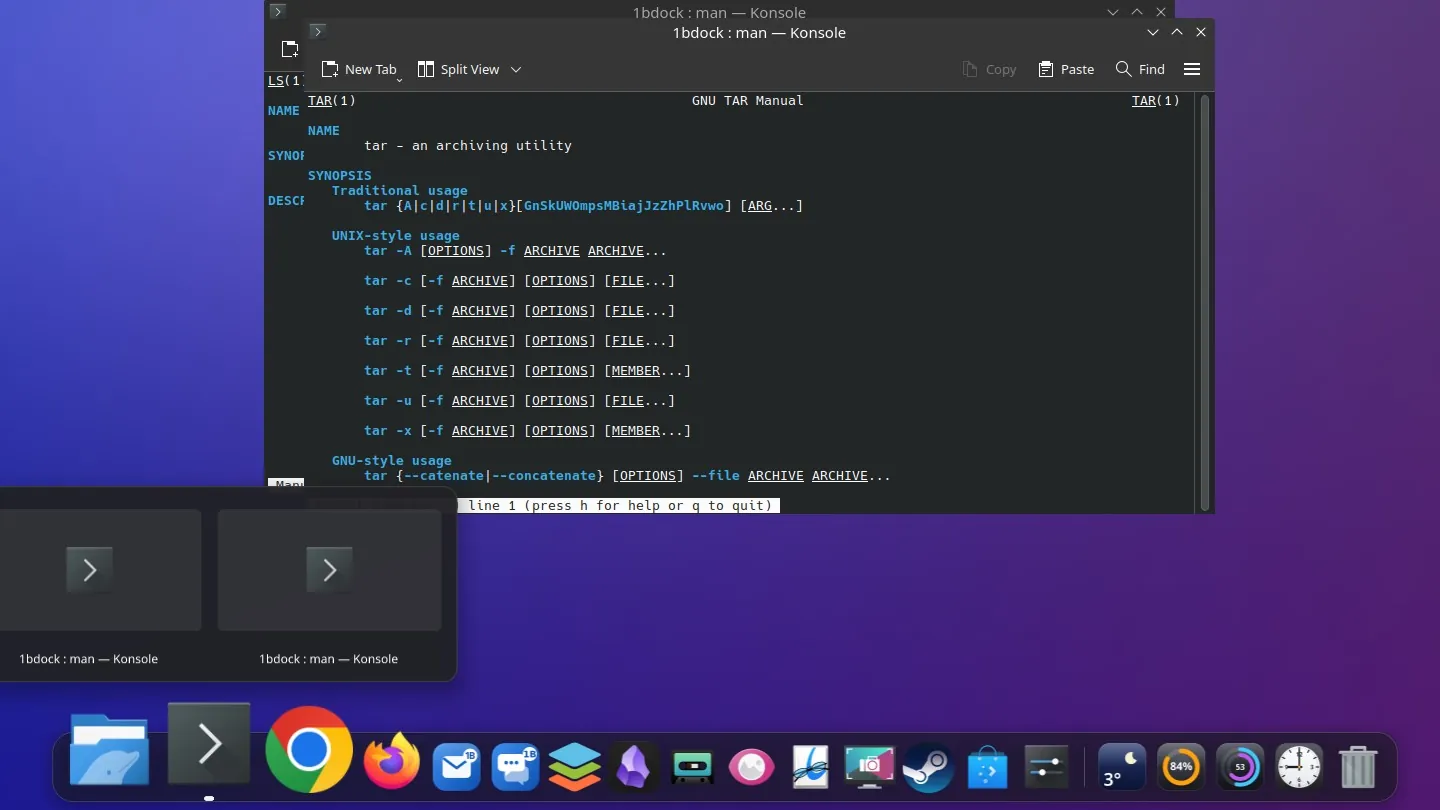
Zatrzymaj kursor na pół sekundy nad aplikacją, a jej okna pojawią się jako miniatury na żywo. Kliknij jedno, by przenieść je na wierzch, lub zamknij je jego ×.
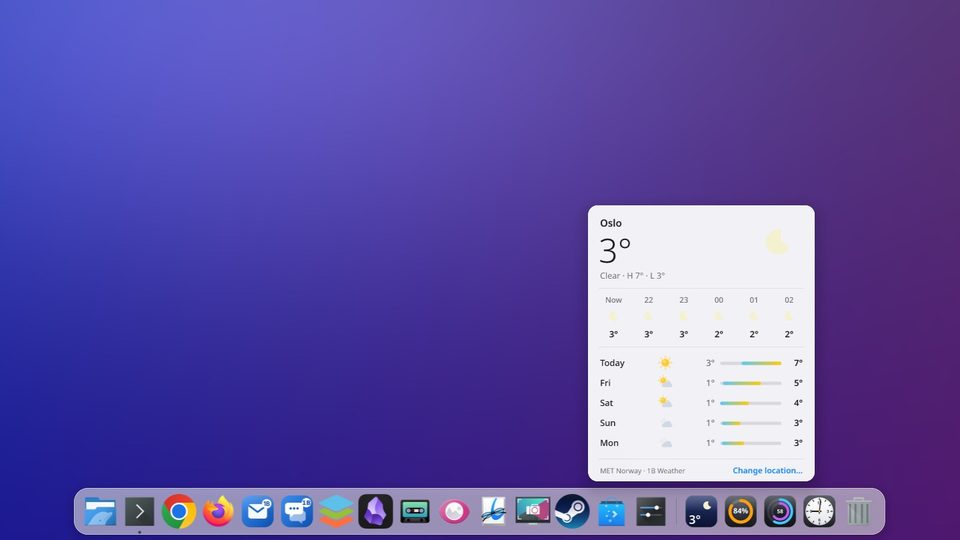
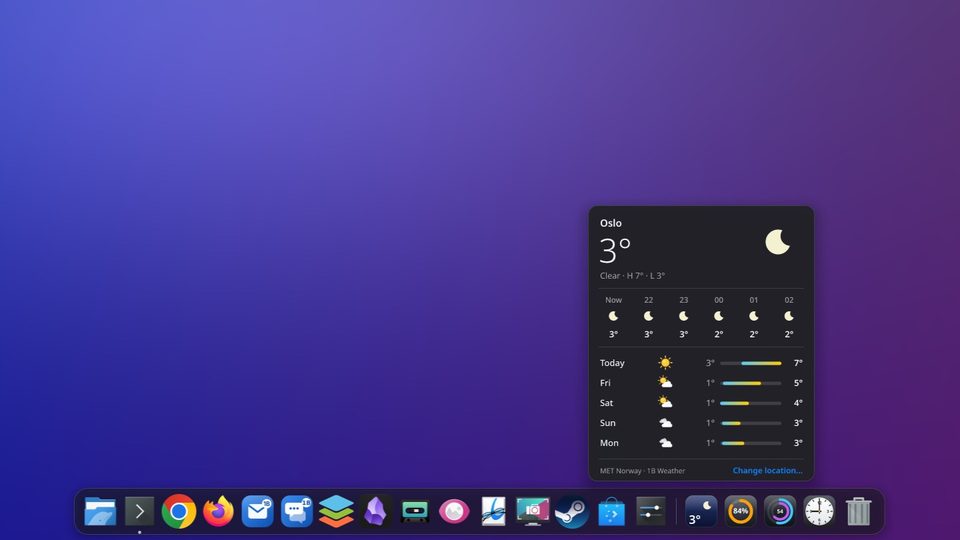
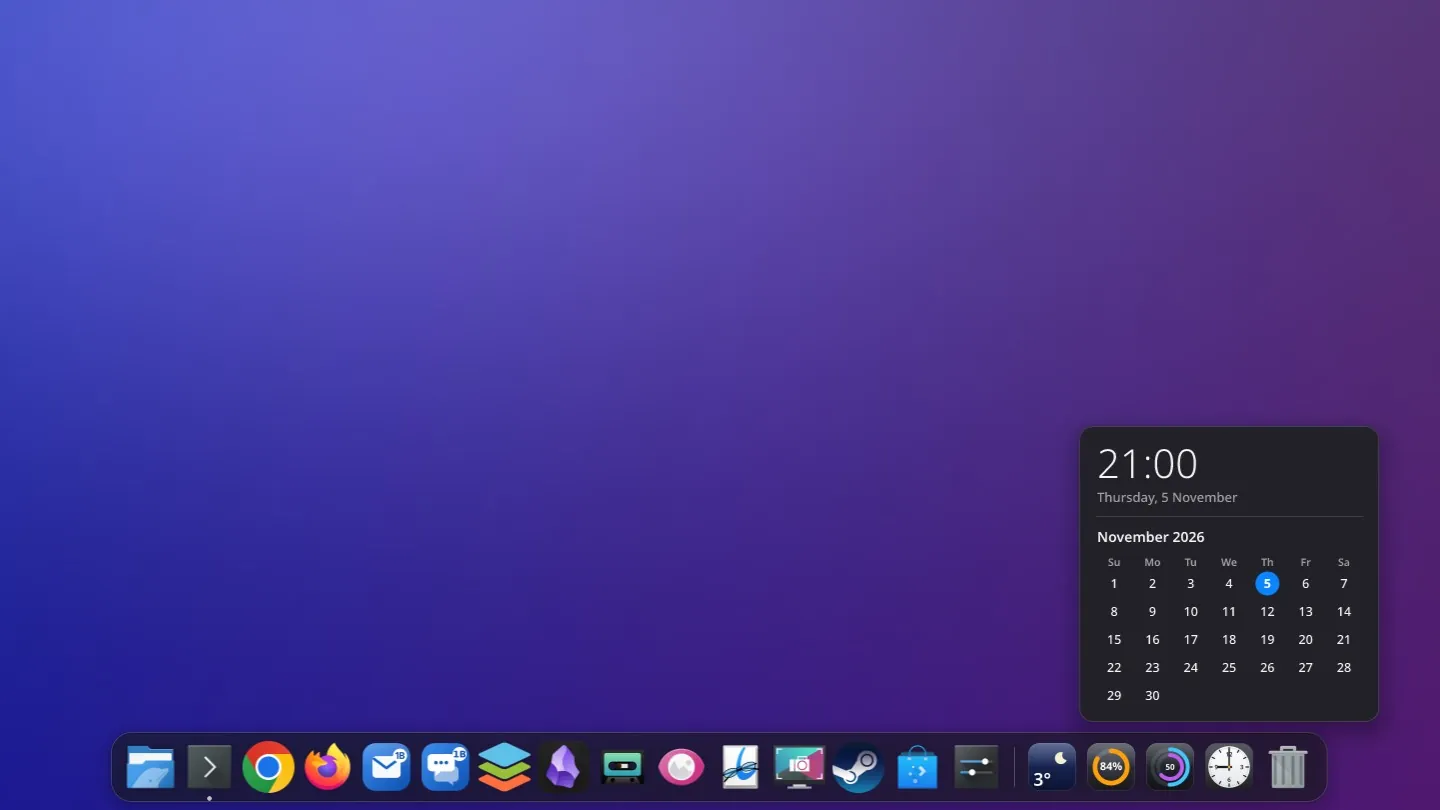
Pogoda, twoje dyski, CPU i zegar
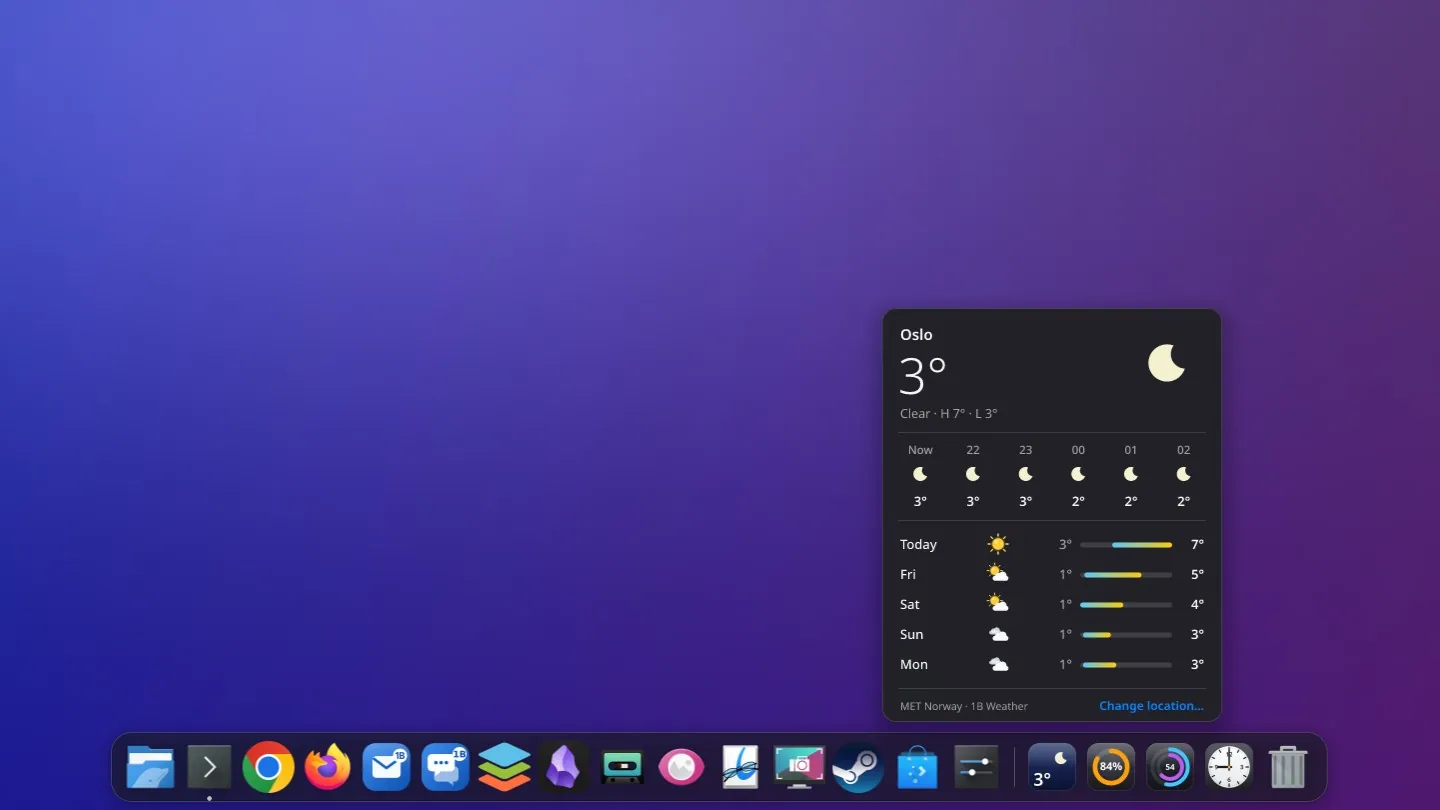
Za separatorem mieszkają cztery elementy. Kliknij jeden, by otworzyć jego panel: prognozę na najbliższe godziny i dni, zapełnienie każdego dysku, użycie procesora i pamięci oraz kalendarz miesiąca.
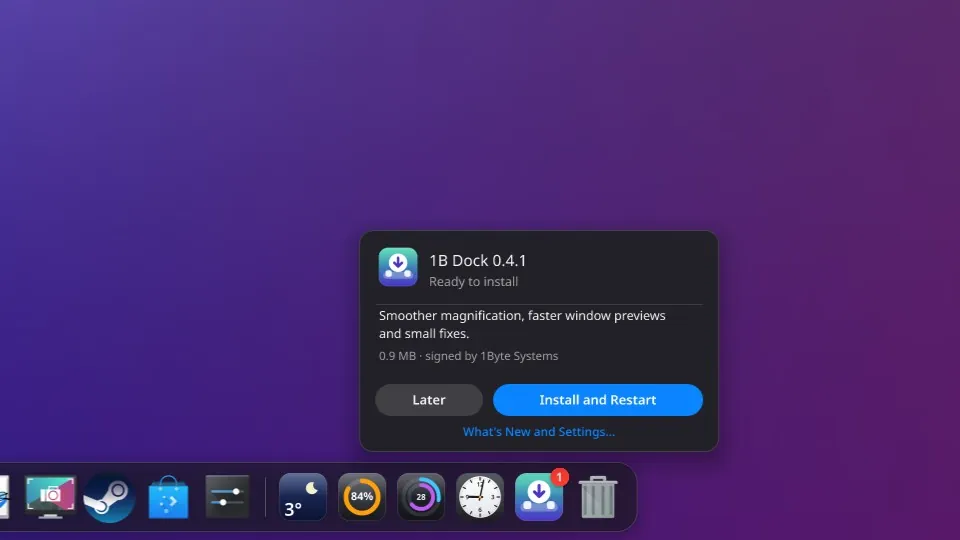
Nowe wersje wtedy, kiedy chcesz
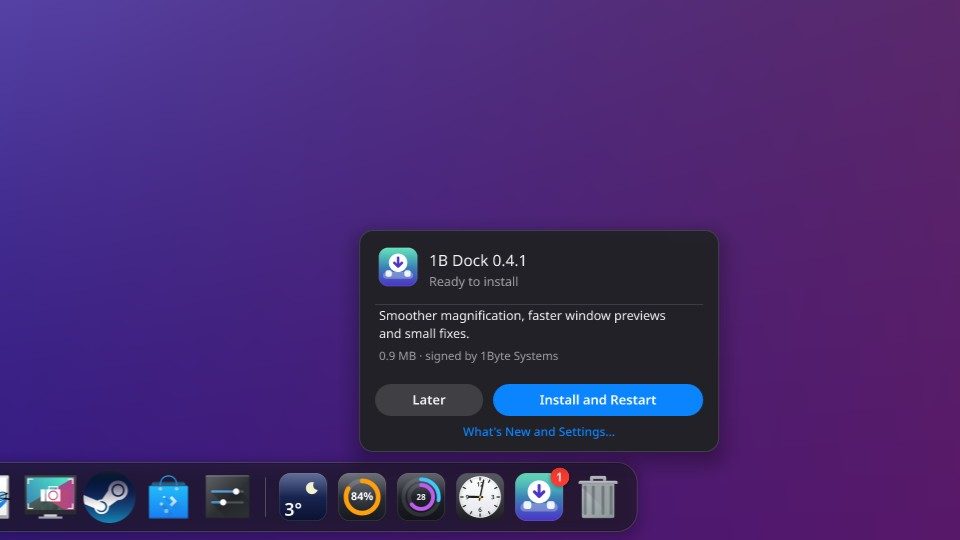
1B Dock co kilka godzin sprawdza podpisany kanał 1bytesystems.com i pobiera nowe wersje w tle. Na końcu doku pojawia się dyskretne powiadomienie: przeczytaj, co nowego, i wybierz „Zainstaluj i uruchom ponownie” albo „Później”. Nic nie instaluje się bez ciebie, a sprawdzanie można wyłączyć.
Ten sam dok w Windows
W Windows 1B Dock przejmuje aplikacje przypięte do paska zadań, ukrywa pasek, gdy działa, i przywraca go po zamknięciu — nawet jeśli zostanie zamknięty siłą. Górny pasek jest włączony od razu, z nazwą aktywnej aplikacji, stanem systemu i kalendarzem.

- 0,3%jednego rdzenia procesora w spoczynku, z czterema elementami
- ~105 MBzajętej pamięci w Windows 11
- 0linii kodu wstrzykniętych do Eksploratora Windows
- 21języków, łącznie z ustawieniami
Zmierzone na naszych komputerach. KDE Plasma 6 w odizolowanej sesji KWin (NVIDIA RTX 4060 Ti), 30 s w spoczynku z elementami pogody, dysków, CPU i zegara: 0,20–0,33% jednego rdzenia. Windows 11 24H2 (Intel HD 530), trzy pomiary po 30–60 s: 0,34–0,52% jednego rdzenia i 102–108 MB zestawu roboczego. Nieprzerwane powiększanie zużywa około 7% jednego rdzenia, i tylko w czasie ruchu.
Dlaczego jest taki lekki
Dok jest na ekranie przez cały dzień, więc zbudowaliśmy go tak, by nic nie kosztował, gdy go nie dotykasz.
Natywny kod, nie strona internetowa
Dok jest napisany w Rust i rysowany przez kartę graficzną (Vulkan w Linuksie, DirectX 12 w Windows). Okno ustawień to osobny program, który działa tylko wtedy, gdy jest otwarte.
Śpi, gdy nic się nie rusza
Bez animacji nie rysuje ani jednej klatki. Czeka, aż system da mu znać o zmianie: otwierającym się oknie, nadchodzącym kursorze, kolejnym pomiarze elementu.
Mówi językiem twojego pulpitu
W KDE korzysta z własnych interfejsów Plasmy do okien, podglądów i efektu minimalizacji; w Windows — z udokumentowanych interfejsów systemu. Żadnych zaczepów w innych programach i żadnych sterowników.
Aktywny, gdy go używasz. Uśpiony, gdy nie.
Tak wygląda zmierzone, rzeczywiste zużycie procesora przez dok: w spoczynku, przy nieprzerwanym powiększaniu i znów w spoczynku.
- Rysuje tylko wtedy, gdy coś się rusza, w rytmie twojego ekranu
- Elementy budzą go tylko wtedy, gdy potrzebują nowego pomiaru
- Ukrywa pasek zadań Windows bez ingerencji w Eksplorator i przywraca go, gdy dok się zatrzyma
- Odinstalowanie usuwa go i przywraca pasek zadań
Działa w
- KDE Plasma 6 (Wayland)
- Windows 11
- Windows 10
Elementy interfejsu
- Pogoda
- Dyski
- CPU i pamięć
- Zegar i kalendarz
Szczegóły, których by ci brakowało
Przeciągnij, by uporządkować
Przeciągaj ikony w wybranej kolejności albo wyciągnij jedną w górę, by ją usunąć. Otwarte aplikacje, które nie są przypięte, pojawiają się same.
Przejmuje to, co miałeś
W KDE kopiuje aplikacje z dolnego panelu; w Windows — aplikacje przypięte do paska zadań.
Minimalizacja do doku
W KDE okna kurczą się do swojej ikony z efektem Magiczna lampa z Plasmy.
Ukrywaj po swojemu
Zawsze widoczny, usuwający się z drogi, gdy zasłania go okno, lub ukryty, dopóki nie dotrzesz do krawędzi.
Na dole, po lewej lub po prawej
Umieść go przy dolnej, lewej lub prawej krawędzi. W długim doku ikony zmniejszają się, by wszystko się zmieściło.
Jasny i ciemny
Podąża za motywem i kolorem akcentu systemu albo wybierz własne.
Kosz w doku
Zobacz, kiedy jest pełny, otwórz go jednym kliknięciem i opróżnij z jego menu, z potwierdzeniem.
21 języków
Menu i ustawienia w 21 językach, zgodnie z językiem systemu.
Podpisane aktualizacje
Każda nowa wersja jest podpisana przez 1Byte Systems i sprawdzana przed instalacją. W Windows instalator rozpoznaje zainstalowaną wersję i proponuje „Zaktualizuj”.
Twoje kalendarze
Dodaj tajny adres iCal z Kalendarza Google, Outlooka lub Nextclouda albo plik .ics: wydarzenia na dziś i jutro pojawią się na pasku.
Głośność dla każdej aplikacji
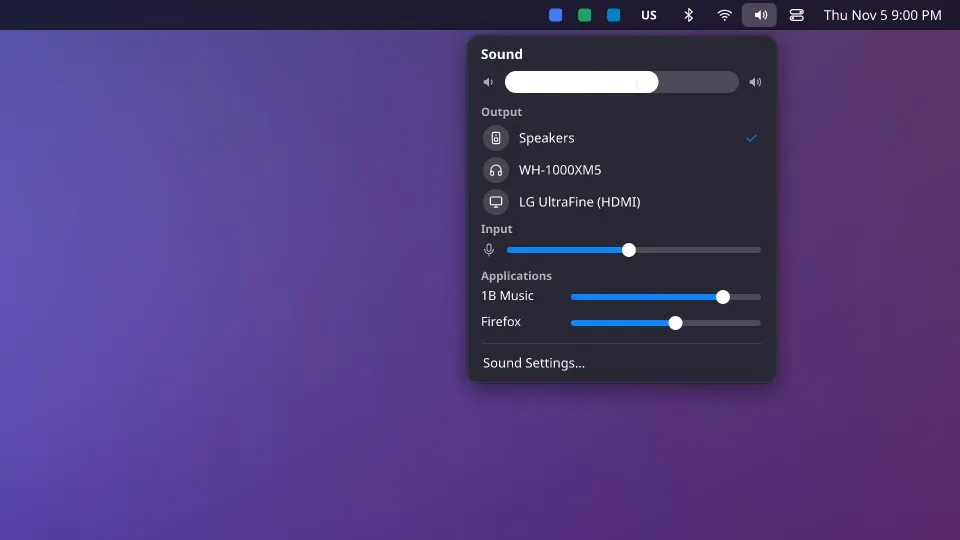
Menu dźwięku ma duży suwak, twoje wyjścia i mikrofon oraz suwak dla każdej aplikacji, która gra.
Na każdym ekranie
Górny pasek jest na każdym ekranie, z menu aplikacji aktywnej na tym ekranie.
1B Dock ProWkrótce
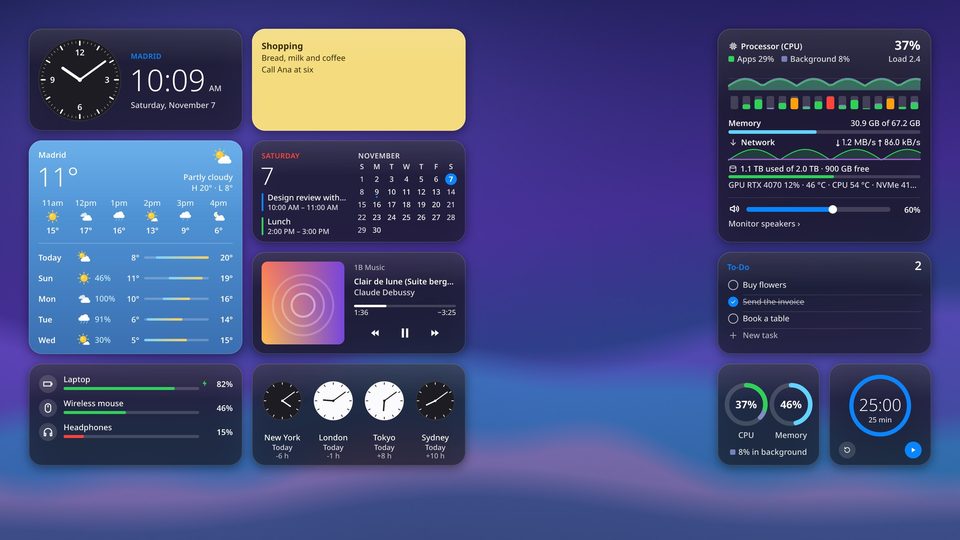
Widżety, które mieszkają na Twoim pulpicie
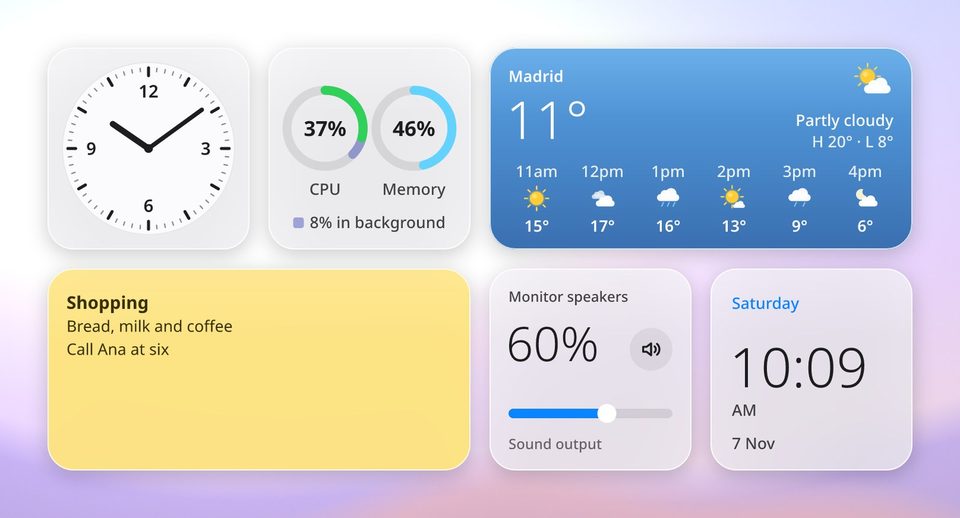
Widżety w stylu macOS dla KDE Plasma: leżą na pulpicie, pod oknami, dokładnie tam, gdzie je zostawiłeś. Od wersji 0.5 te w zestawie są częścią 1B Dock, dla KDE Plasma 6 na Wayland. 1B Dock Pro, który odblokowuje resztę, już wkrótce. Windows później.
Pod oknami
Widżety zostają na pulpicie, pod wszystkimi oknami, i są tam nadal, gdy pokazujesz pulpit. Gdy zasłoni je zmaksymalizowane okno, wstrzymują się i nic nie kosztują.
Siatka z magnesem
Przeciągnij widżet: unosi się nad pulpitem i wskakuje w najbliższe wolne miejsce. Tryb edycji pokazuje siatkę i usuwa widżety jednym kliknięciem.
Cztery rozmiary
Mały, średni, duży i bardzo duży: zegar może być malutką tarczą, a monitor systemu zająć cały róg.
Szkło, Nieprzezroczysty lub Barwiony
Trzy style pasujące do górnego paska doku. Barwiony jest w Pro.
Galeria do dodawania
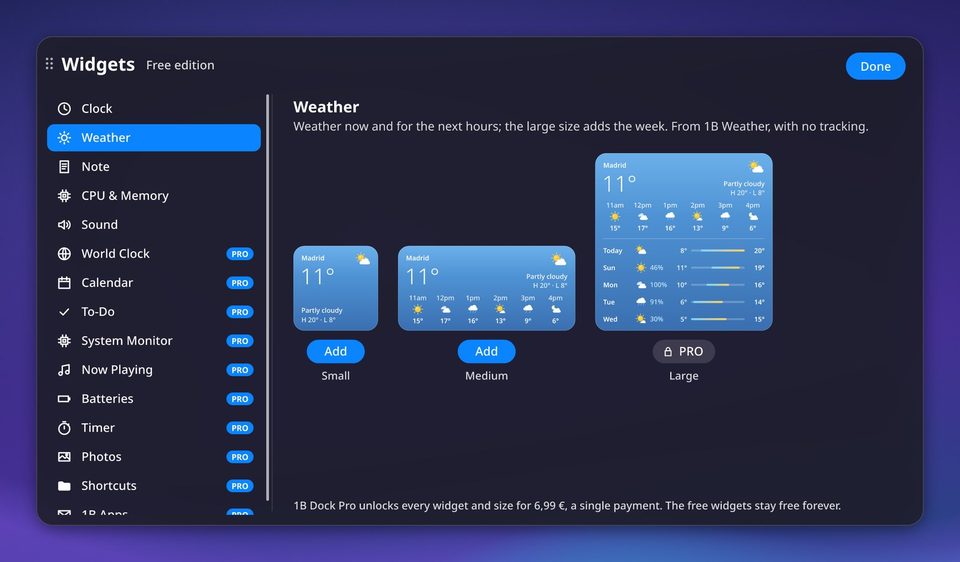
Przeglądaj wszystkie widżety z podglądem na żywo każdego rozmiaru i dodawaj je jednym kliknięciem z górnego paska, doku albo prawym kliknięciem na dowolnym widżecie.
Wszystkie ekrany
Każdy ekran ma własną siatkę. Przeciągnij widżet z jednego na drugi; zapamięta swój monitor, nawet jeśli na chwilę go odłączysz.
Szesnaście widżetów
Oznaczone „W zestawie z 1B Dock” są dostępne z dokiem; oznaczone „Pro” wymagają 1B Dock Pro.
Zegar
W zestawie z 1B DockAnalogowy lub cyfrowy, z sekundami, jeśli chcesz, i pełną datą.
Pogoda
W zestawie z 1B DockPogoda teraz i w najbliższych godzinach; otwórz, by zobaczyć wiatr, wilgotność, UV, wschód słońca i kolejne dni.
Duży rozmiar z ProNotatka
W zestawie z 1B DockKarteczka, na której piszesz od razu: pola wyboru, pogrubienie i kursywa, sześć kolorów. Zapisywana jako zwykły Markdown.
Dwie notatki w zestawie; więcej notatek i duży rozmiar z ProPrzypięte notatki z 1B Note
W zestawie z 1B DockStrony przypięte w 1B Note, z tytułem i krótkim fragmentem; kliknij, aby otworzyć. Widoczny, gdy 1B Note jest zainstalowana.
Duży rozmiar z ProProcesor i pamięć
W zestawie z 1B DockPierścienie z użyciem procesora i pamięci; średni rozmiar dodaje ostatnie dwie minuty.
Dźwięk
W zestawie z 1B DockGłośność i wyciszenie w jednym spojrzeniu.
Zmiana wyjścia, urządzenia i głośność dla każdej aplikacji z ProZegar światowy
ProTwoje miasta z tarczami dnia i nocy oraz różnicą czasu.
Kalendarz
ProMiesiąc z zaznaczonymi zajętymi dniami i agenda z Twoich kalendarzy iCal.
Zadania
ProLista zadań z polami, które przyjemnie się odhacza, zapisana w zwykłym pliku tekstowym.
Monitor systemu
ProKażdy rdzeń, pamięć, sieć, dyski, karta graficzna i temperatury, z opisami zrozumiałymi dla każdego.
Teraz odtwarzane
ProOkładka, postęp i sterowanie tym, co gra.
Baterie
ProPoziom naładowania laptopa, myszy, klawiatury, telefonu i słuchawek Bluetooth.
Minutnik
ProOdliczanie lub pomodoro z gotowymi czasami i powiadomieniem na koniec; liczy dalej nawet po ponownym uruchomieniu.
Zdjęcia
ProPokaz slajdów z wybranego folderu, zmieniający się co kilka minut.
Skróty
ProFolder domowy, Pobrane, Dokumenty, Obrazy i aplikacje z doku, na jedno kliknięcie.
Aplikacje 1B
ProNieprzeczytane w 1B Mail i 1B Talk oraz 1B Note na jedno kliknięcie.
Jak korzystać z widżetów pulpitu
1B Dock ProWkrótce
6,99 €jednorazowa opłata
Sklepu jeszcze nie ma, więc dziś nie można go kupić. Dla KDE Plasma 6 na Wayland; Windows później.
- Płacisz raz i jest Twój: bez subskrypcji
- Licencja sprawdzana na Twoim komputerze: działa bez połączenia z internetem
- Wszystkie widżety Pro, duże rozmiary i styl Barwiony
- Bez Pro dok i jego widżety w zestawie działają dokładnie tak samo
Prawdziwe zrzuty ekranu
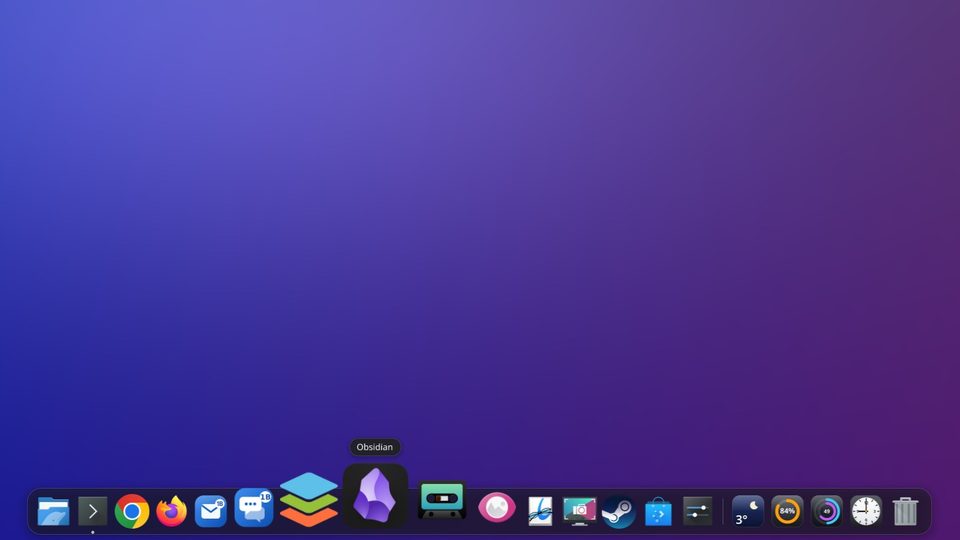
Powiększenie i nazwa aplikacji, ciemny motyw
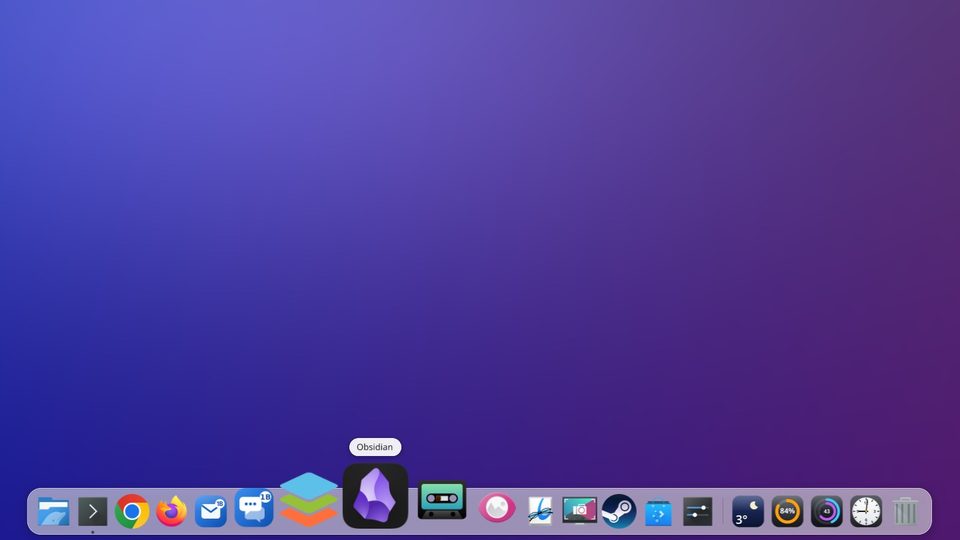
Ten sam dok w jasnym motywie
Górny pasek z menu aktywnej aplikacji
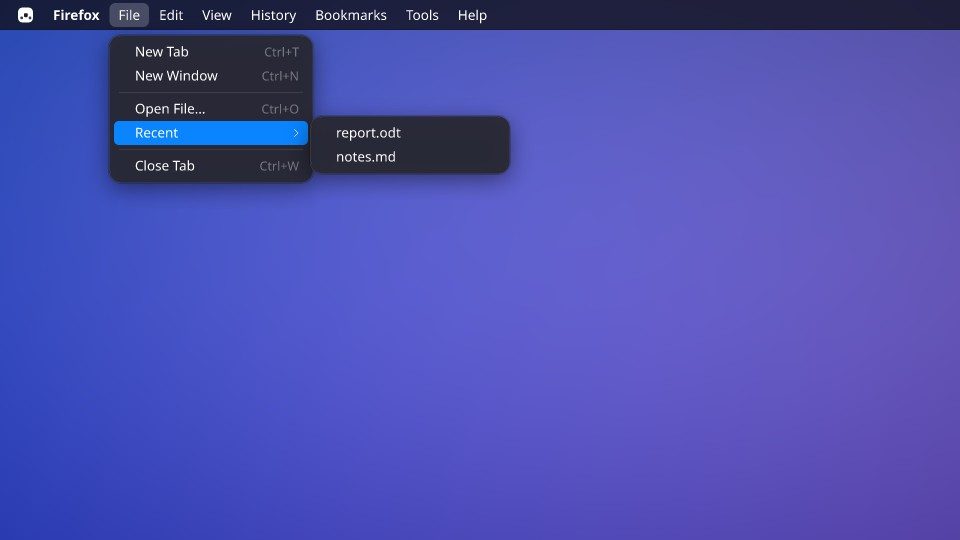
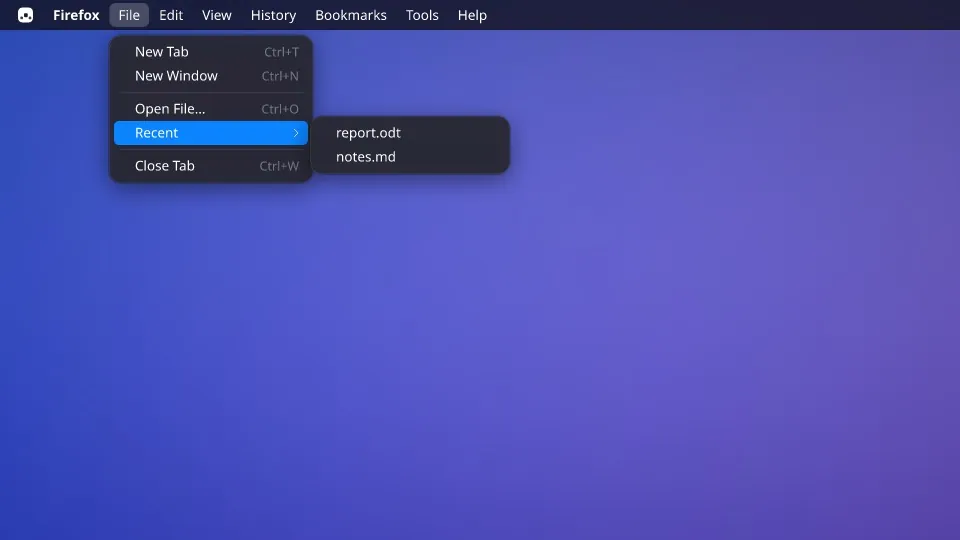
Podmenu otwierają się po najechaniu kursorem
Kalendarz: miesiąc, plan dnia, pogoda i zegary świata
Kalendarz w jasnym motywie
Centrum sterowania
Centrum sterowania w jasnym motywie
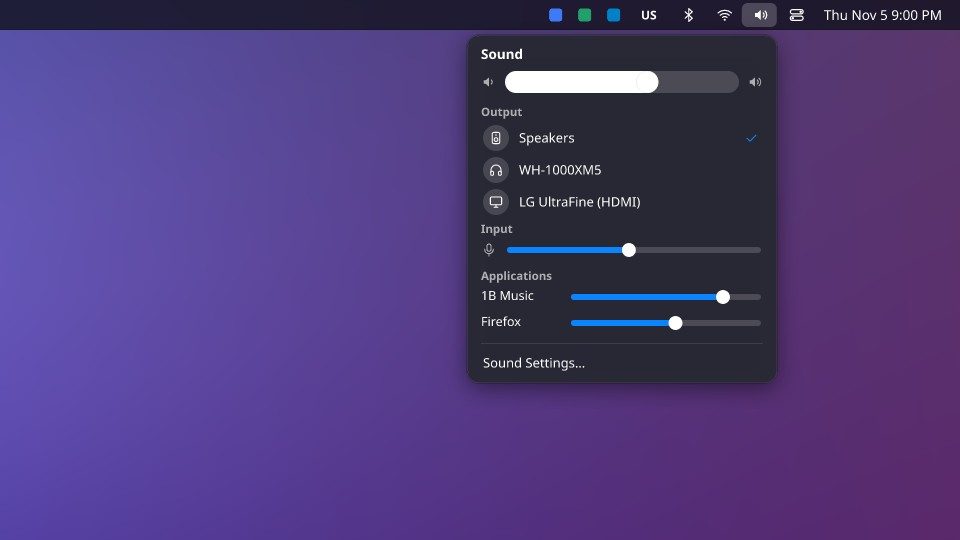
Dźwięk: głośność, wyjścia, mikrofon i głośność aplikacji
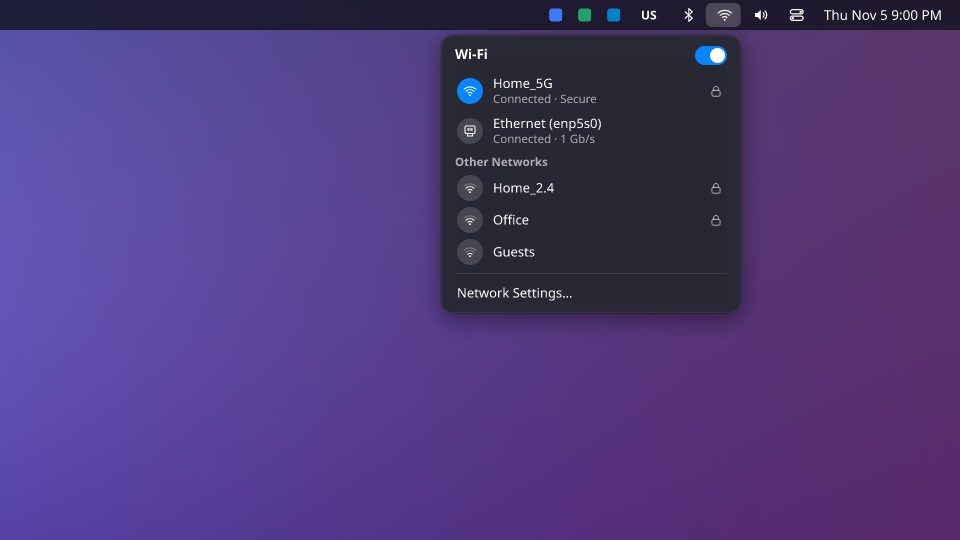
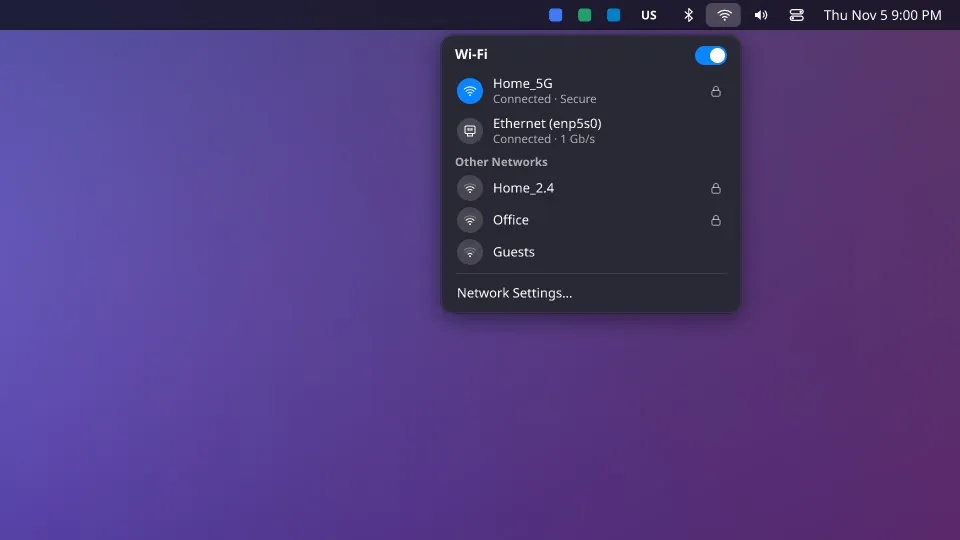
Wi-Fi i sieć przewodowa
Podglądy dwóch okien na żywo
Pogoda: teraz, najbliższe godziny i pięć dni
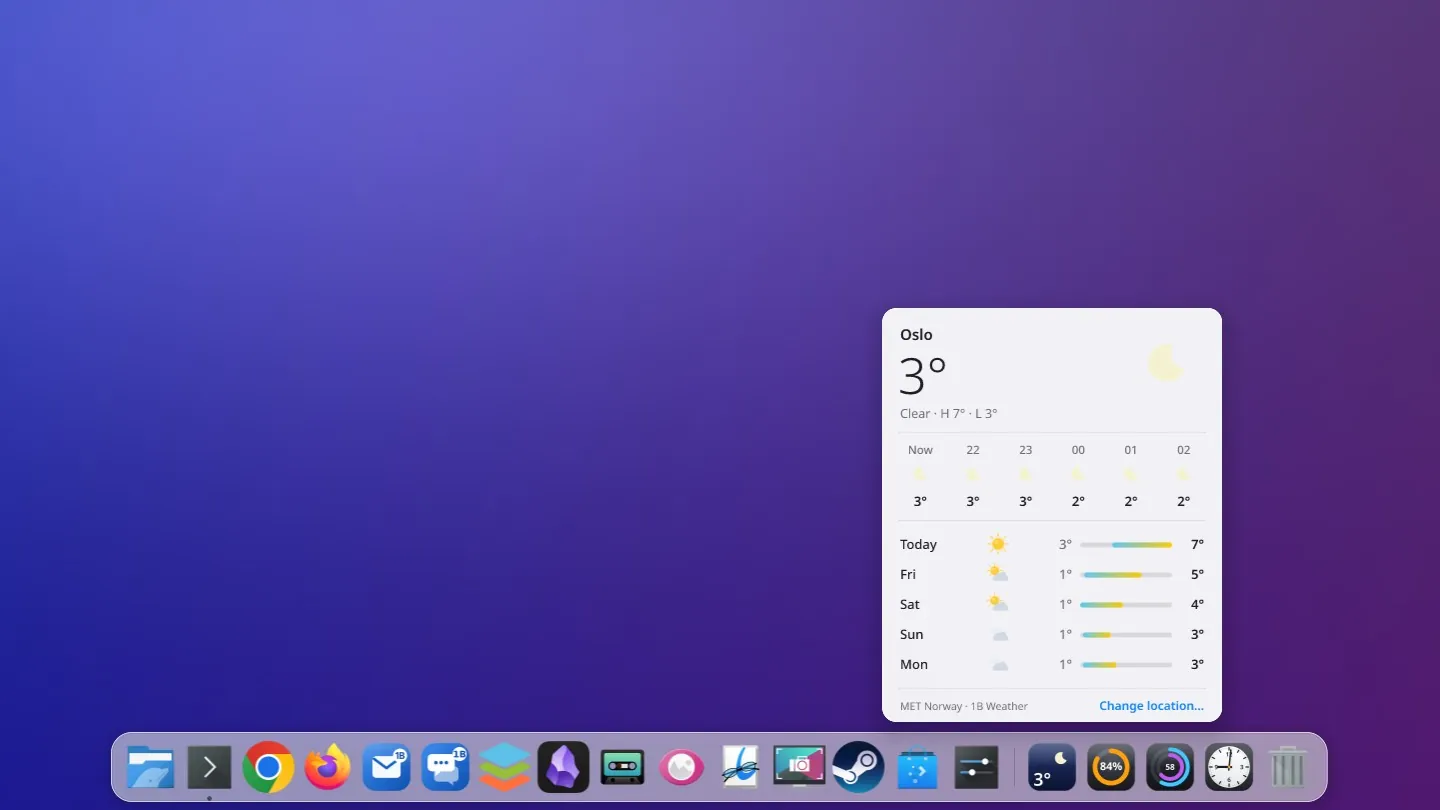
Panel pogody w jasnym motywie
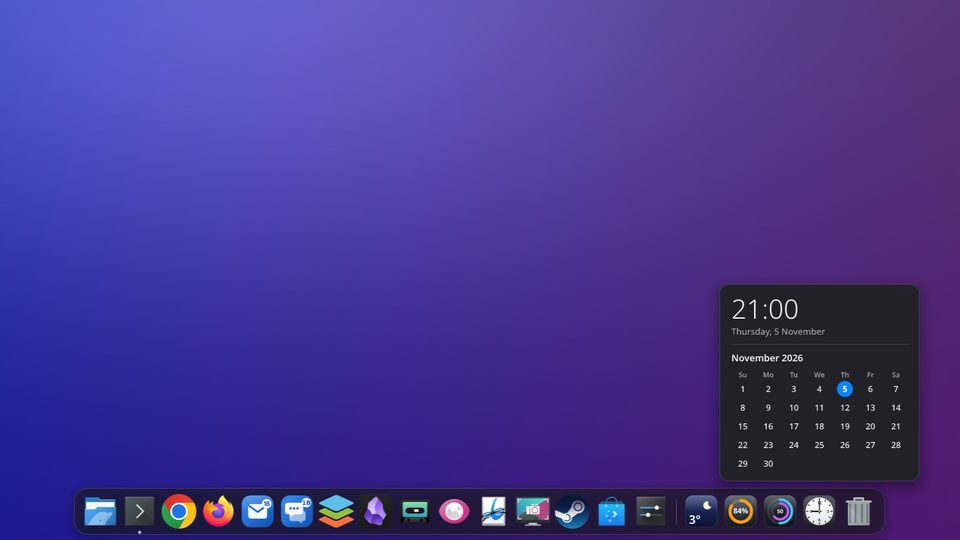
Zegar i kalendarz miesiąca
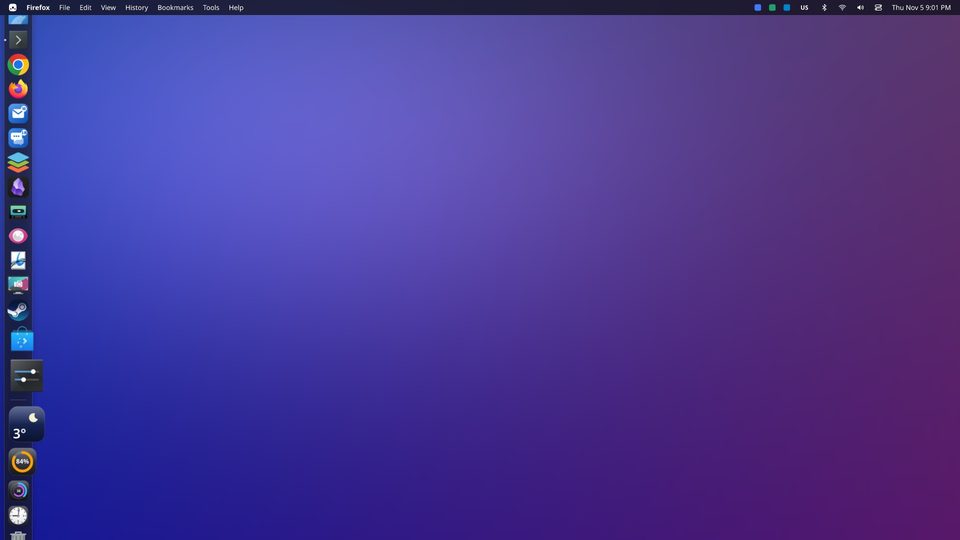
Dok przy lewej krawędzi, z panelem pogody
Powiadomienie o aktualizacji na końcu doku
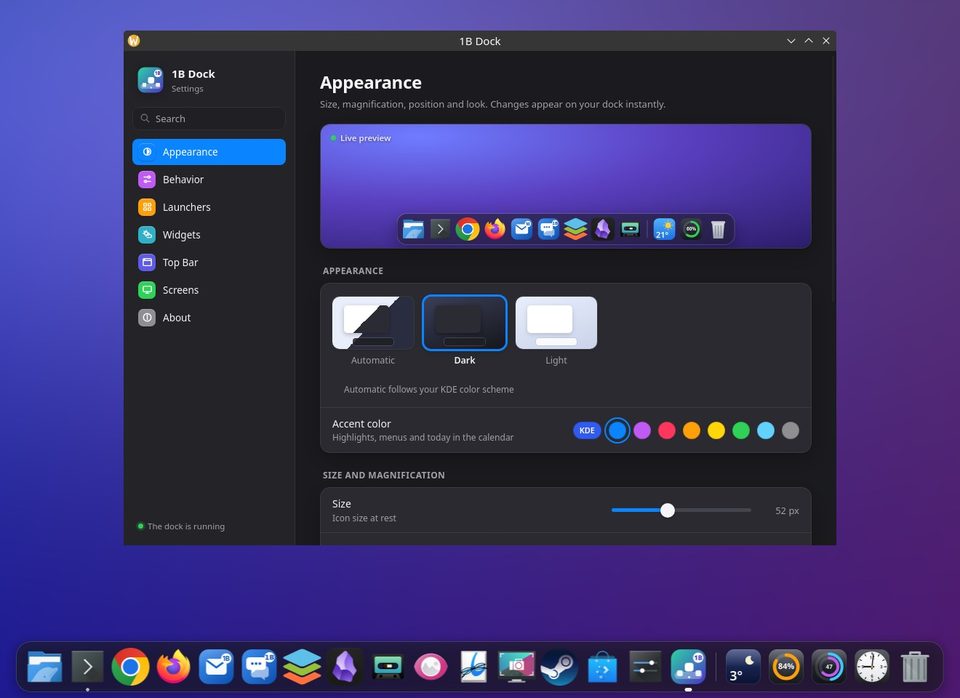
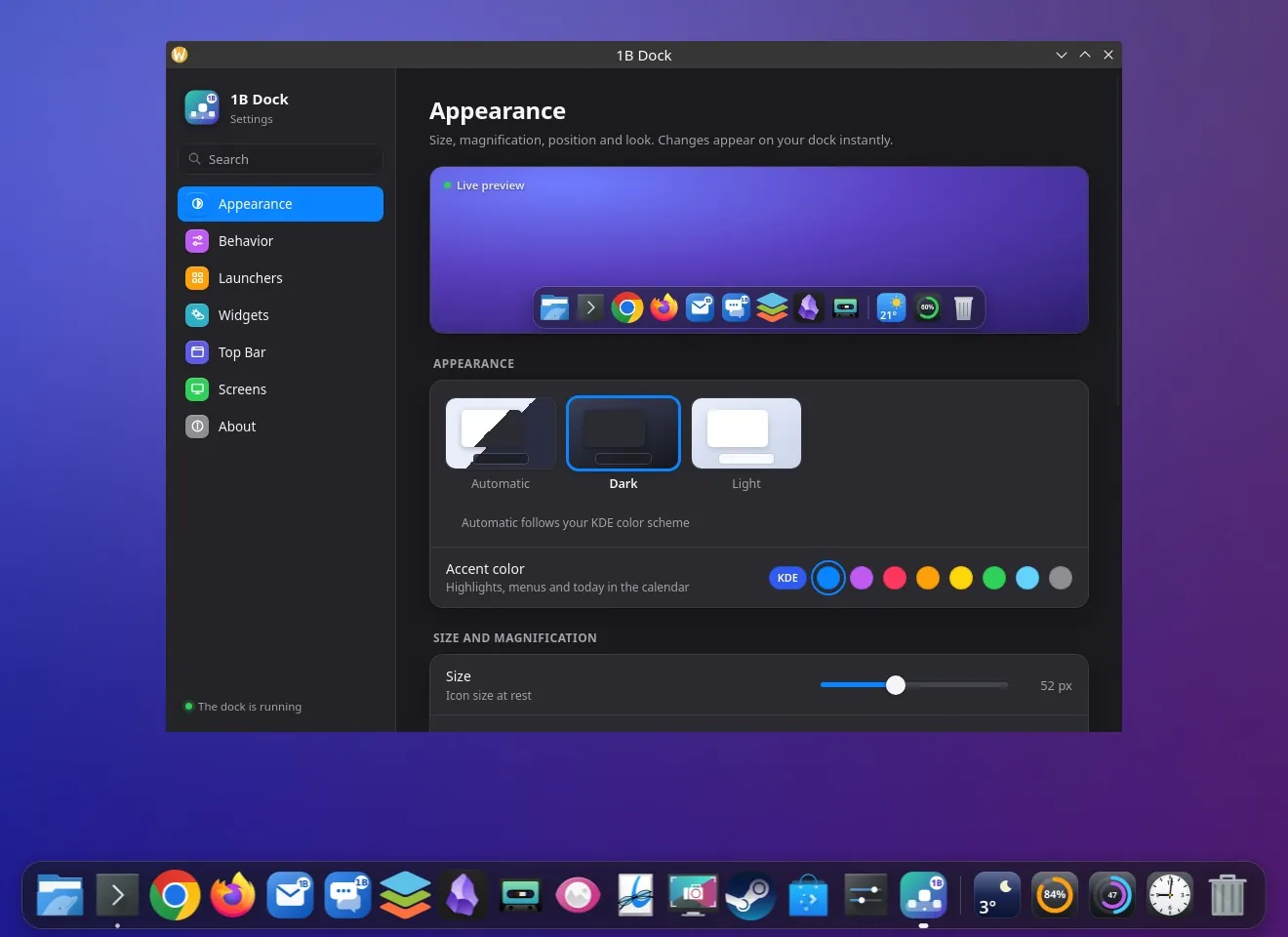
Ustawienia: wygląd, z podglądem na żywo
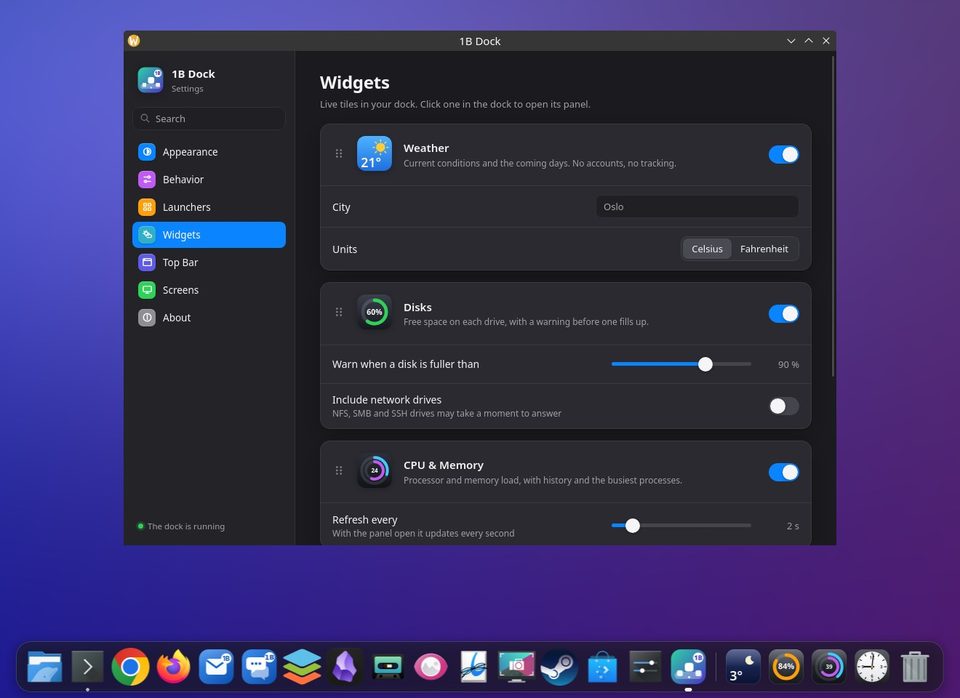
Ustawienia: elementy interfejsu
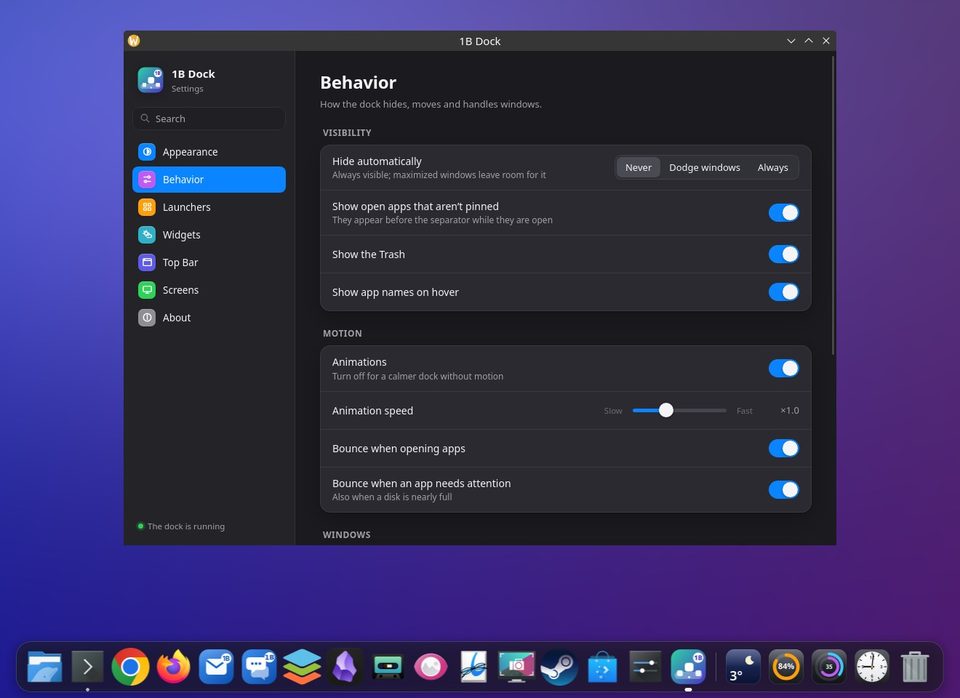
Ustawienia: zachowanie
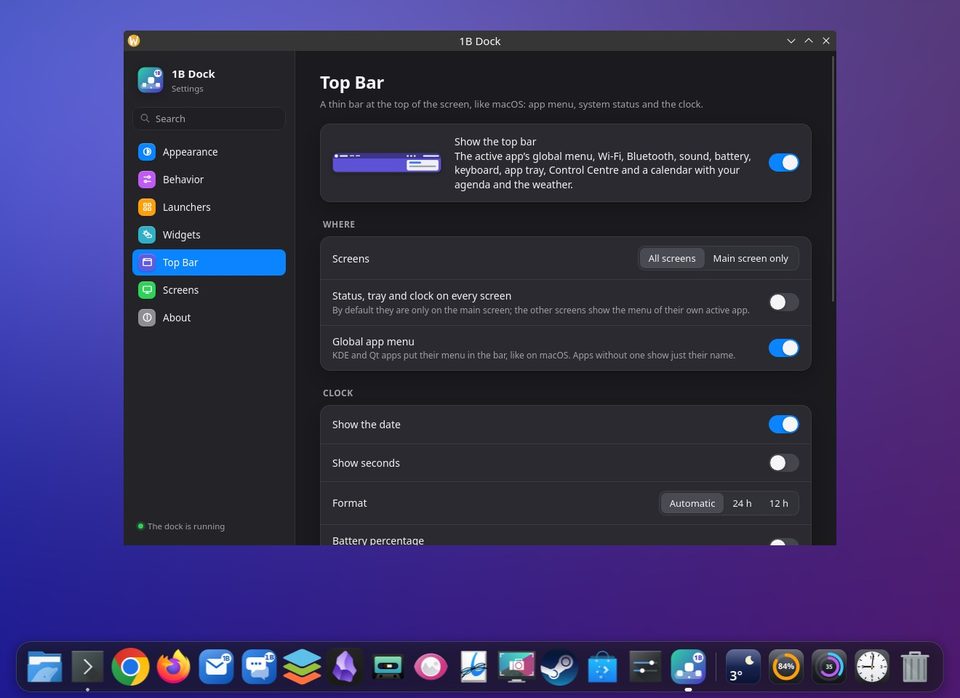
Ustawienia: górny pasek
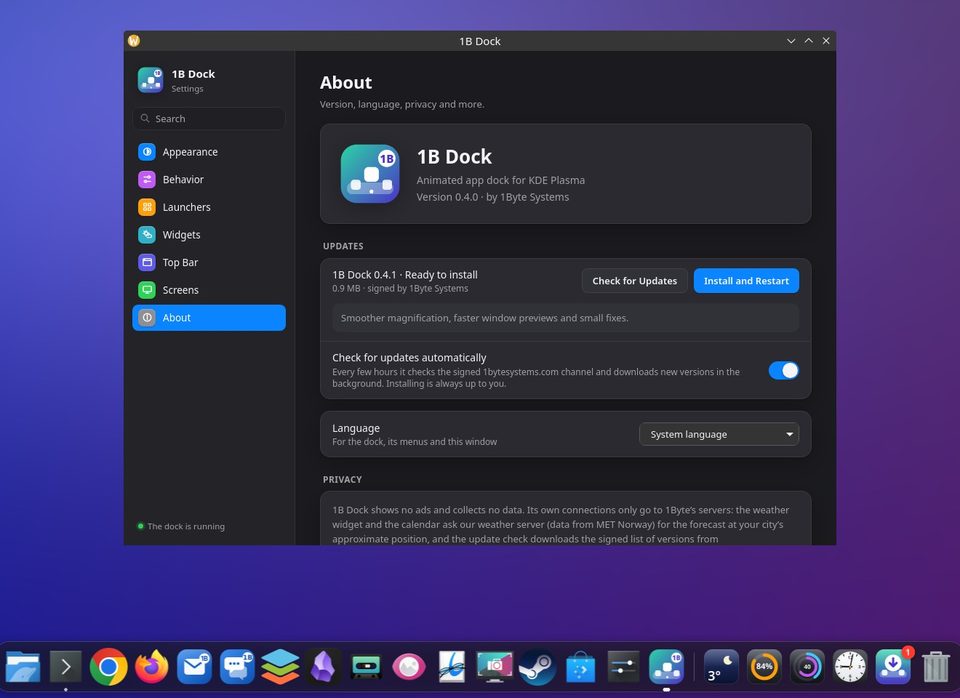
Ustawienia: O programie, z aktualizacjami
W Windows 11, z aplikacjami z paska zadań
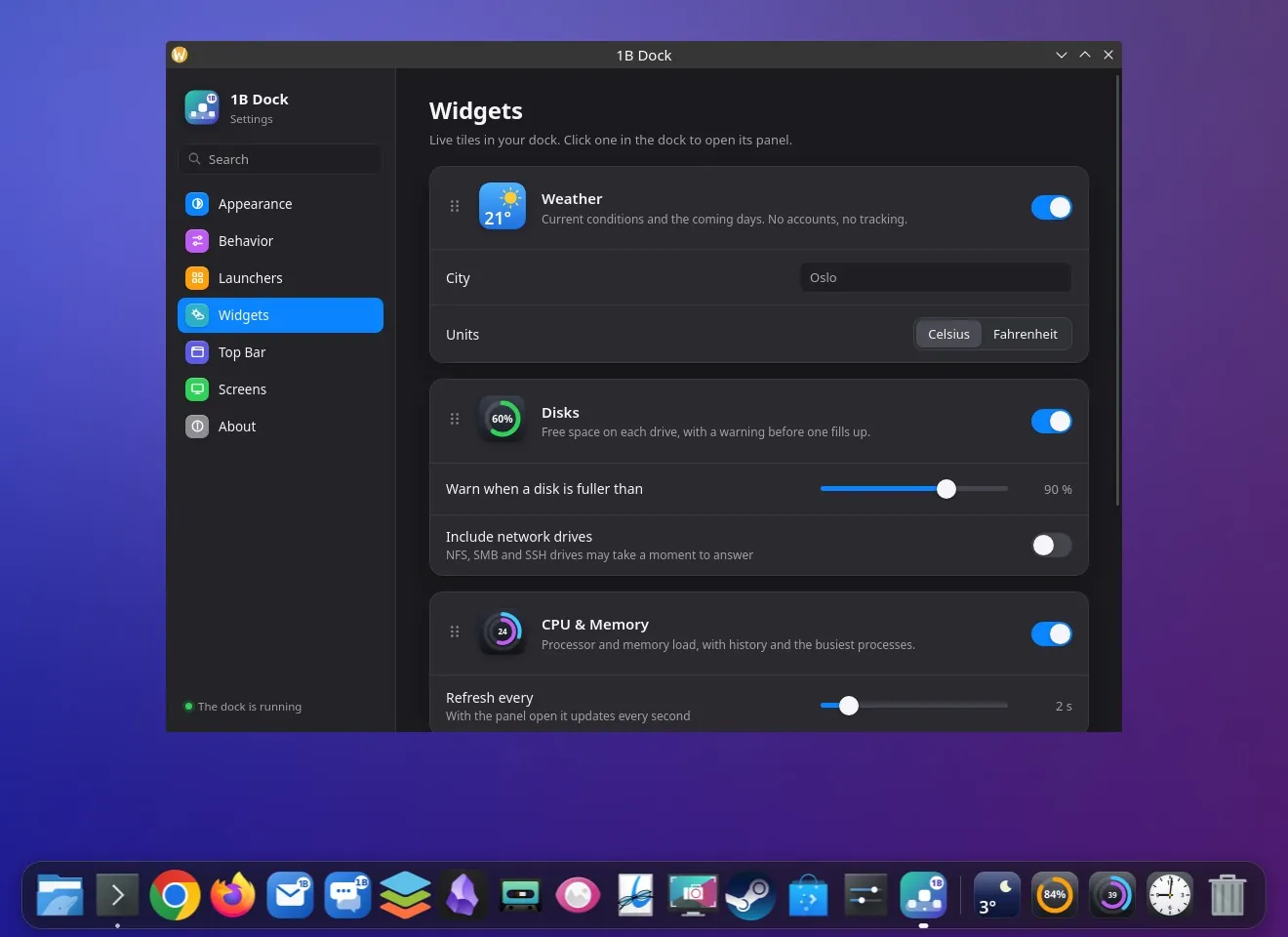
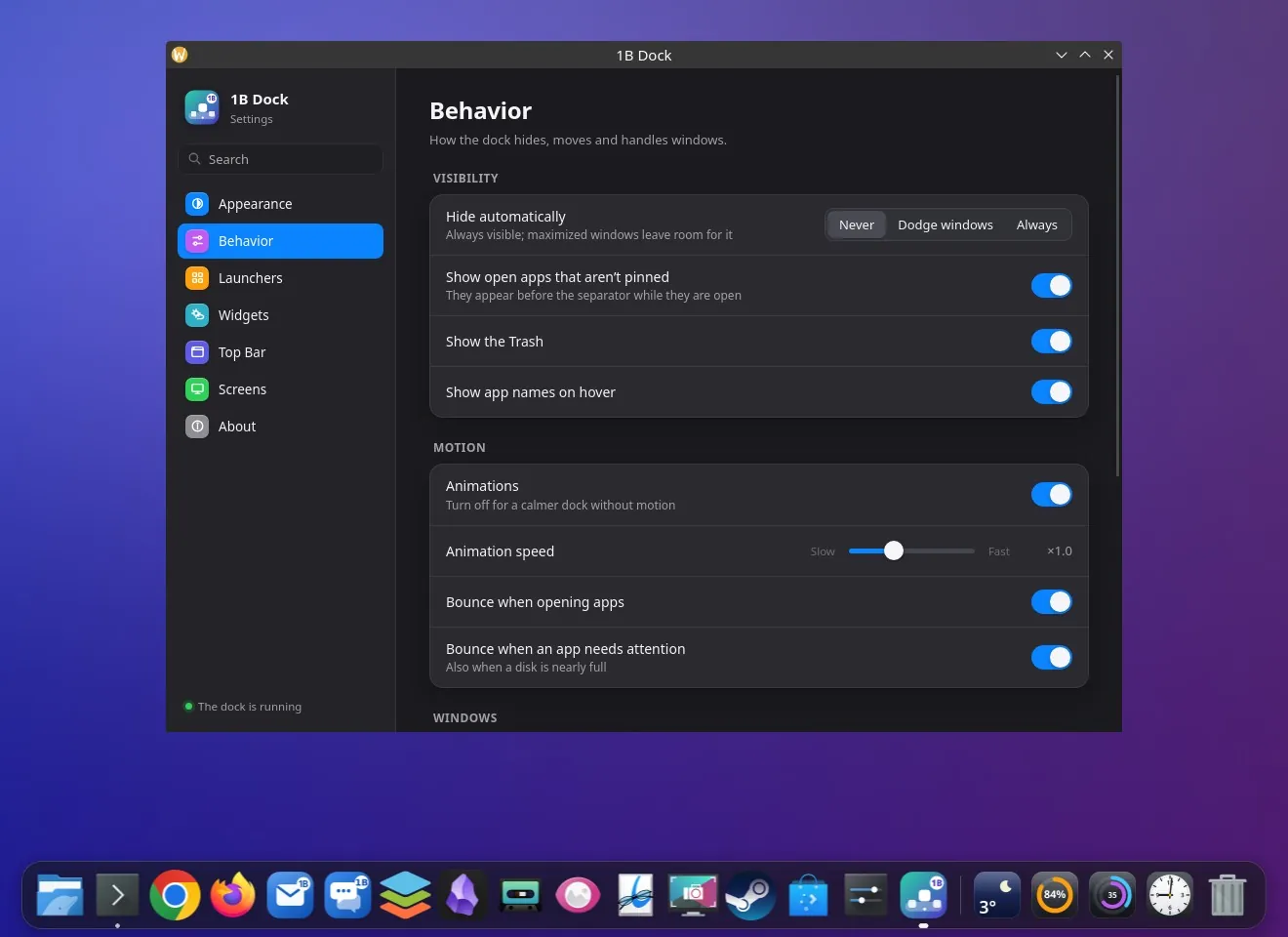
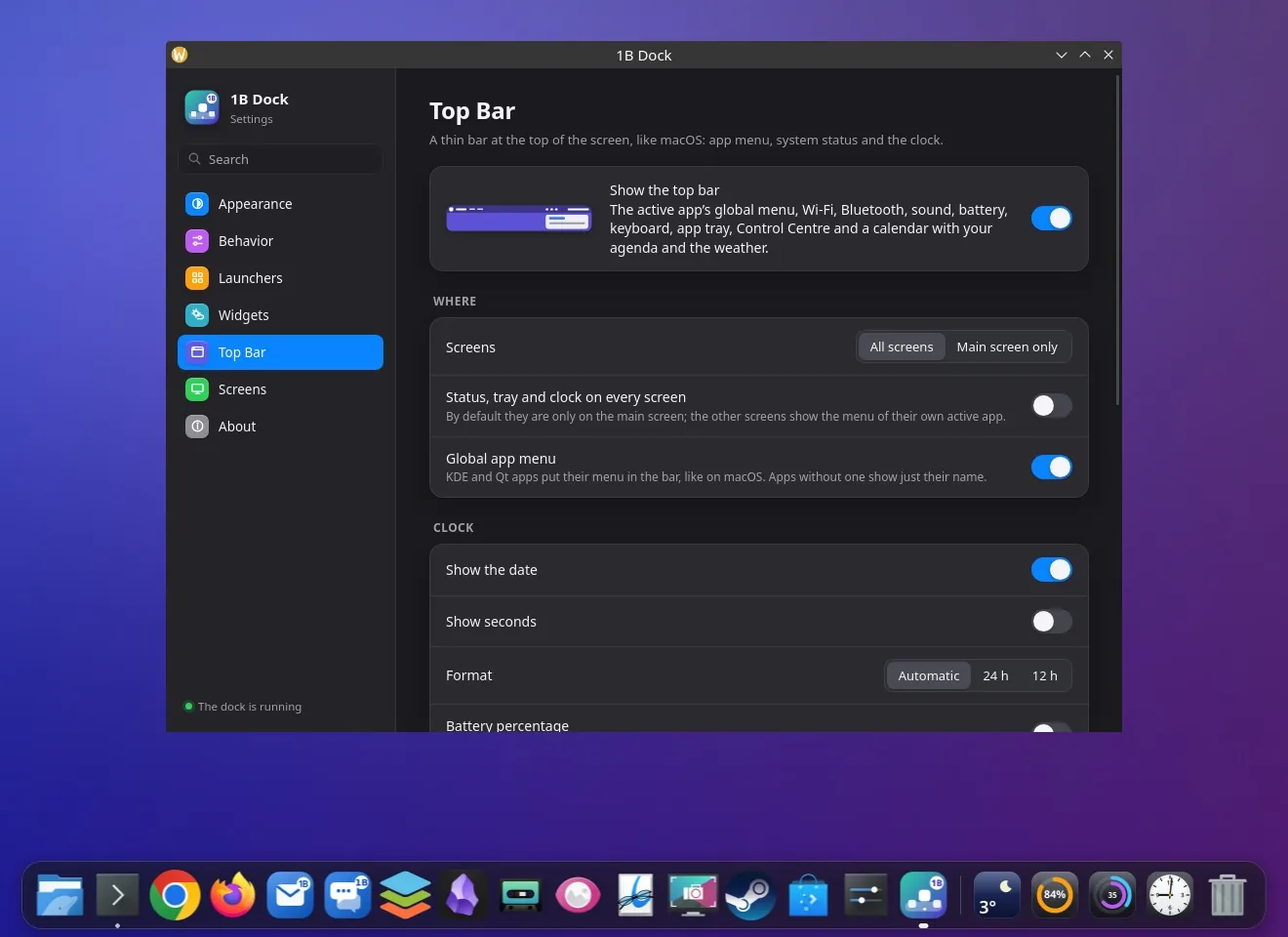
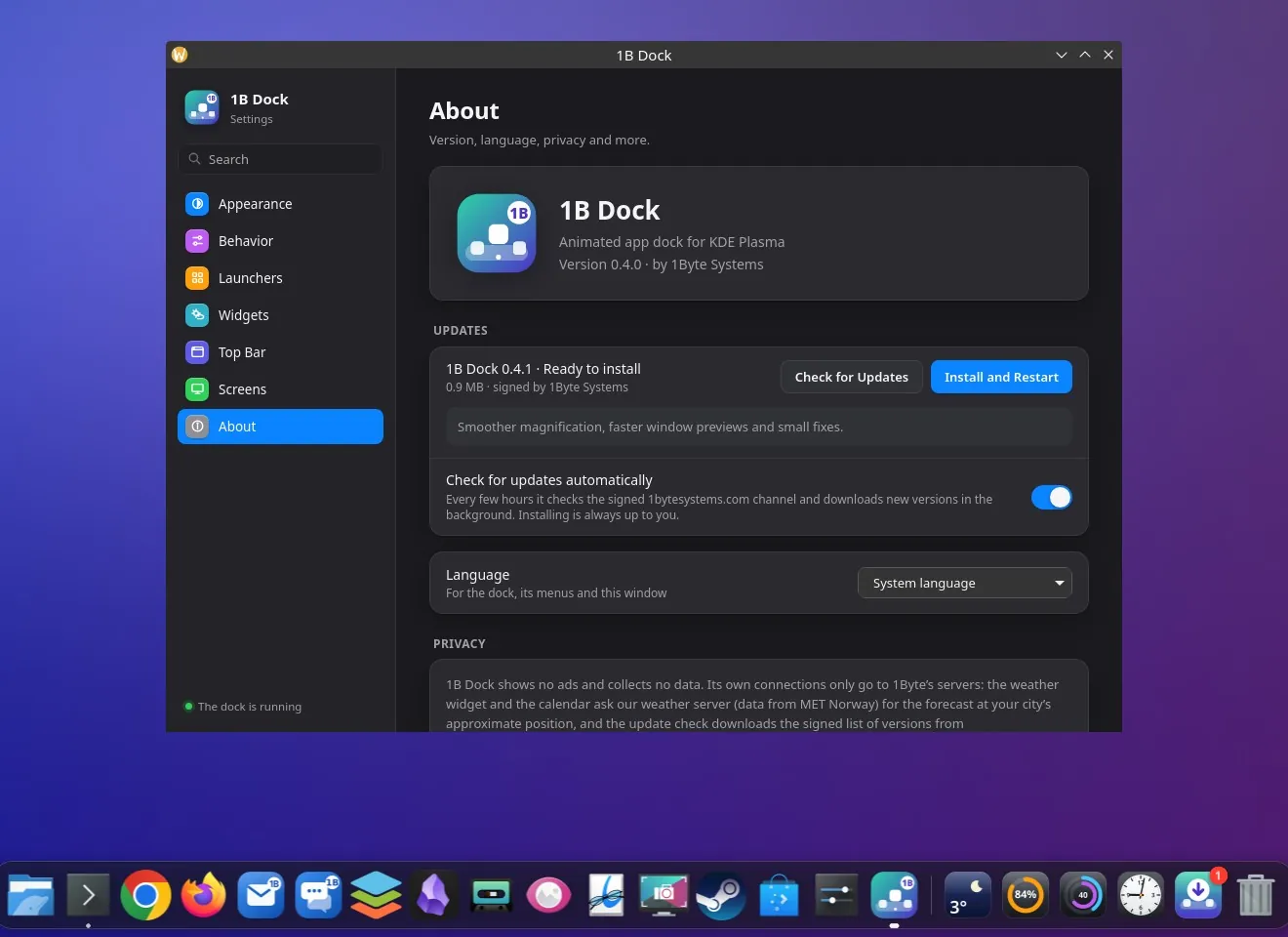

Prawdziwe zrzuty ekranu z obecnych kompilacji, wypełnione przykładowymi danymi.
Pobierz 1B Dock
Zainstaluj go w minutę i daj swojemu pulpitowi dok, który tętni życiem.
- LinuxRPM
- WindowsEXE
Prywatność w skrócie
- Bez reklam, bez analityki i bez konta
- Element pogody pyta nasz własny serwer pogodowy o obszar około 1 km — nigdy o twoją dokładną pozycję
- Twoje aplikacje, okna, sieć, Bluetooth, dyski i procesor są odczytywane na twoim komputerze i nigdzie nie są wysyłane
- Aktualizacje pochodzą z podpisanego kanału 1bytesystems.com, a twoje kalendarze prosto z adresów, które dodasz; sprawdzanie aktualizacji można wyłączyć
Szczegóły
- Status
- Wersja 0.5.7
- Platformy
- Linux (KDE Plasma 6, Wayland) · Windows 10 i 11 (64-bitowy)
- Pobierz
- RPM · EXE (instalator dla jednego użytkownika)
- Języki
- 21 języków
- ID aplikacji
com.onebytesystems.dock
Warto wiedzieć
- W Linuksie wymaga KDE Plasma 6 w sesji Wayland. Nie działa w GNOME, w innych środowiskach ani w sesji X11.
- Pakiet dla Linuksa: RPM dla Fedory i dystrybucji pochodnych (x86-64). Aby dok uruchamiał się wraz z sesją, dodaj go w Ustawieniach systemowych › Autostart. Twoje panele Plasmy pozostają nietknięte: jeśli chcesz mieć tylko dok i górny pasek, usuń lub ukryj dolny i górny panel w trybie edycji Plasmy.
- W KDE górny pasek jest wyłączony, dopóki nie włączysz go w Ustawieniach › Górny pasek. Menu aplikacji pojawia się dla aplikacji KDE i Qt; inne pokazują tylko swoją nazwę.
- Windows 10 i 11, 64-bitowy; testowany w Windows 11 24H2. Instalator nie jest jeszcze podpisany, więc za pierwszym razem SmartScreen może wyświetlić ostrzeżenie. W Windows górny pasek pokazuje nazwę aplikacji (Windows nie ma menu globalnych), nie ma ikon zasobnika w Windows 11, a niektóre przełączniki otwierają Ustawienia systemu Windows.
- Jeden dok, na ekranie głównym lub wybranym przez ciebie; górny pasek może być na wszystkich ekranach.
- Wersja 0.3 nie aktualizuje się sama: jeśli ją masz, zainstaluj raz wersję 0.5 z tej strony. Od tej pory aktualizacje przychodzą w aplikacji.
- Brak wersji na macOS.


