1B DockAnimiertes Dock und obere Leiste für KDE Plasma und Windows
Version 0.5.7Neu: Schreibtisch-Widgets
Das Dock, das deinem Desktop gefehlt hat. Sanft, leicht und ganz deins.
1B Dock legt deine Apps in ein schwebendes Dock, das wächst, wenn du darüberfährst, hüpft, wenn eine App startet, und jedes Fenster live in der Vorschau zeigt. Version 0.5 bringt Widgets auf deinen KDE-Plasma-Schreibtisch – Uhr, Wetter, Notizen, CPU und Speicher und Ton – neben der schmalen oberen Leiste wie bei macOS mit dem Menü der aktiven App, WLAN, Ton, einem Kontrollzentrum und einem Kalender. Updates installieren sich, wenn du es sagst. Es ist nativer Code: Solange du es nicht berührst, braucht es kaum Prozessorleistung.
- Sanfte Lupe
- Obere Leiste wie bei macOS
- Live-Fenstervorschau
- Kalender und Kontrollzentrum
- Aktualisiert sich selbst
VerfügbarVersion 0.5.7 · Linux und Windows
Keine Werbung und kein Konto. Installiert sich nur für deinen Benutzer, und nach dem Deinstallieren ist dein Desktop wie vorher.
1B Dock herunterladen
Dieselbe Version für Windows und Linux. Keine Anmeldung nötig.
Windows
Windows 10 und 11, 64 Bit. Installiert sich nur für deinen Benutzer, ohne Administratorrechte. Ist 1B Dock schon installiert, bietet der Installer „Aktualisieren“ an. Es fragt, bevor es die Taskleiste ausblendet, und beim Deinstallieren kommt sie zurück.
.exe herunterladen · 6,0 MBLinux · KDE Plasma 6
KDE Plasma 6 in einer Wayland-Sitzung, x86-64. RPM für Fedora und Ableger. Öffne 1B Dock aus deinem Anwendungsmenü: Beim ersten Start kopiert es die Apps aus deiner unteren Leiste. Ab 0.4 installieren sich neue Versionen direkt aus dem Dock.
.rpm herunterladen · 9,8 MBAndere Desktops
GNOME, X11-Sitzungen und macOS werden nicht unterstützt.
Genauer hingesehen
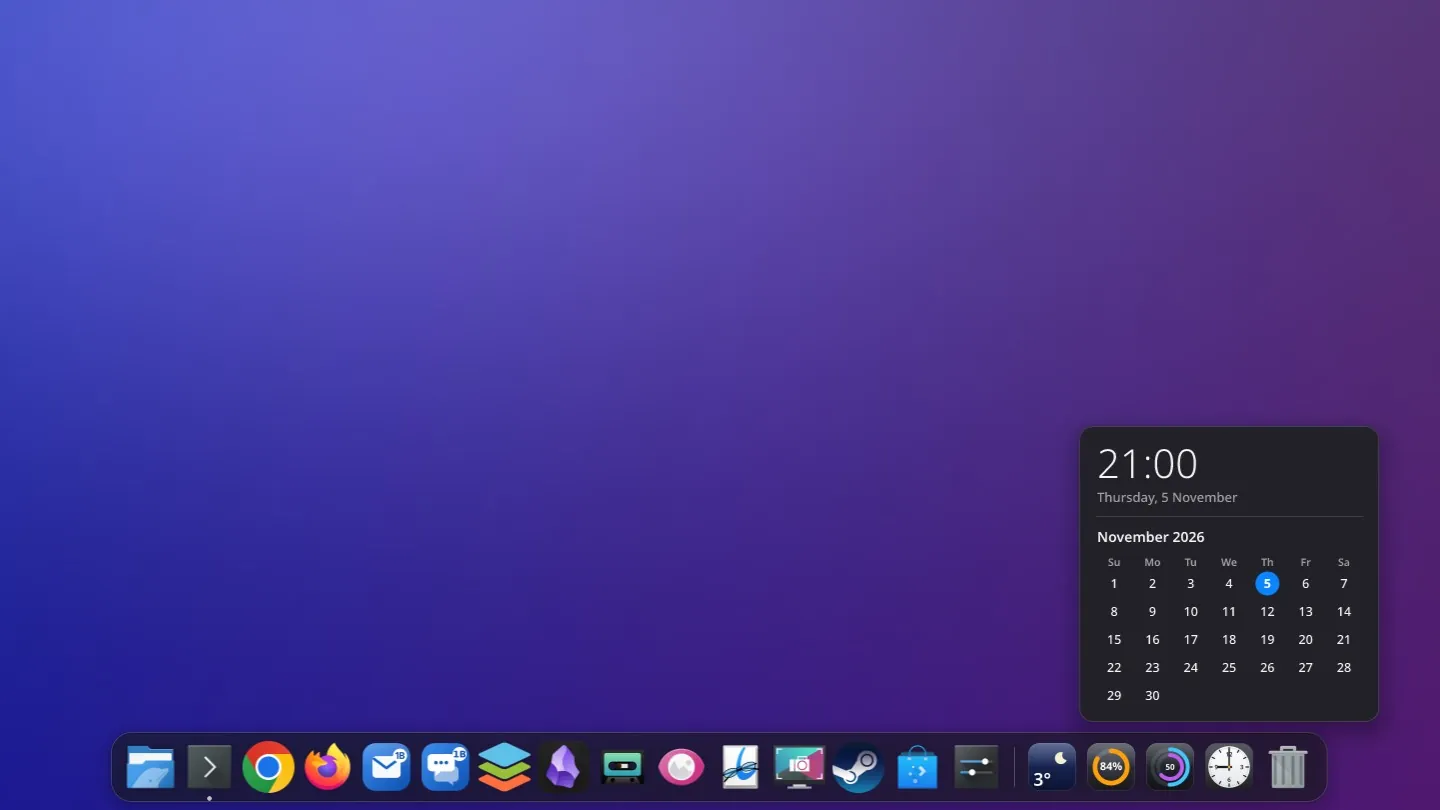
Echte Screenshots von 1B Dock 0.4 unter KDE Plasma 6 (in einer Testsitzung, mit Beispieldaten in der oberen Leiste) und unter Windows 11, mit ganz normalen angehefteten Apps.
Fahr darüber und sieh es wachsen
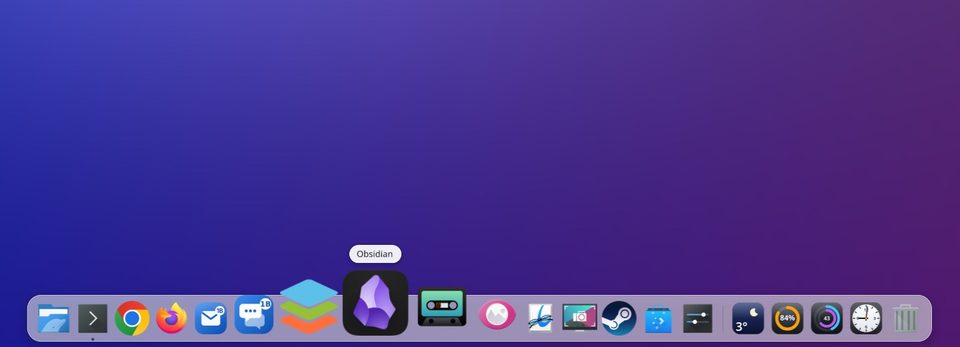
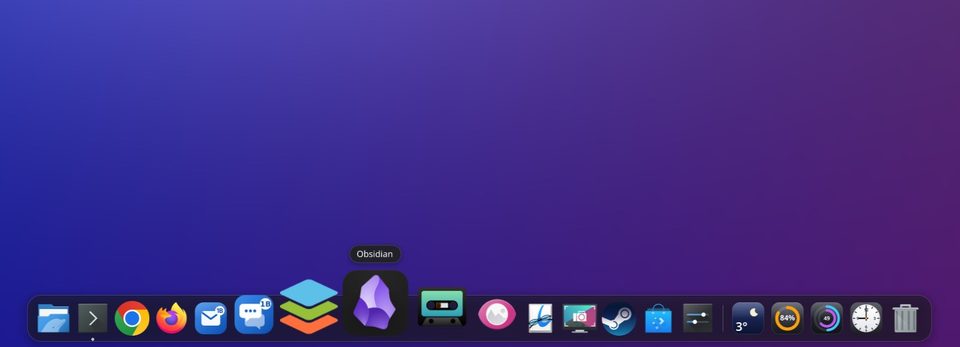
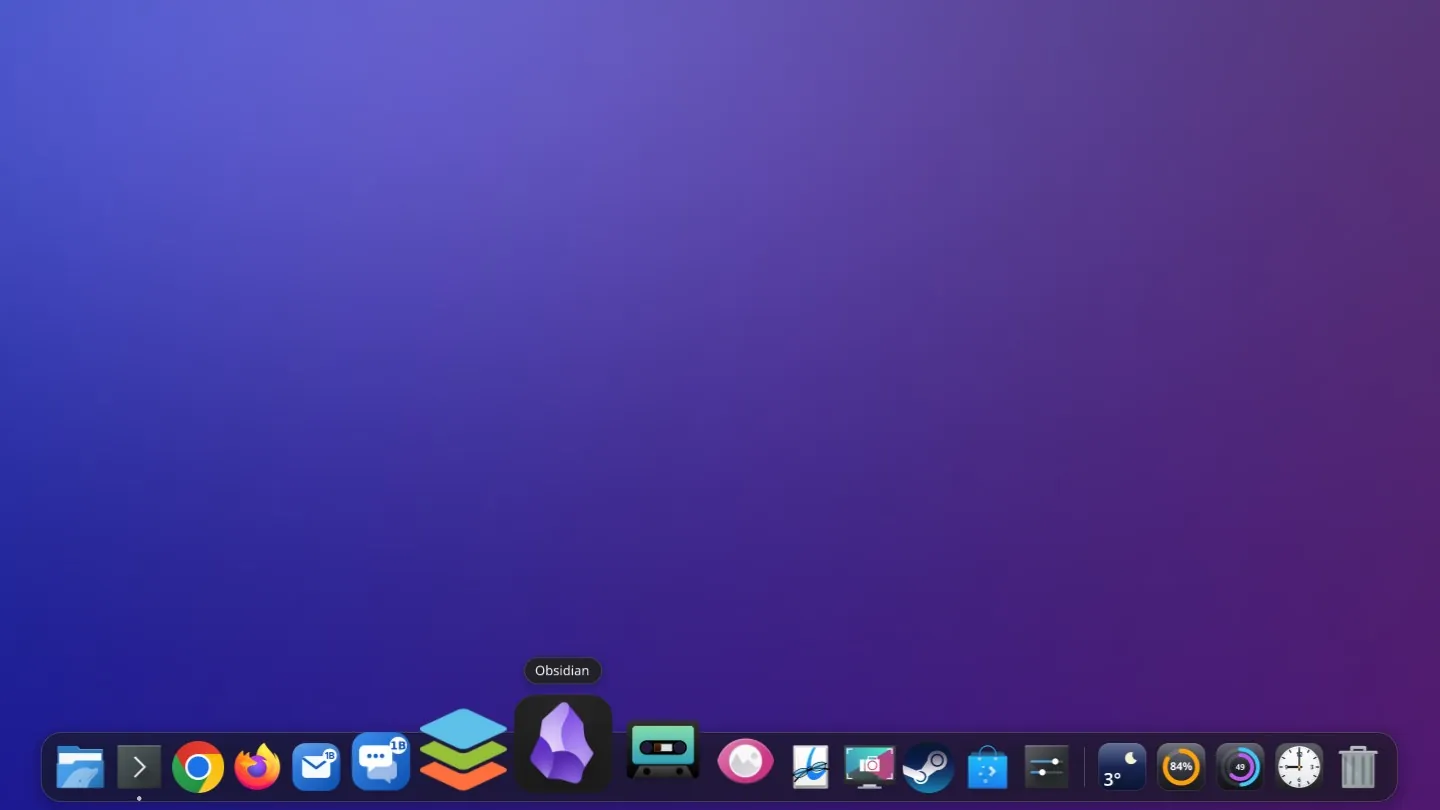
Die Symbole wachsen sanft unter dem Mauszeiger und gleiten zurück, wenn du weiterziehst, mit dem App-Namen darüber. Ein Klick, und das Symbol hüpft, bis sein Fenster erscheint; ein Punkt markiert jede geöffnete App.
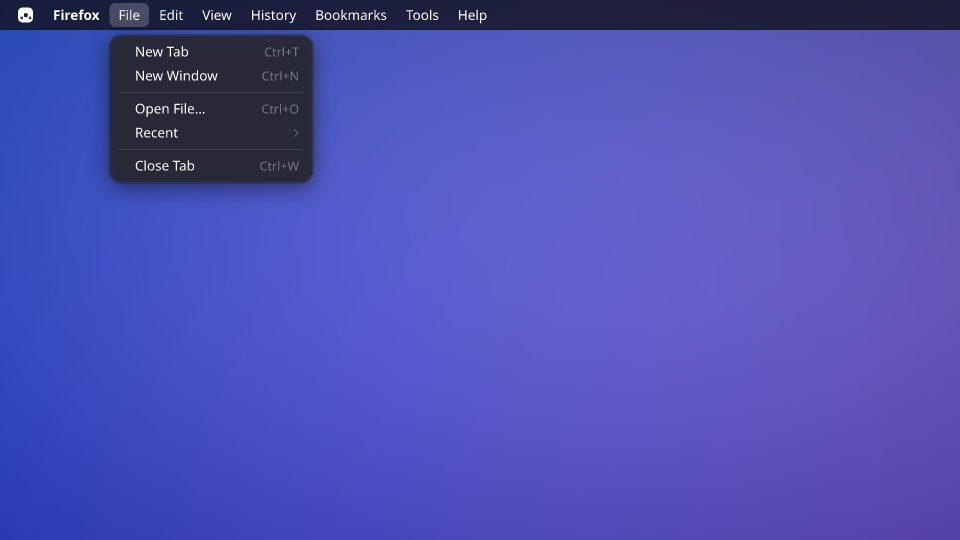
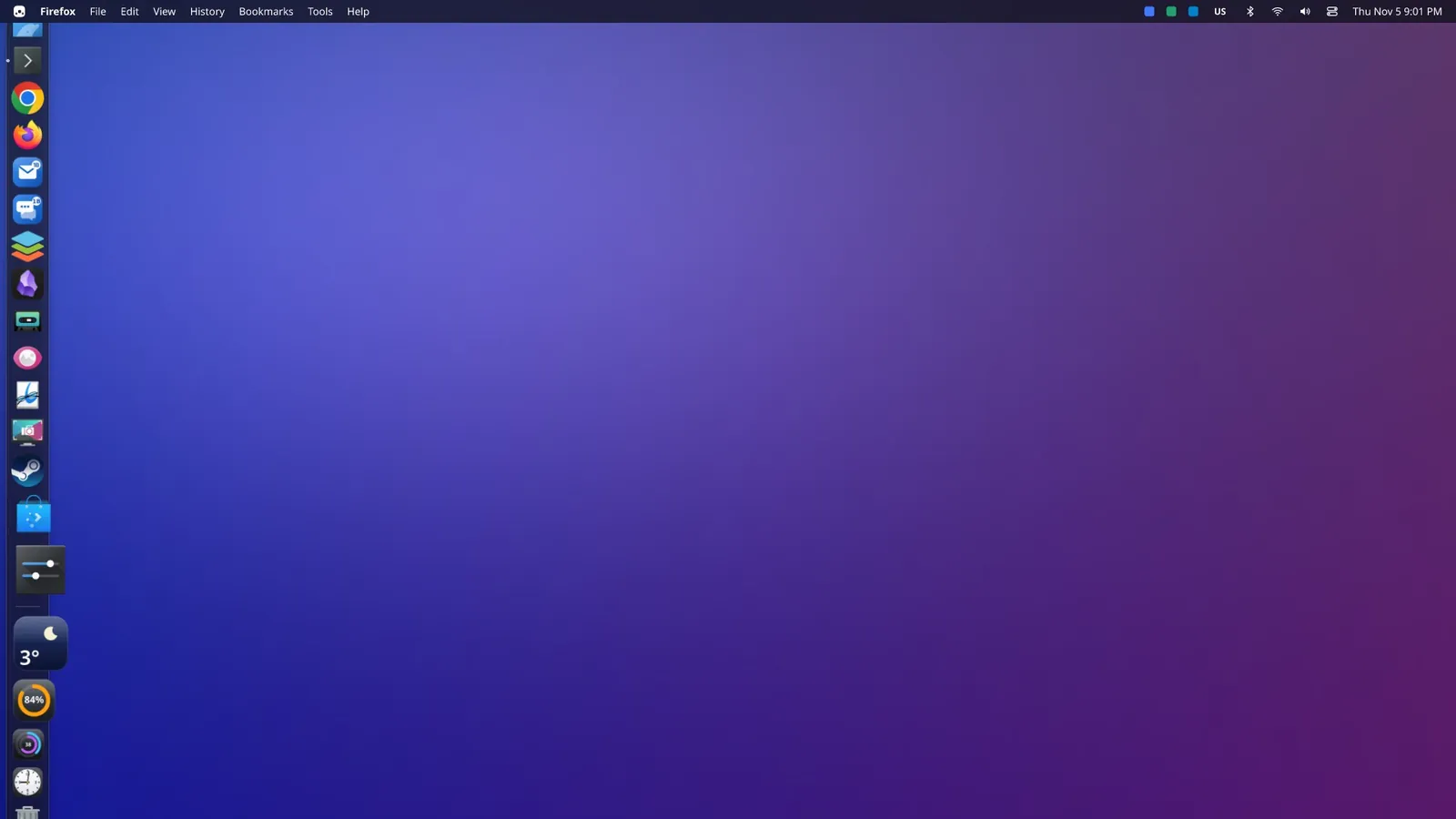
Das Menü der App, die du gerade nutzt – oben
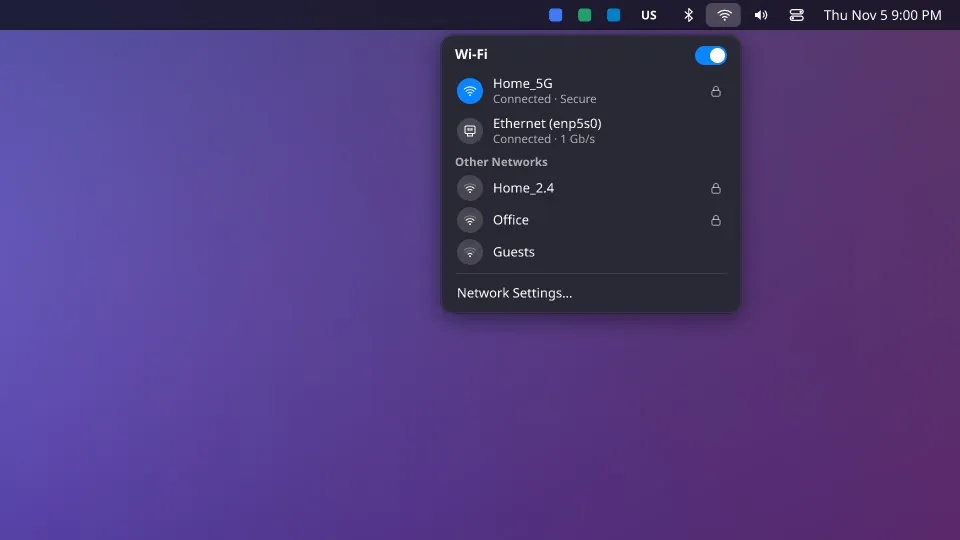
Eine schmale, durchscheinende Leiste über die ganze Breite: das 1B-Menü, der Name der aktiven App und unter KDE ihr eigenes Menü (Datei, Bearbeiten, Ansicht …), damit jedes Fenster seinen ganzen Platz behält. Rechts: Infobereich, Tastatur, Akku, Bluetooth, Netzwerk, Ton, Kontrollzentrum und Uhr.
Dein Tag auf einen Blick
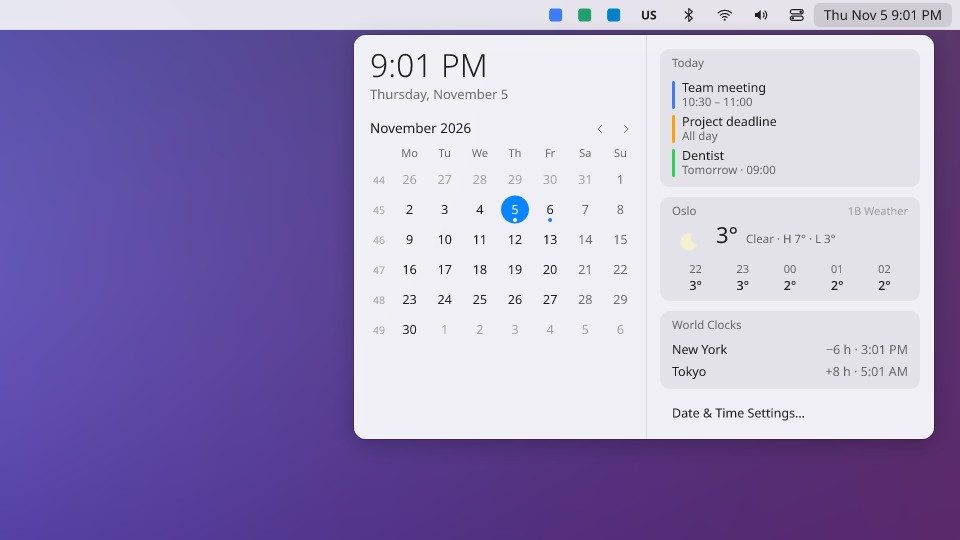
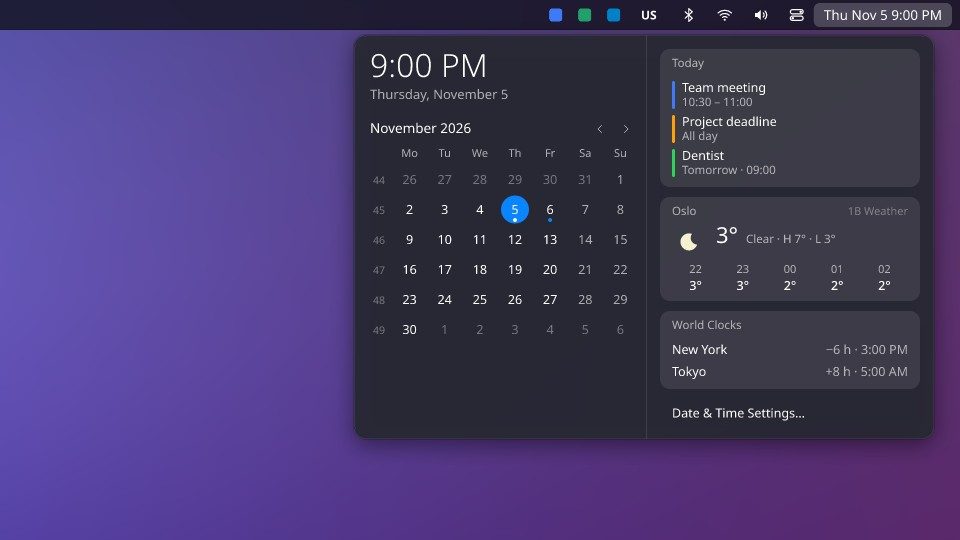
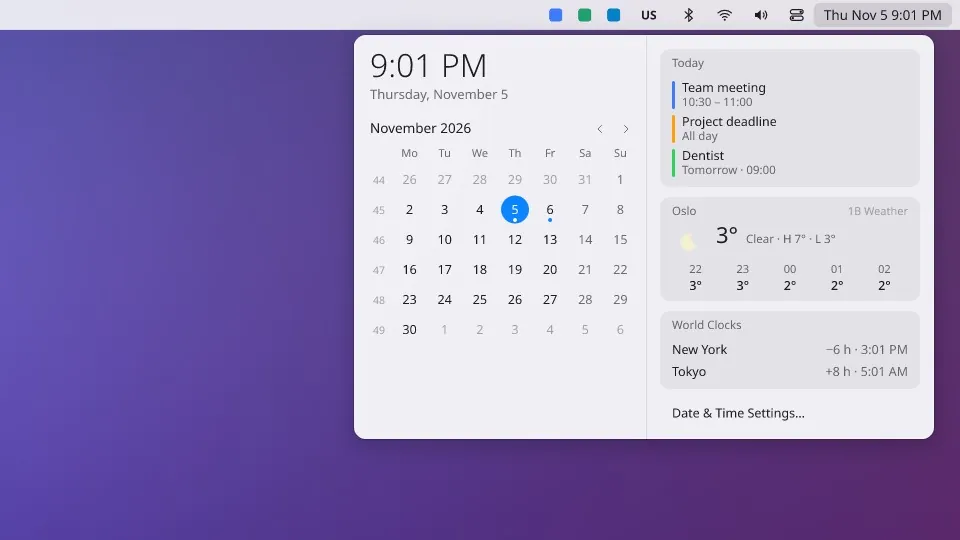
Ein Klick auf die Uhr öffnet einen breiten Kalender: der Monat mit Kalenderwochen, die Termine von heute und morgen aus deinen eigenen iCal-Kalendern (Google Kalender, Outlook oder Nextcloud), das Wetter Stunde für Stunde und Uhren anderer Städte.
Die alltäglichen Schalter an einem Ort
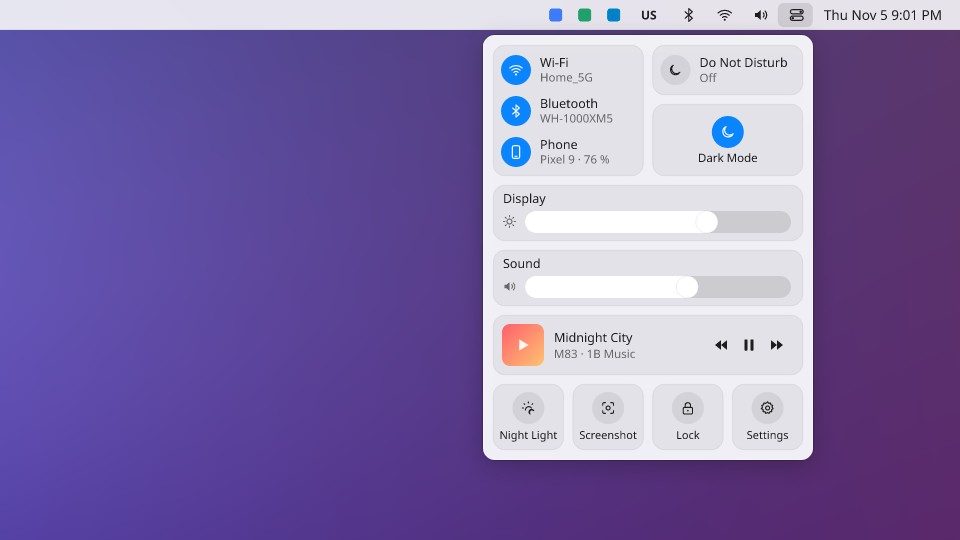
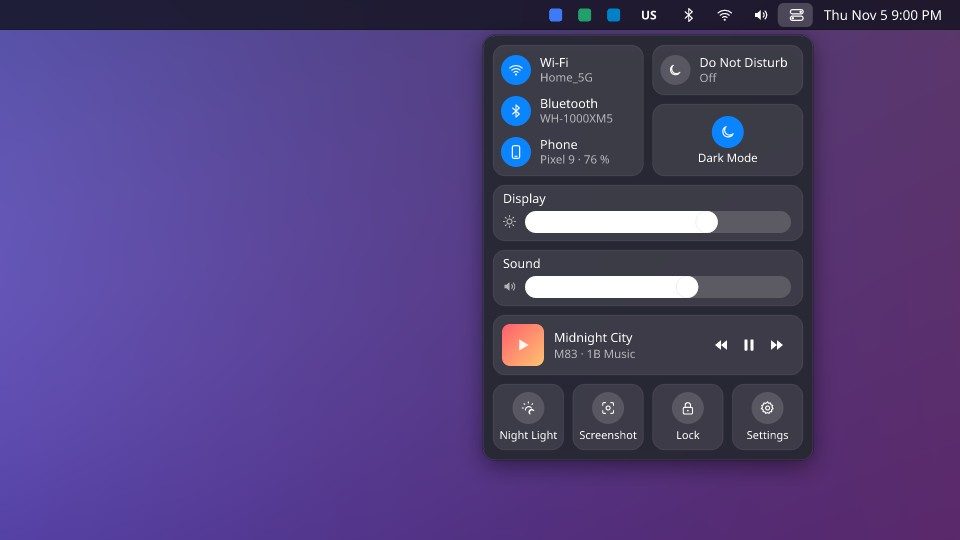
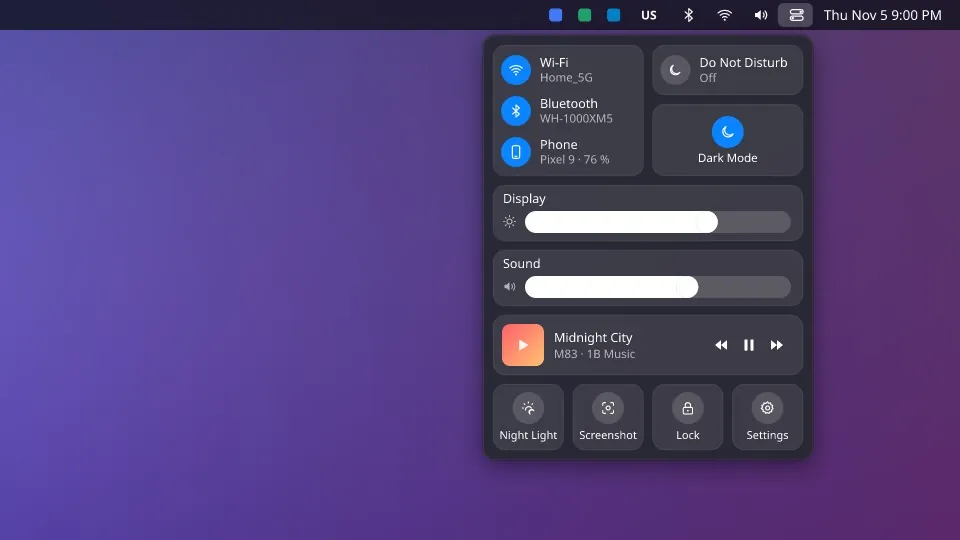
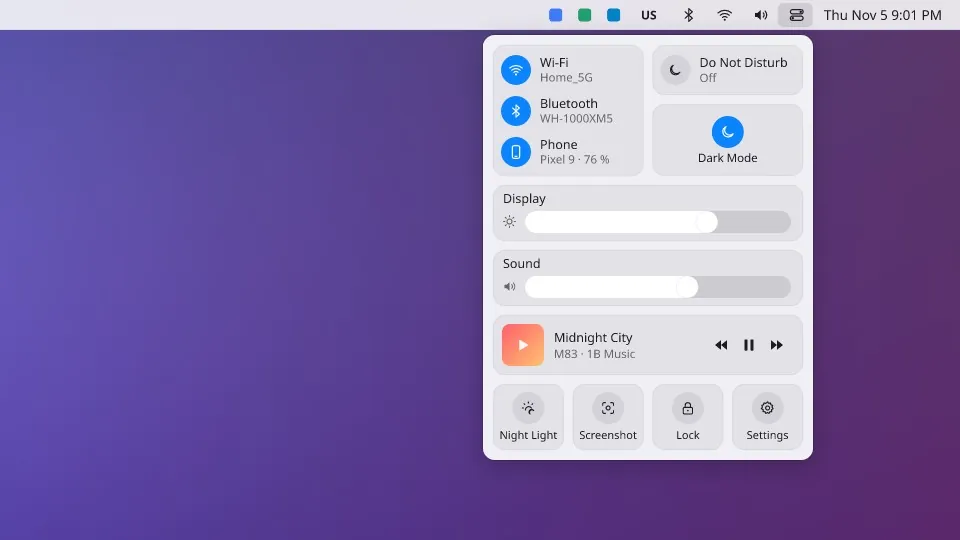
WLAN, Bluetooth und dein Handy über KDE Connect, Nicht stören, Dunkelmodus, die Helligkeit jedes Bildschirms, die Lautstärke, was gerade läuft, und schnelle Tasten für Nachtfarben, Bildschirmfoto und Sperren.
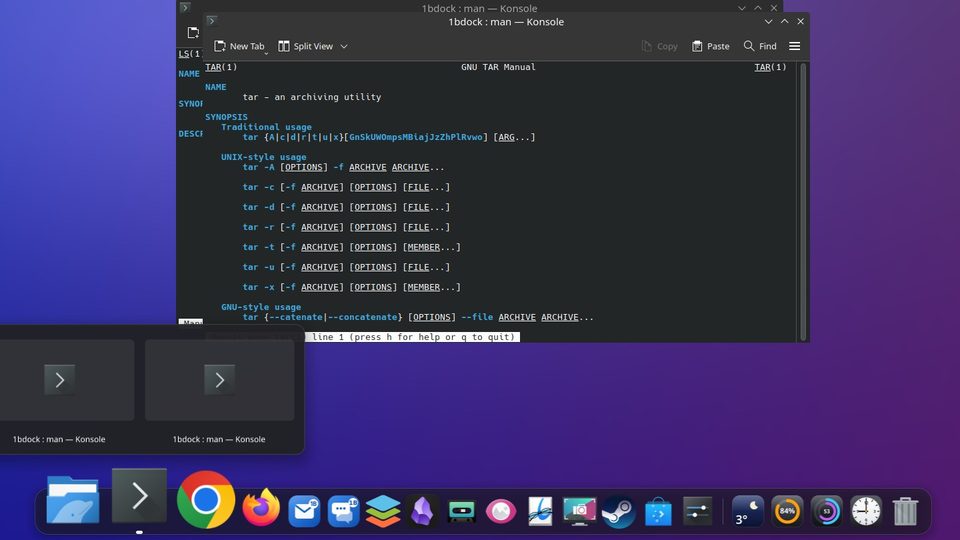
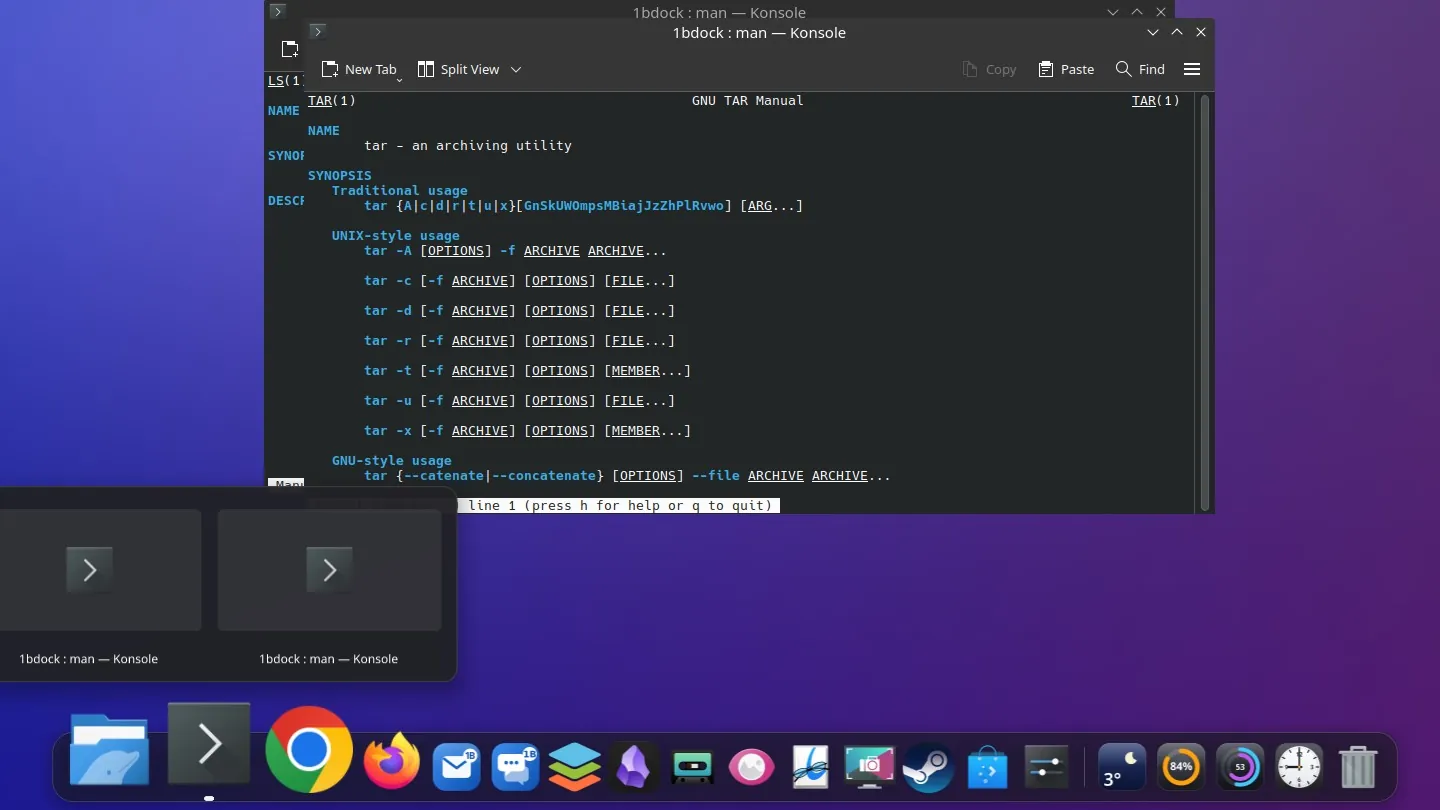
Jedes Fenster sehen, bevor du klickst
Bleib eine halbe Sekunde auf einer App, und ihre Fenster erscheinen als Live-Miniaturen. Klick auf eines, um es nach vorn zu holen, oder schließ es mit seinem ×.
Wetter, Datenträger, CPU und eine Uhr
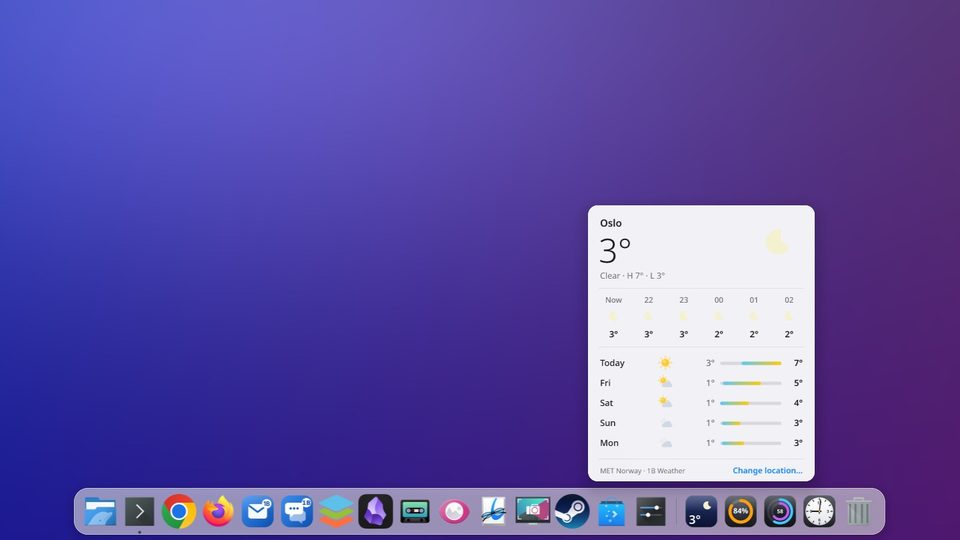
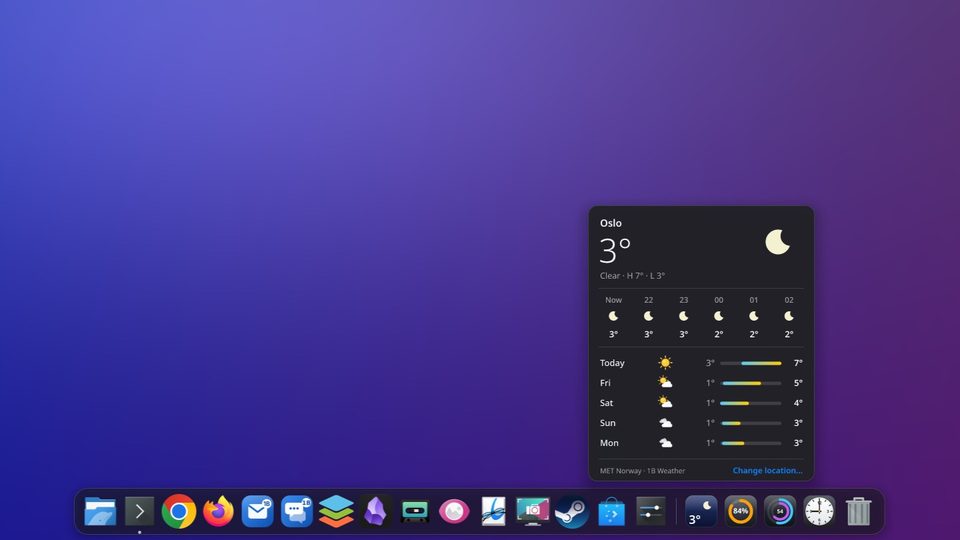
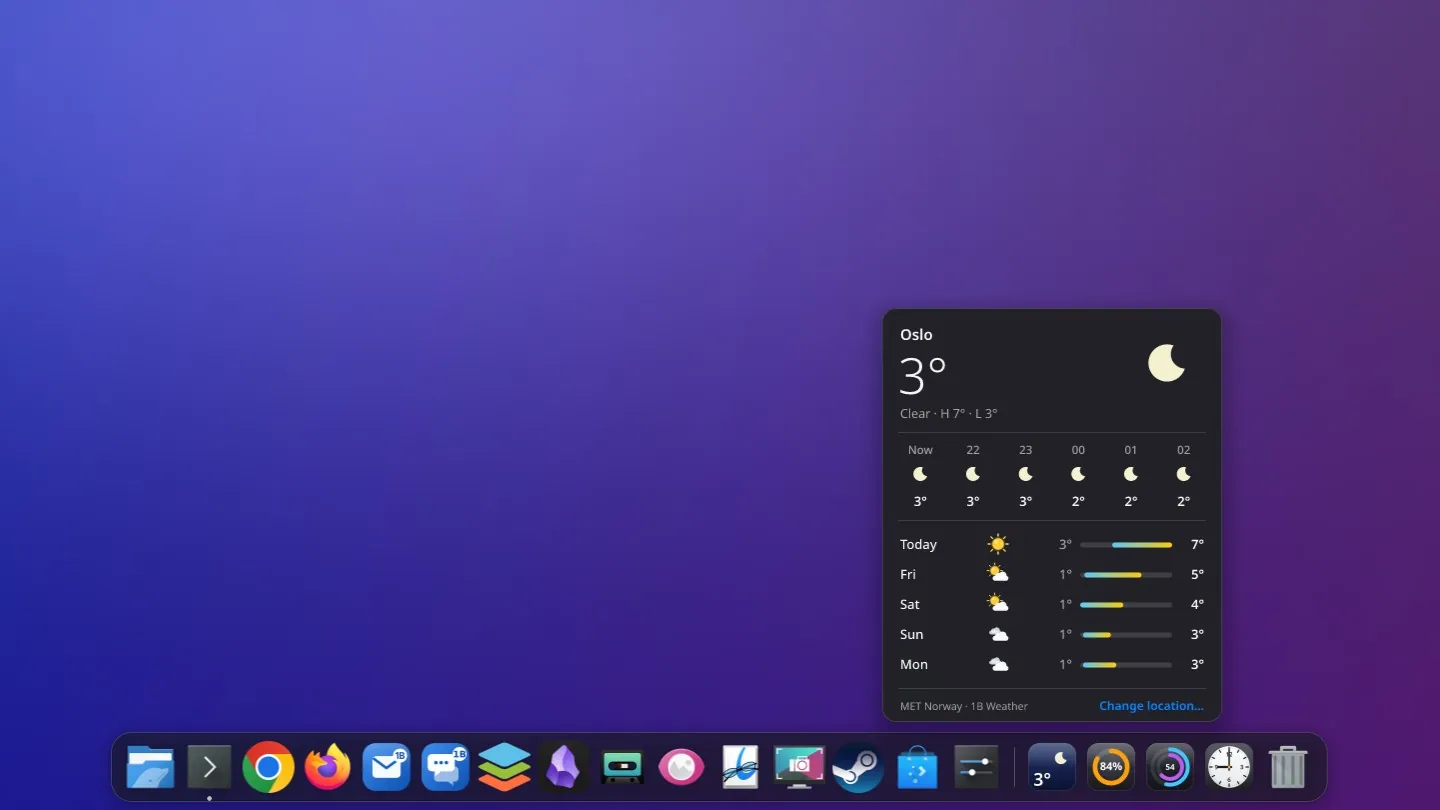
Hinter dem Trenner leben vier Widgets. Klick auf eines, um sein Panel zu öffnen: die Vorhersage für die nächsten Stunden und Tage, wie voll jeder Datenträger ist, Prozessor- und Speicherauslastung und der Kalender des Monats.
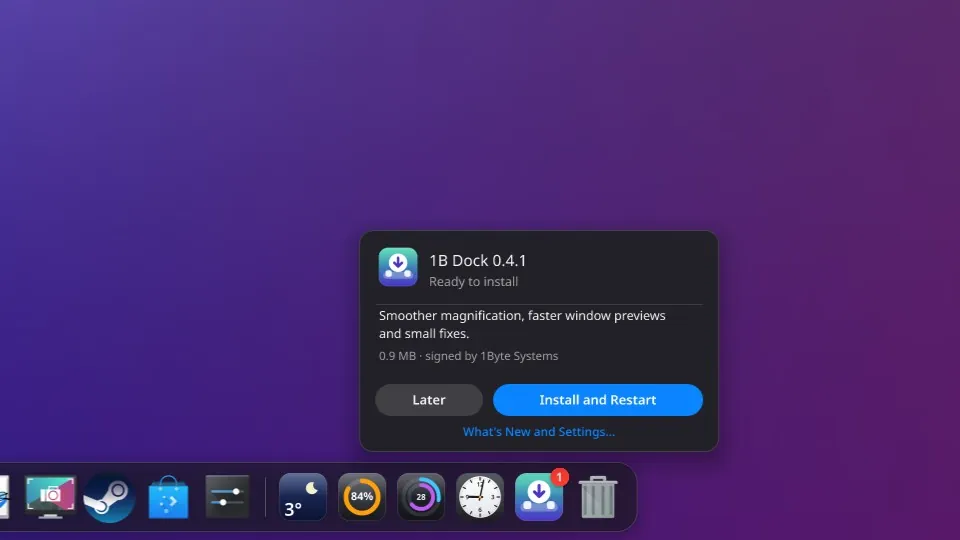
Neue Versionen, wenn du es willst
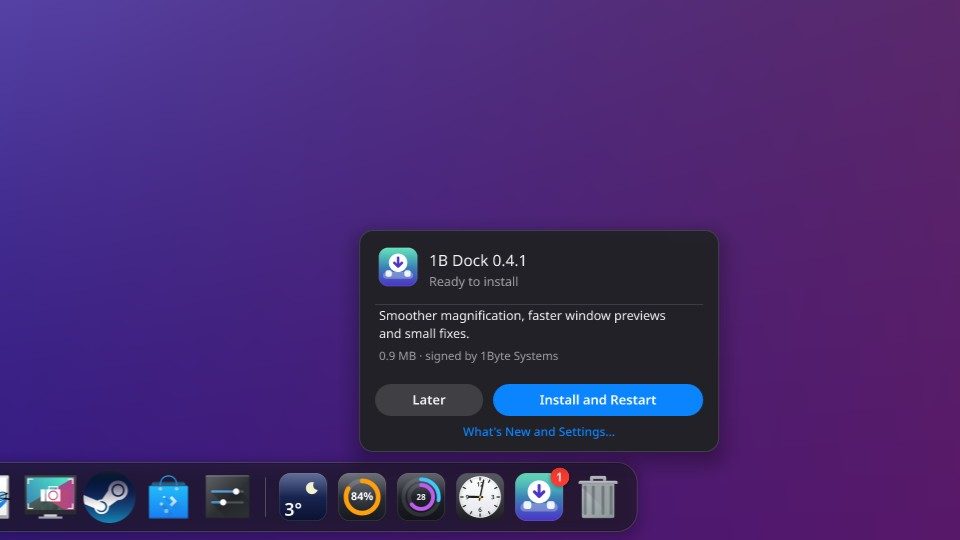
1B Dock schaut alle paar Stunden im signierten Kanal von 1bytesystems.com nach und lädt neue Versionen im Hintergrund. Am Ende des Docks erscheint ein dezenter Hinweis: Lies, was neu ist, und wähle „Installieren und neu starten“ oder „Später“. Ohne dich wird nichts installiert, und die Suche lässt sich abschalten.
Dasselbe Dock unter Windows
Unter Windows übernimmt 1B Dock die Apps, die du an die Taskleiste angeheftet hattest, blendet die Taskleiste aus, solange es läuft, und gibt sie beim Beenden zurück – selbst wenn es zwangsweise beendet wird. Die obere Leiste ist von Anfang an eingeschaltet, mit dem Namen der aktiven App, dem Systemstatus und dem Kalender.

- 0,3 %eines Prozessorkerns im Leerlauf, mit vier Widgets
- ~105 MBbelegter Arbeitsspeicher unter Windows 11
- 0Codezeilen in den Windows-Explorer eingeschleust
- 21Sprachen, Einstellungen inklusive
Gemessen auf unseren eigenen PCs. KDE Plasma 6 in einer isolierten KWin-Sitzung (NVIDIA RTX 4060 Ti), 30 s im Leerlauf mit den Widgets für Wetter, Datenträger, CPU und Uhr: 0,20–0,33 % eines Kerns. Windows 11 24H2 (Intel HD 530), drei Messungen von 30–60 s: 0,34–0,52 % eines Kerns und 102–108 MB Arbeitssatz. Ununterbrochenes Vergrößern braucht rund 7 % eines Kerns, und nur, solange es sich bewegt.
Warum es so leicht ist
Ein Dock ist den ganzen Tag auf dem Bildschirm – deshalb haben wir es so gebaut, dass es nichts kostet, solange du es nicht berührst.
Nativer Code, keine Webseite
Das Dock ist in Rust geschrieben und wird von deiner Grafikkarte gezeichnet (Vulkan unter Linux, DirectX 12 unter Windows). Das Einstellungsfenster ist ein eigenes Programm, das nur läuft, solange es geöffnet ist.
Es schläft, wenn sich nichts bewegt
Ohne Animation zeichnet es kein einziges Bild. Es wartet, bis dein System ihm eine Änderung meldet: ein Fenster, das aufgeht, der Mauszeiger, der ankommt, die nächste Messung eines Widgets.
Es spricht die Sprache deines Desktops
Unter KDE nutzt es Plasmas eigene Schnittstellen für Fenster, Vorschauen und den Minimierungseffekt; unter Windows dokumentierte Systemschnittstellen. Keine Hooks in anderen Programmen und keine Treiber.
Wach, wenn du es nutzt. Im Schlaf, wenn nicht.
Das ist die echte, gemessene Prozessorlast des Docks: im Leerlauf, beim ununterbrochenen Vergrößern und wieder im Leerlauf.
- Zeichnet nur, solange sich etwas bewegt, im Takt deines Bildschirms
- Widgets wecken es nur, wenn sie einen neuen Messwert brauchen
- Blendet die Windows-Taskleiste aus, ohne den Explorer anzufassen, und gibt sie zurück, wenn das Dock stoppt
- Beim Deinstallieren verschwindet es und deine Taskleiste kommt zurück
Läuft auf
- KDE Plasma 6 (Wayland)
- Windows 11
- Windows 10
Widgets
- Wetter
- Datenträger
- CPU & Speicher
- Uhr und Kalender
Details, die du vermissen würdest
Ziehen zum Sortieren
Zieh die Symbole in die Reihenfolge, die dir gefällt, oder zieh eines nach oben heraus, um es zu entfernen. Geöffnete Apps, die nicht angeheftet sind, erscheinen von selbst.
Übernimmt, was du hattest
Unter KDE kopiert es die Apps aus deiner unteren Leiste; unter Windows die an die Taskleiste angehefteten Apps.
Ins Dock minimieren
Unter KDE schrumpfen Fenster mit Plasmas Effekt „Magische Lampe“ in ihr Symbol.
Ausblenden, wie du willst
Immer sichtbar, aus dem Weg, wenn ein Fenster es verdeckt, oder versteckt, bis du den Rand erreichst.
Unten, links oder rechts
Setz es an den unteren, linken oder rechten Rand. Bei langen Docks werden die Symbole kleiner, damit alles passt.
Hell und dunkel
Folgt dem Design und der Akzentfarbe deines Systems – oder du wählst deine eigenen.
Papierkorb im Dock
Sieh, wann er voll ist, öffne ihn mit einem Klick und leere ihn über sein Menü, mit Bestätigung.
21 Sprachen
Menüs und Einstellungen in 21 Sprachen, passend zu deinem System.
Signierte Updates
Jede neue Version ist von 1Byte Systems signiert und wird vor der Installation geprüft. Unter Windows erkennt der Installer die vorhandene Version und bietet „Aktualisieren“ an.
Deine Kalender
Füge die geheime iCal-Adresse von Google Kalender, Outlook oder Nextcloud oder eine .ics-Datei hinzu: Die Termine von heute und morgen erscheinen in der Leiste.
Lautstärke pro App
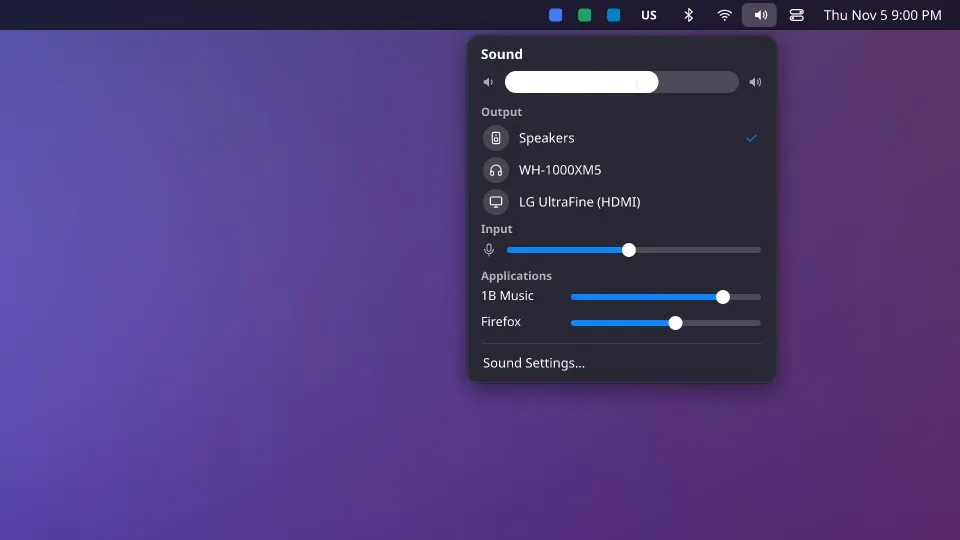
Das Tonmenü hat einen großen Regler, deine Ausgänge und das Mikrofon – und einen Regler für jede App, die gerade spielt.
Auf jedem Bildschirm
Die obere Leiste sitzt auf jedem Bildschirm, mit dem Menü der App, die dort aktiv ist.
1B Dock ProDemnächst
Widgets, die auf Ihrem Desktop wohnen
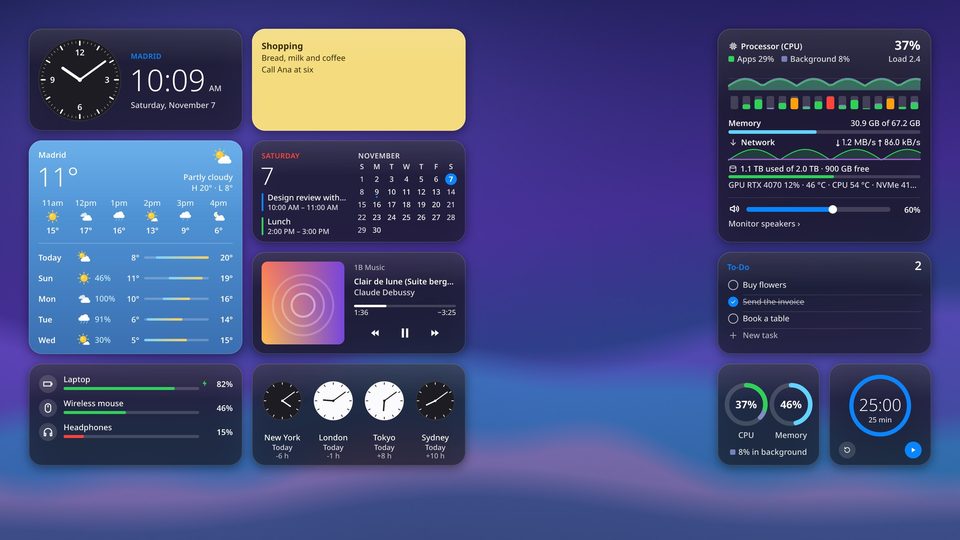
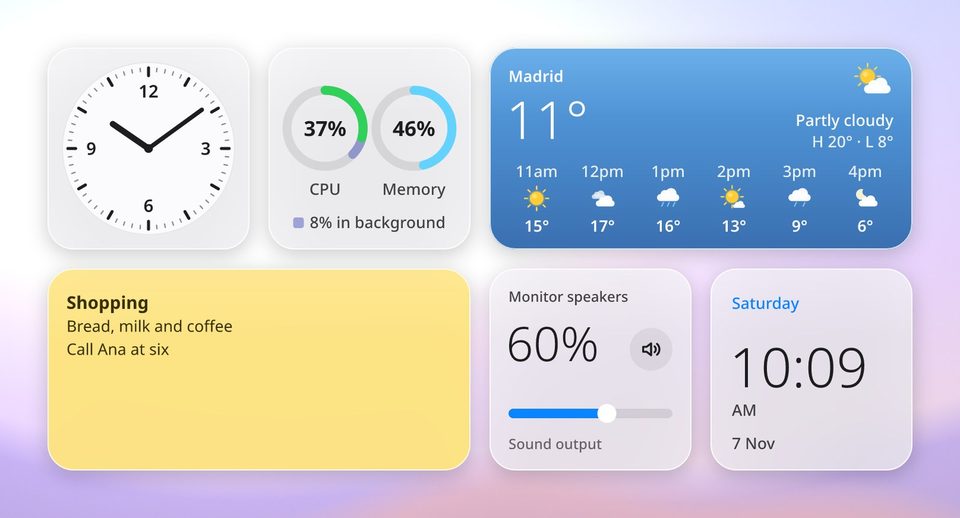
Widgets im macOS-Stil für KDE Plasma: Sie bleiben auf dem Desktop, unter Ihren Fenstern, genau dort, wo Sie sie abgelegt haben. Seit Version 0.5 gehören die enthaltenen Widgets zu 1B Dock, für KDE Plasma 6 unter Wayland. 1B Dock Pro, das die übrigen freischaltet, kommt demnächst. Windows folgt.
Unter Ihren Fenstern
Widgets bleiben auf dem Desktop, unter allen Fenstern, und sind noch da, wenn Sie den Desktop anzeigen. Verdeckt sie ein maximiertes Fenster, pausieren sie und kosten nichts.
Raster mit Magnet
Ziehen Sie ein Widget: Es hebt sich vom Desktop ab und rastet am nächsten freien Platz ein. Im Bearbeitungsmodus sehen Sie das Raster und entfernen Widgets mit einem Klick.
Vier Größen
Klein, mittel, groß und extragroß: Eine Uhr kann ein winziges Zifferblatt sein, der Systemmonitor eine ganze Ecke füllen.
Glas, Deckend oder Getönt
Drei Stile passend zur oberen Leiste des Docks. Getönt gehört zu Pro.
Eine Galerie zum Hinzufügen
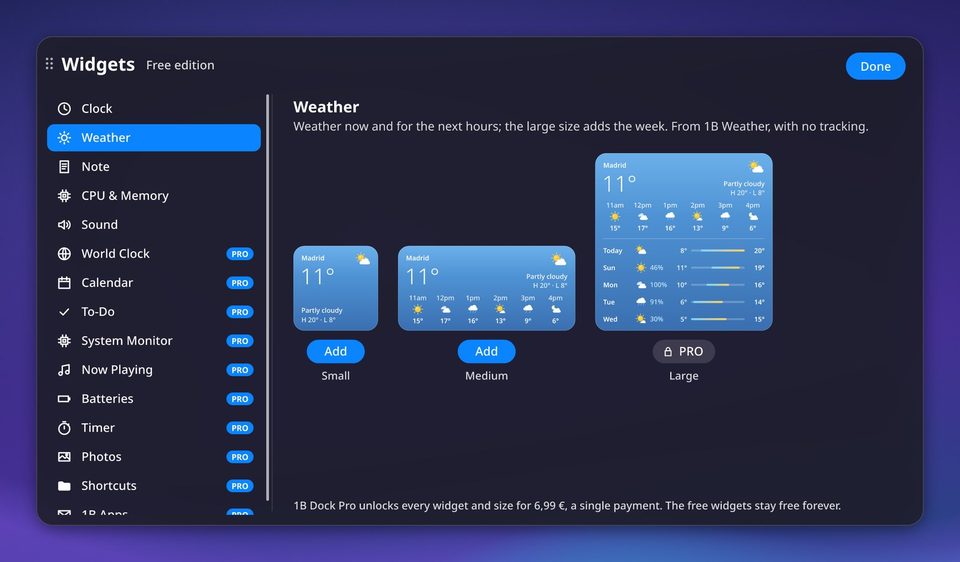
Alle Widgets mit Live-Vorschau jeder Größe durchsehen und mit einem Klick hinzufügen – über die obere Leiste, das Dock oder einen Rechtsklick auf ein Widget.
Jeder Bildschirm
Jeder Bildschirm hat sein eigenes Raster. Ziehen Sie ein Widget hinüber; es merkt sich seinen Monitor, auch wenn Sie ihn eine Weile abziehen.
Sechzehn Widgets
Die mit „In 1B Dock enthalten“ gehören zum Dock; die mit „Pro“ brauchen 1B Dock Pro.
Uhr
In 1B Dock enthaltenAnalog oder digital, auf Wunsch mit Sekunden und dem vollen Datum.
Wetter
In 1B Dock enthaltenJetzt und in den nächsten Stunden; öffnen Sie es für Wind, Luftfeuchte, UV, Sonnenaufgang und die kommenden Tage.
Große Größe mit ProNotiz
In 1B Dock enthaltenEin Haftzettel, auf den Sie direkt schreiben: Kontrollkästchen, fett und kursiv, sechs Farben. Gespeichert als normales Markdown.
Zwei Notizen enthalten; mehr Notizen und die große Größe mit ProAngeheftete Notizen aus 1B Note
In 1B Dock enthaltenDie Seiten, die du in 1B Note anheftest, mit Titel und kurzem Auszug; ein Klick öffnet sie. Erscheint, wenn 1B Note installiert ist.
Große Größe mit ProCPU und Speicher
In 1B Dock enthaltenRinge für Prozessor- und Speicherauslastung; die mittlere Größe zeigt zusätzlich die letzten zwei Minuten.
Ton
In 1B Dock enthaltenLautstärke und Stummschaltung auf einen Blick.
Ausgang wechseln, Geräte und Lautstärke pro App mit ProWeltuhr
ProIhre Städte mit Tag- und Nacht-Zifferblättern und dem Zeitunterschied.
Kalender
ProDer Monat mit markierten Terminen und die Agenda aus Ihren iCal-Kalendern.
Aufgaben
ProEine To-do-Liste mit Kästchen, die Spaß machen, gespeichert in einer einfachen Textdatei.
Systemmonitor
ProJeder Kern, Speicher, Netzwerk, Datenträger, Grafikkarte und Temperaturen – so beschriftet, dass es jeder versteht.
Wiedergabe
ProCover, Fortschritt und Steuerung für das, was gerade spielt.
Batterien
ProLadestand von Laptop, Maus, Tastatur, Handy und Bluetooth-Kopfhörern.
Timer
ProCountdown oder Pomodoro mit Vorgaben und Hinweis am Ende; läuft auch nach einem Neustart weiter.
Fotos
ProEine Diashow aus einem Ordner Ihrer Wahl, die alle paar Minuten wechselt.
Verknüpfungen
ProPersönlicher Ordner, Downloads, Dokumente, Bilder und die Apps des Docks, einen Klick entfernt.
1B-Apps
ProUngelesene in 1B Mail und 1B Talk, und 1B Note mit einem Klick.
So nutzt du die Schreibtisch-Widgets
1B Dock ProDemnächst
6,99 €einmalige Zahlung
Einen Shop gibt es noch nicht – heute kann man es also nicht kaufen. Für KDE Plasma 6 unter Wayland; Windows folgt.
- Einmal zahlen und behalten: kein Abo
- Lizenz wird auf Ihrem Computer geprüft: funktioniert ohne Internetverbindung
- Alle Pro-Widgets, die großen Größen und der Stil Getönt
- Ohne Pro funktionieren das Dock und seine enthaltenen Widgets genau wie bisher
Echte Screenshots
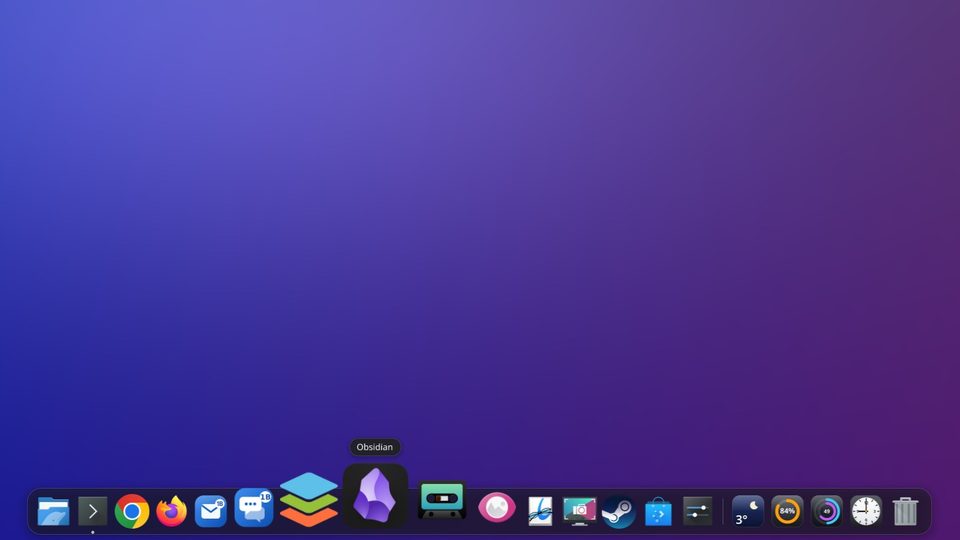
Vergrößerung und App-Name, dunkles Design
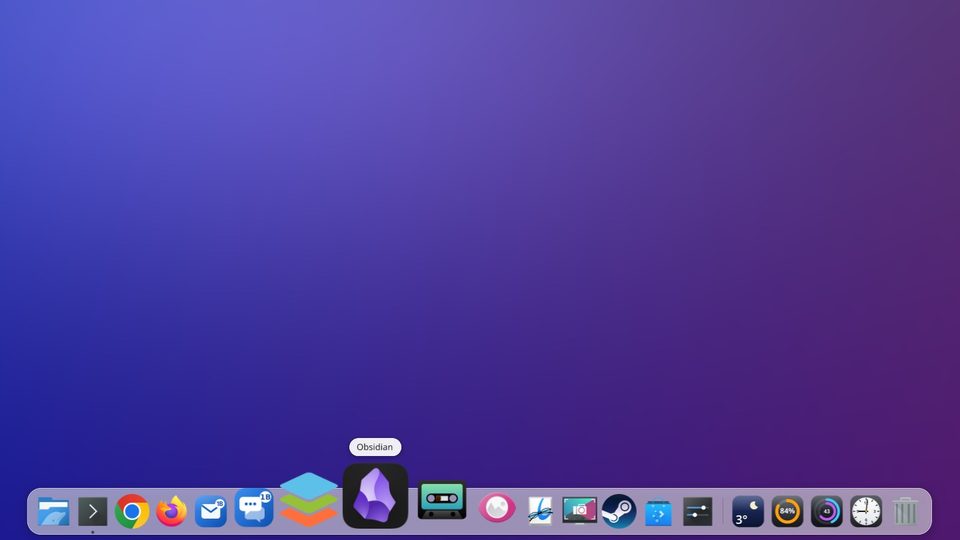
Dasselbe Dock im hellen Design
Die obere Leiste mit dem Menü der aktiven App
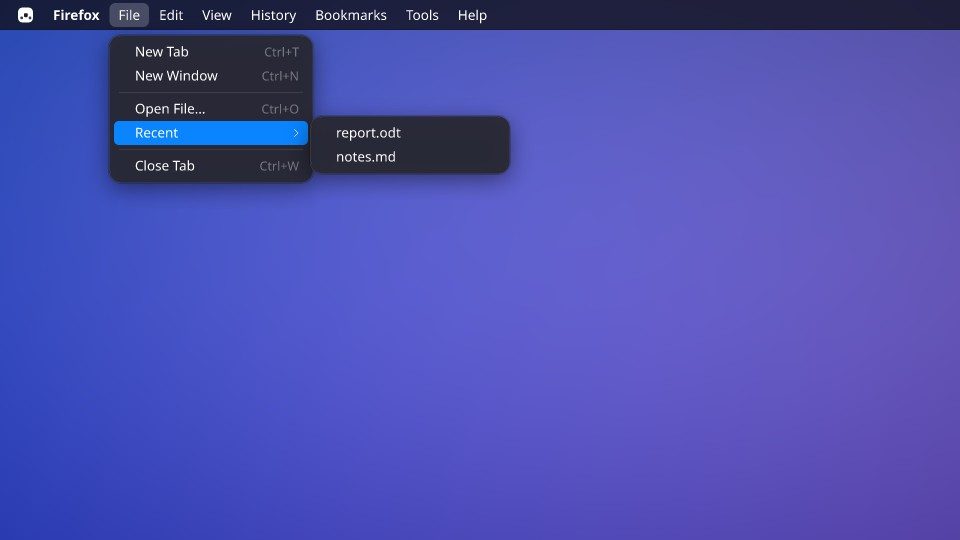
Untermenüs öffnen sich, wenn der Zeiger darüberfährt
Kalender: Monat, Termine, Wetter und Weltuhren
Der Kalender im hellen Design
Kontrollzentrum
Das Kontrollzentrum im hellen Design
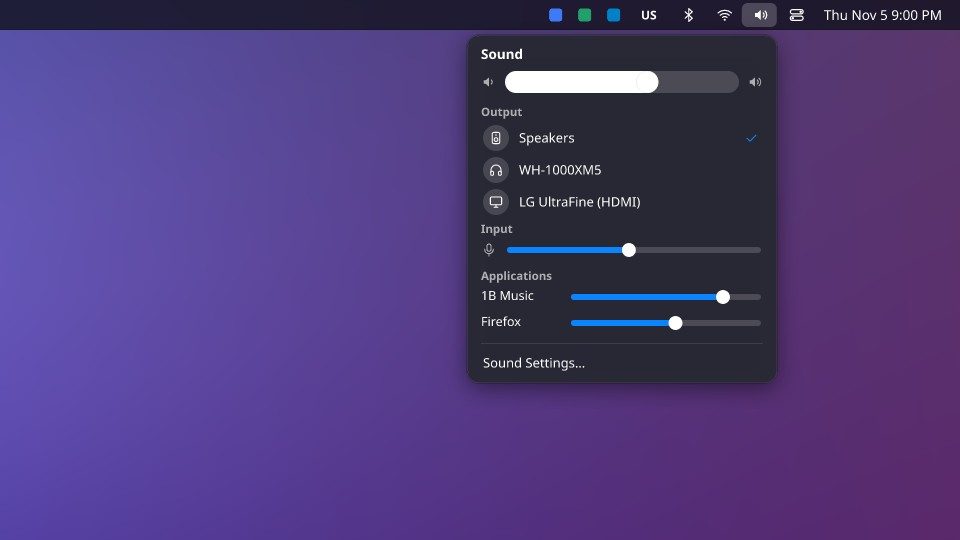
Ton: Lautstärke, Ausgänge, Mikrofon und Lautstärke pro App
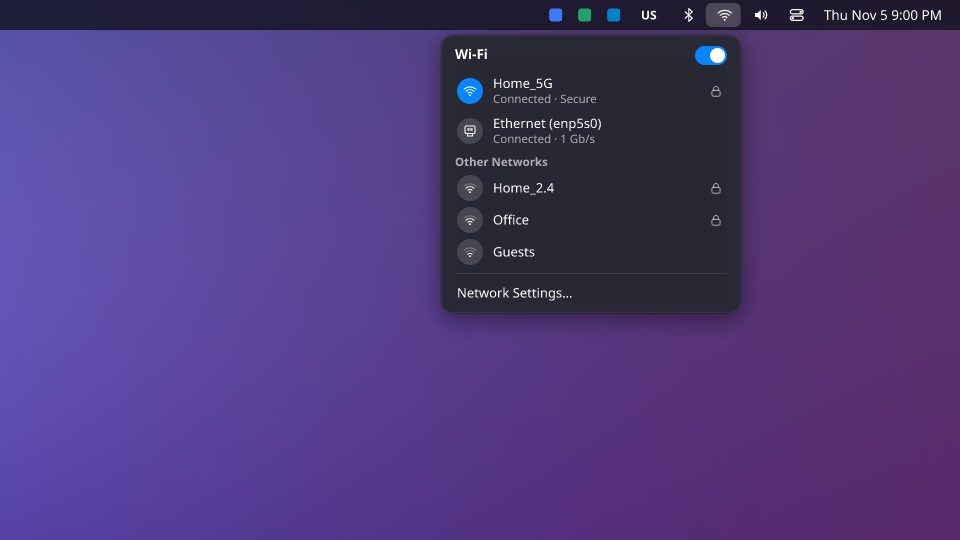
WLAN und Kabelnetzwerk
Live-Vorschau zweier Fenster
Wetter: jetzt, die nächsten Stunden und fünf Tage
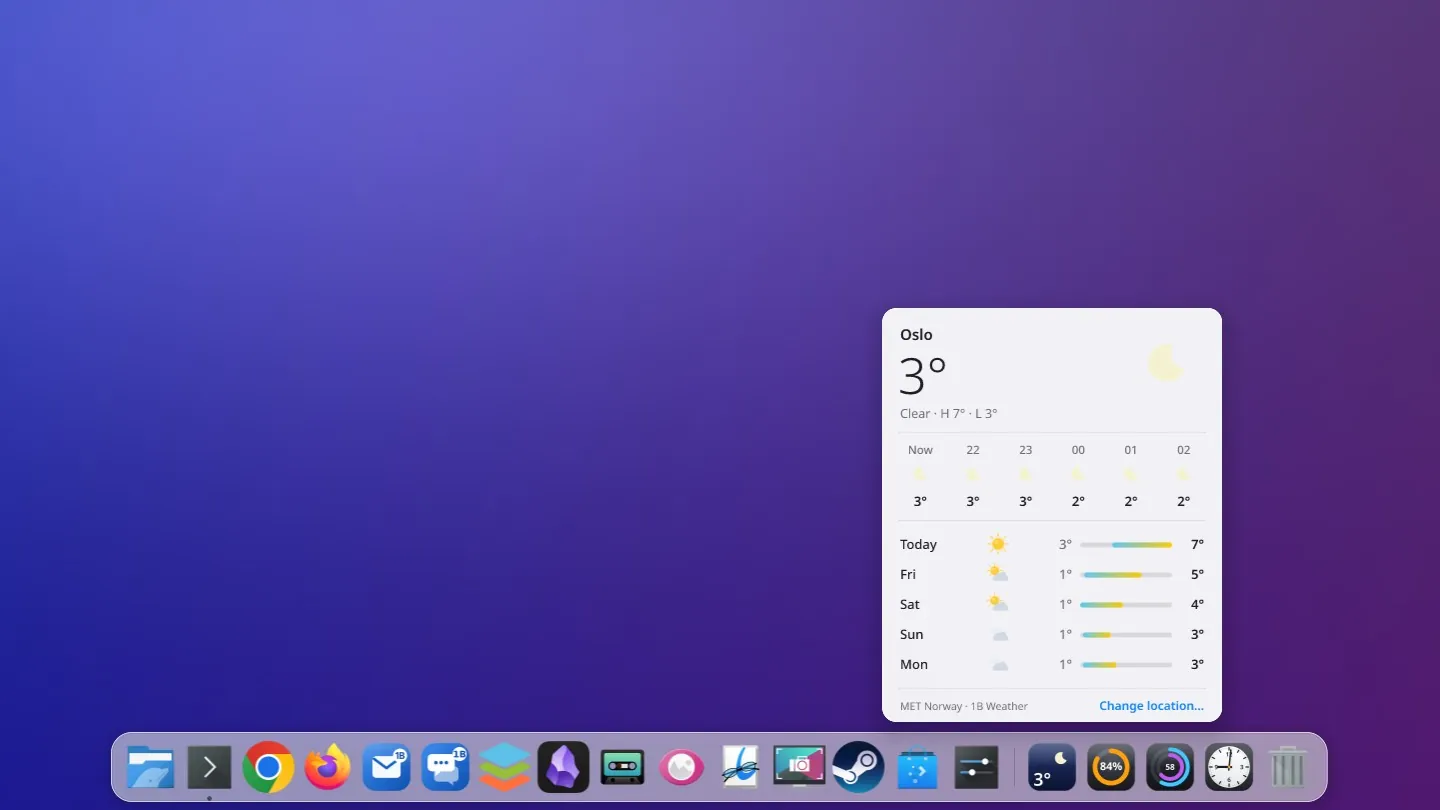
Das Wetter-Panel im hellen Design
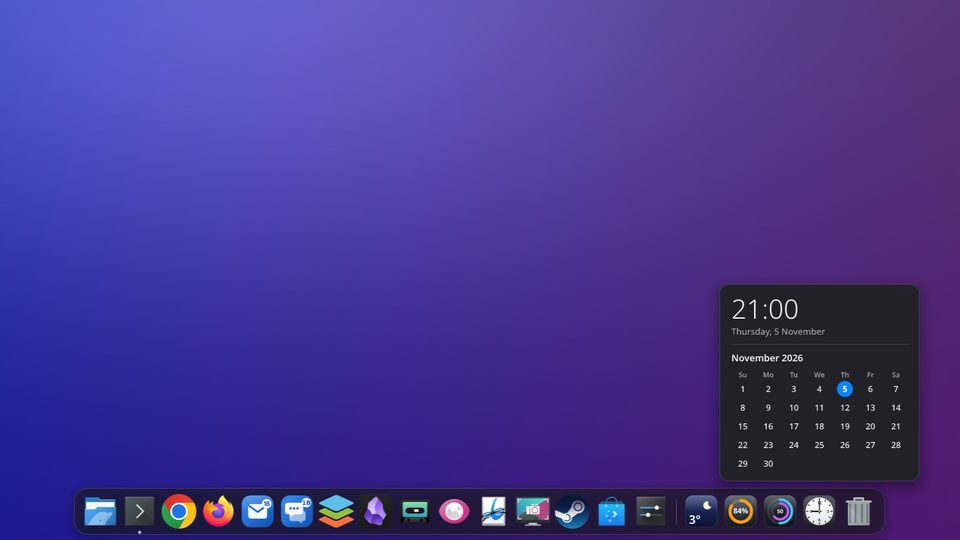
Uhr und Kalender des Monats
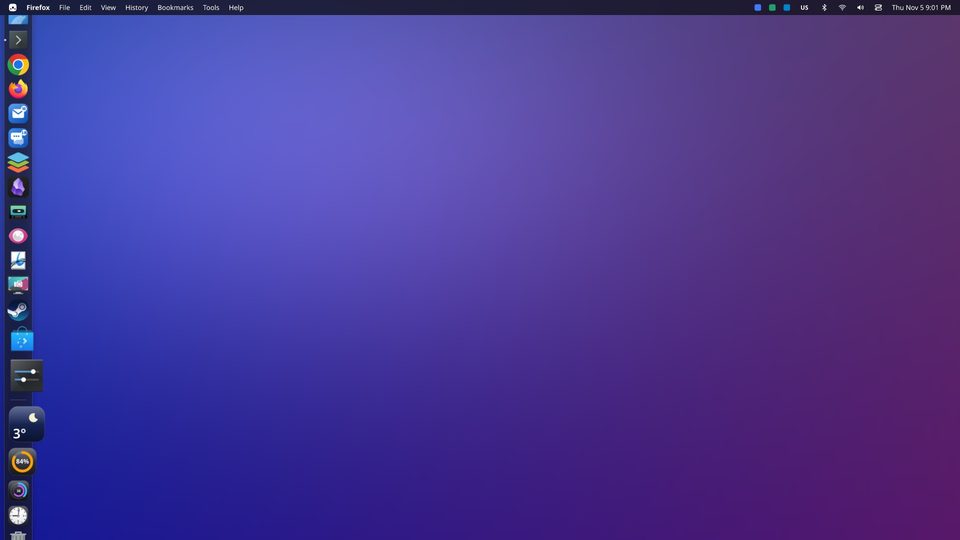
Das Dock am linken Rand, mit dem Wetter-Panel
Ein Update-Hinweis am Ende des Docks
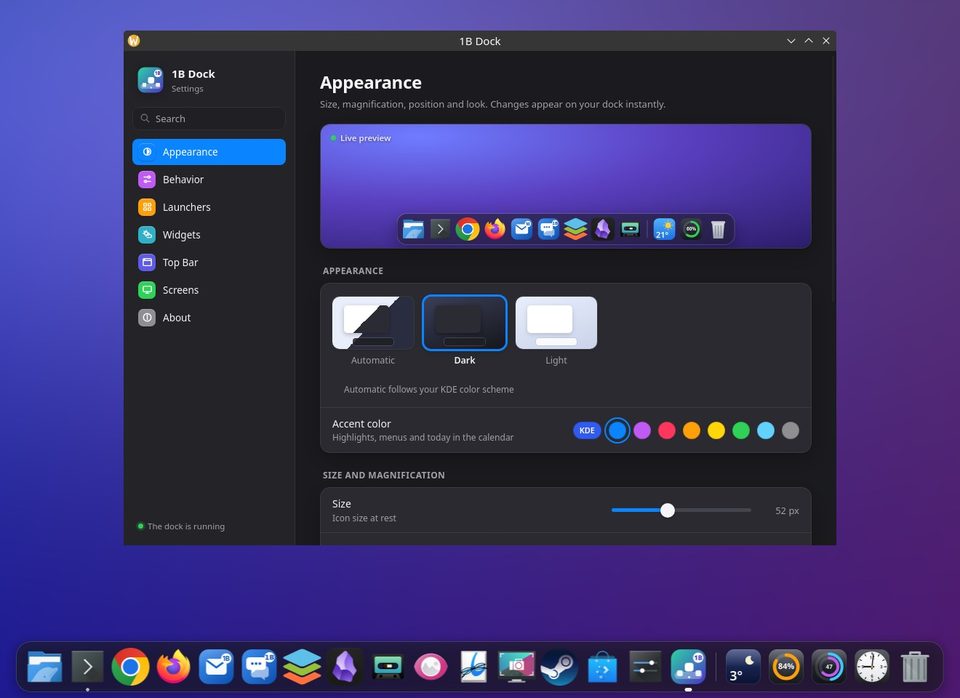
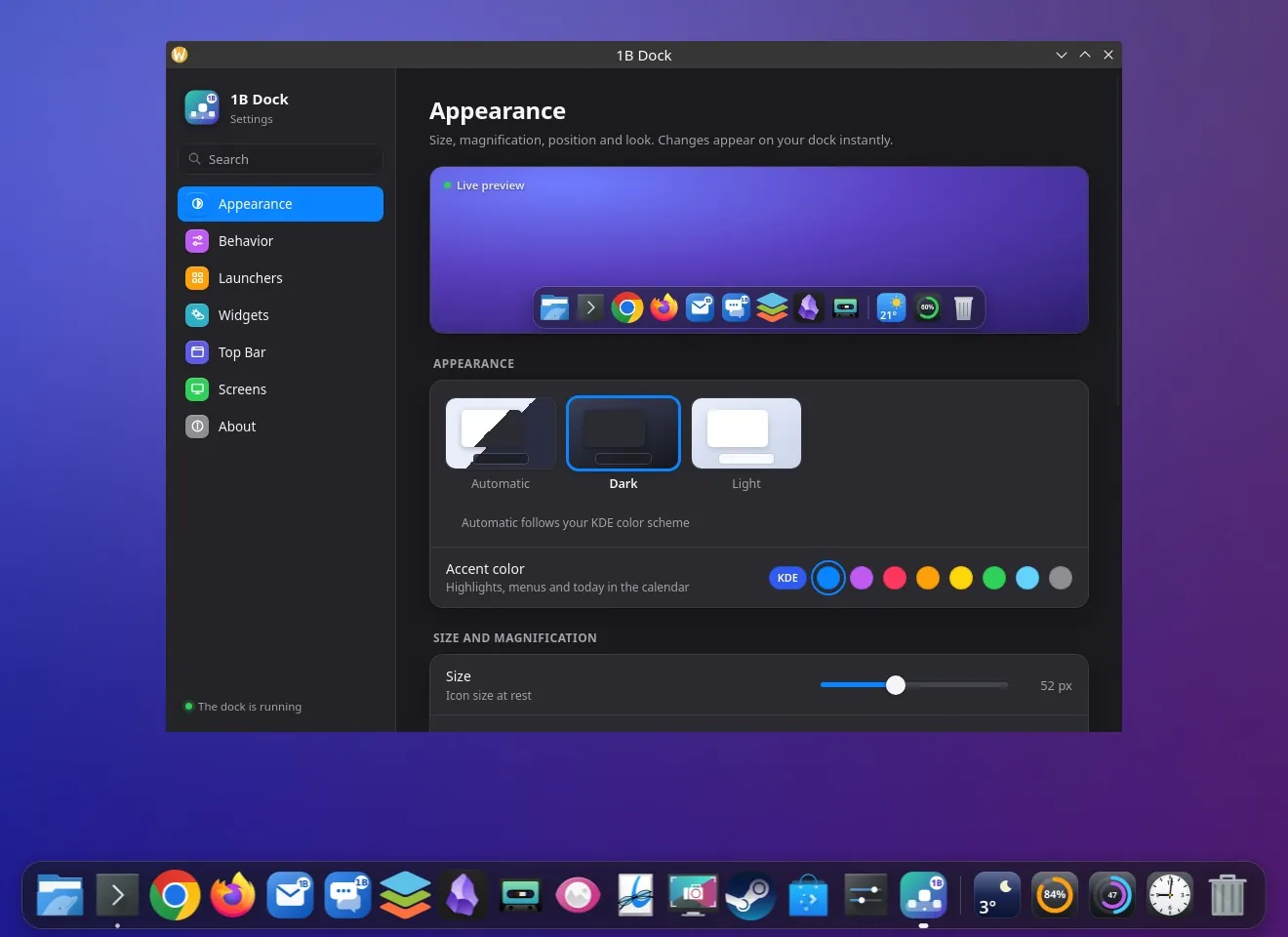
Einstellungen: Erscheinungsbild, mit Live-Vorschau
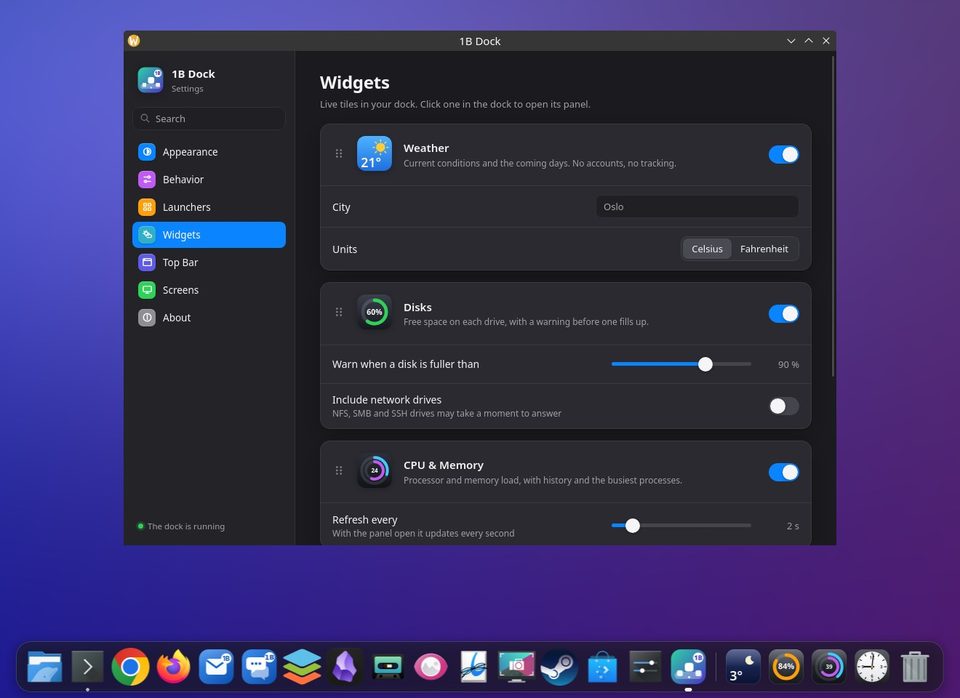
Einstellungen: Widgets
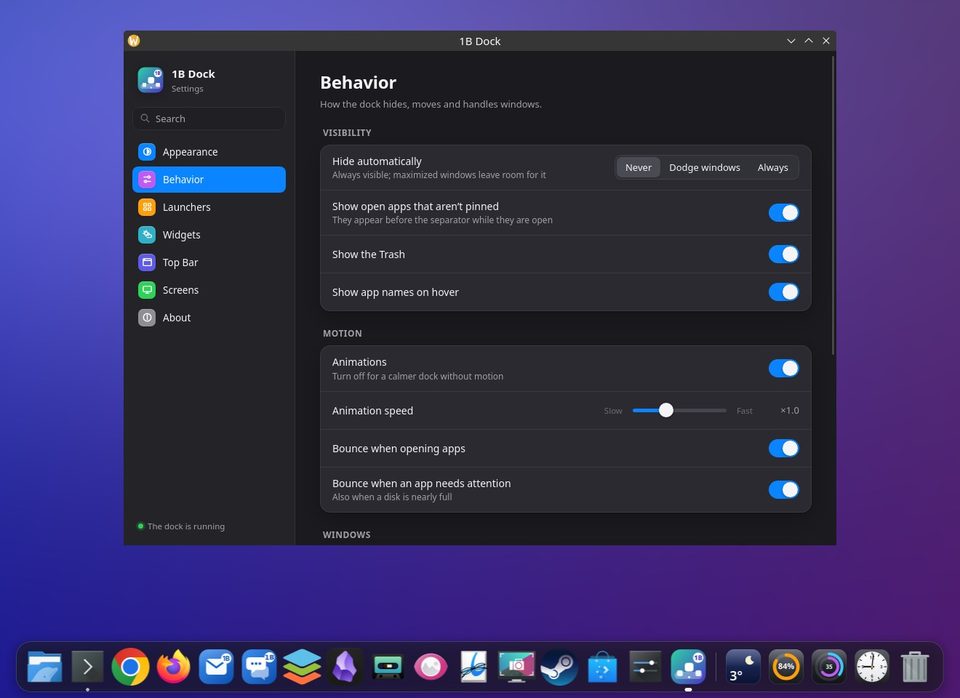
Einstellungen: Verhalten
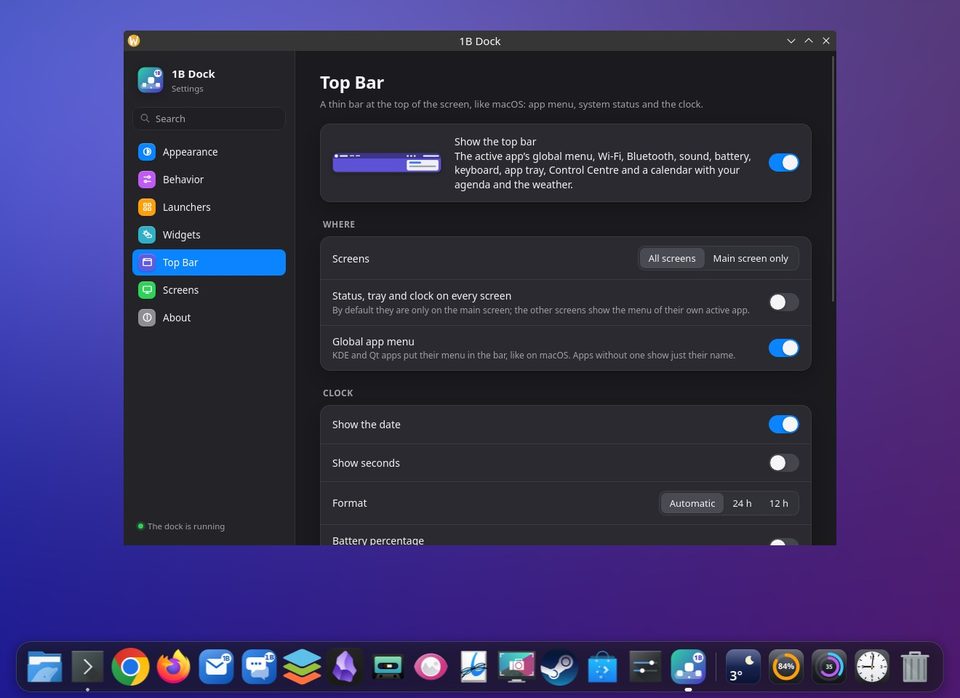
Einstellungen: obere Leiste
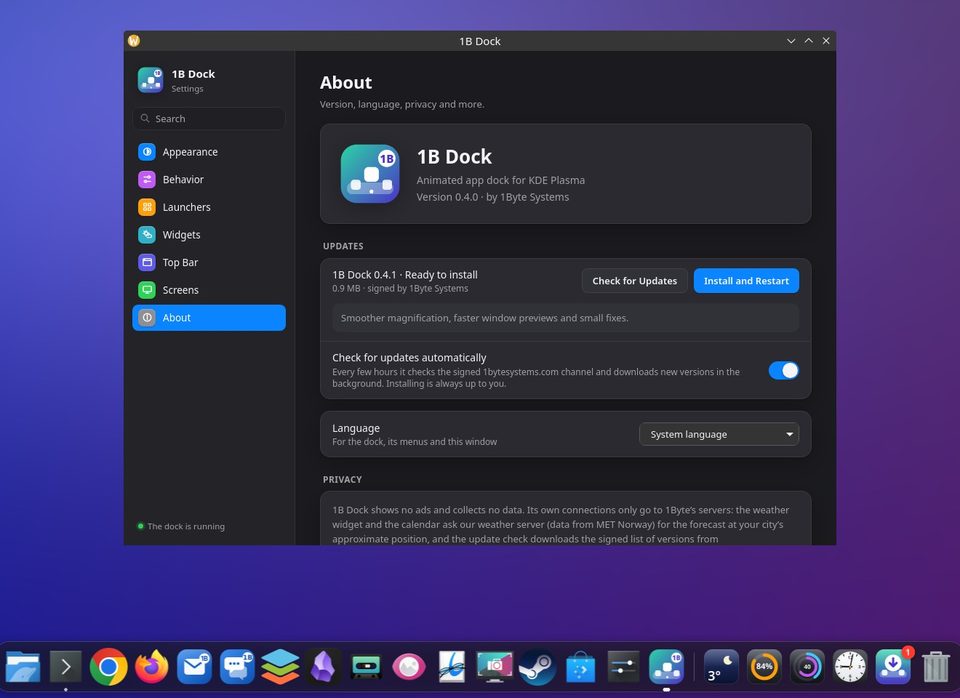
Einstellungen: Über, mit den Updates
Unter Windows 11, mit den Apps aus der Taskleiste
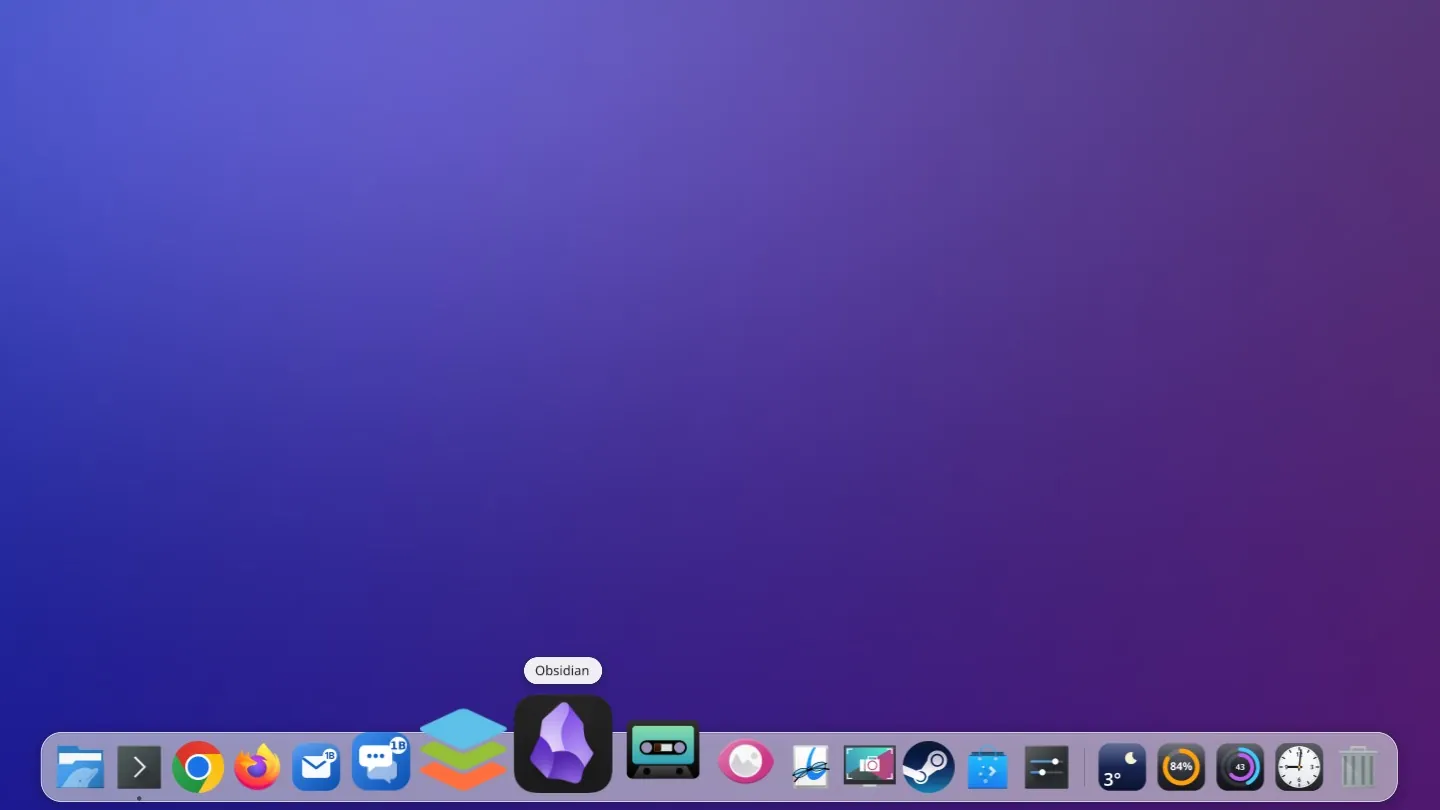
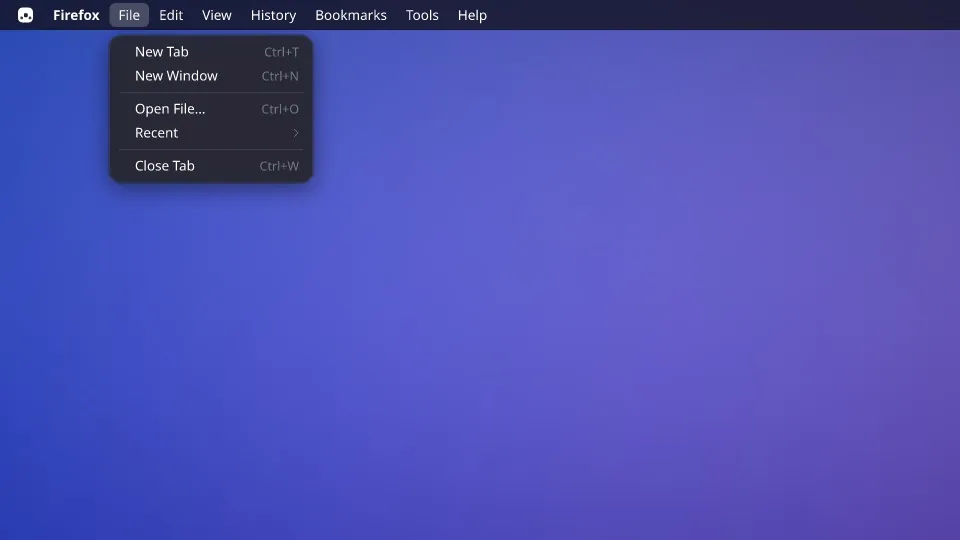
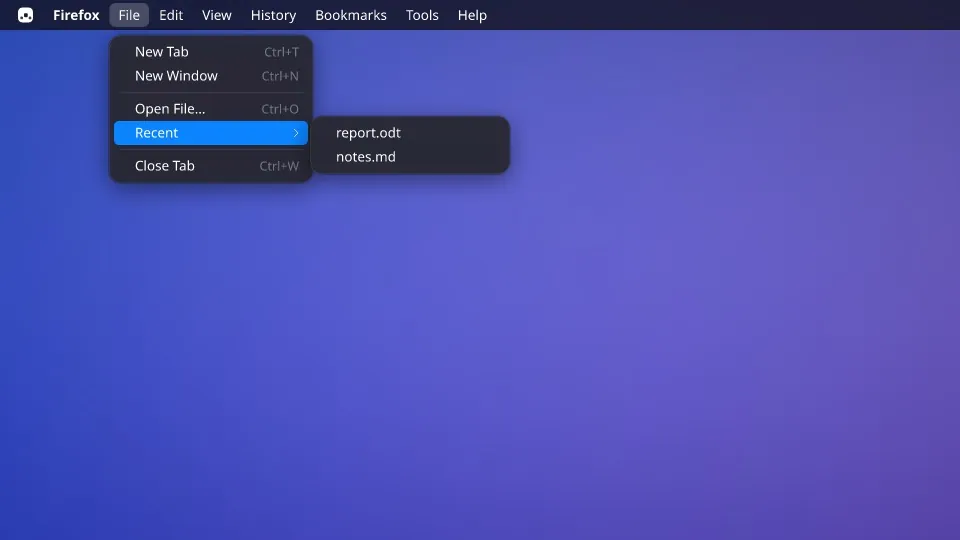
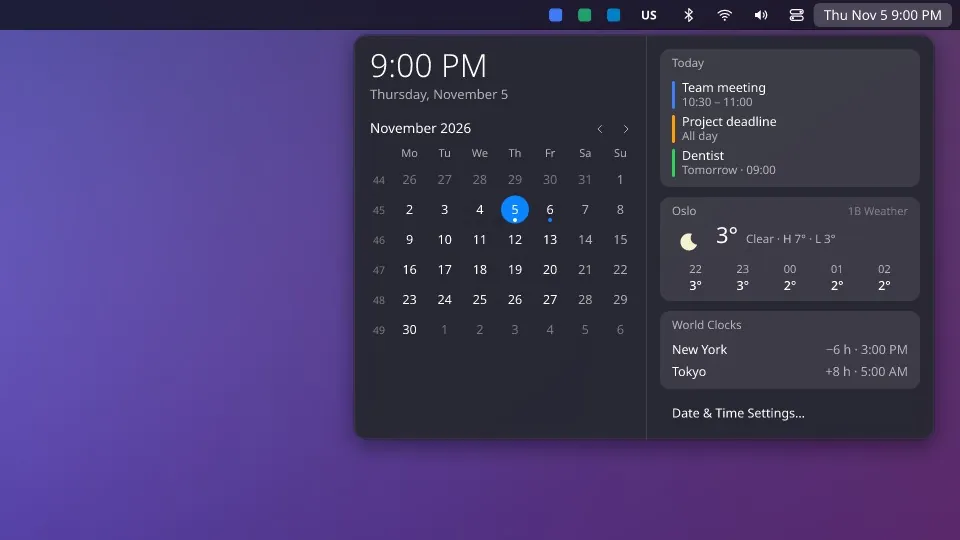
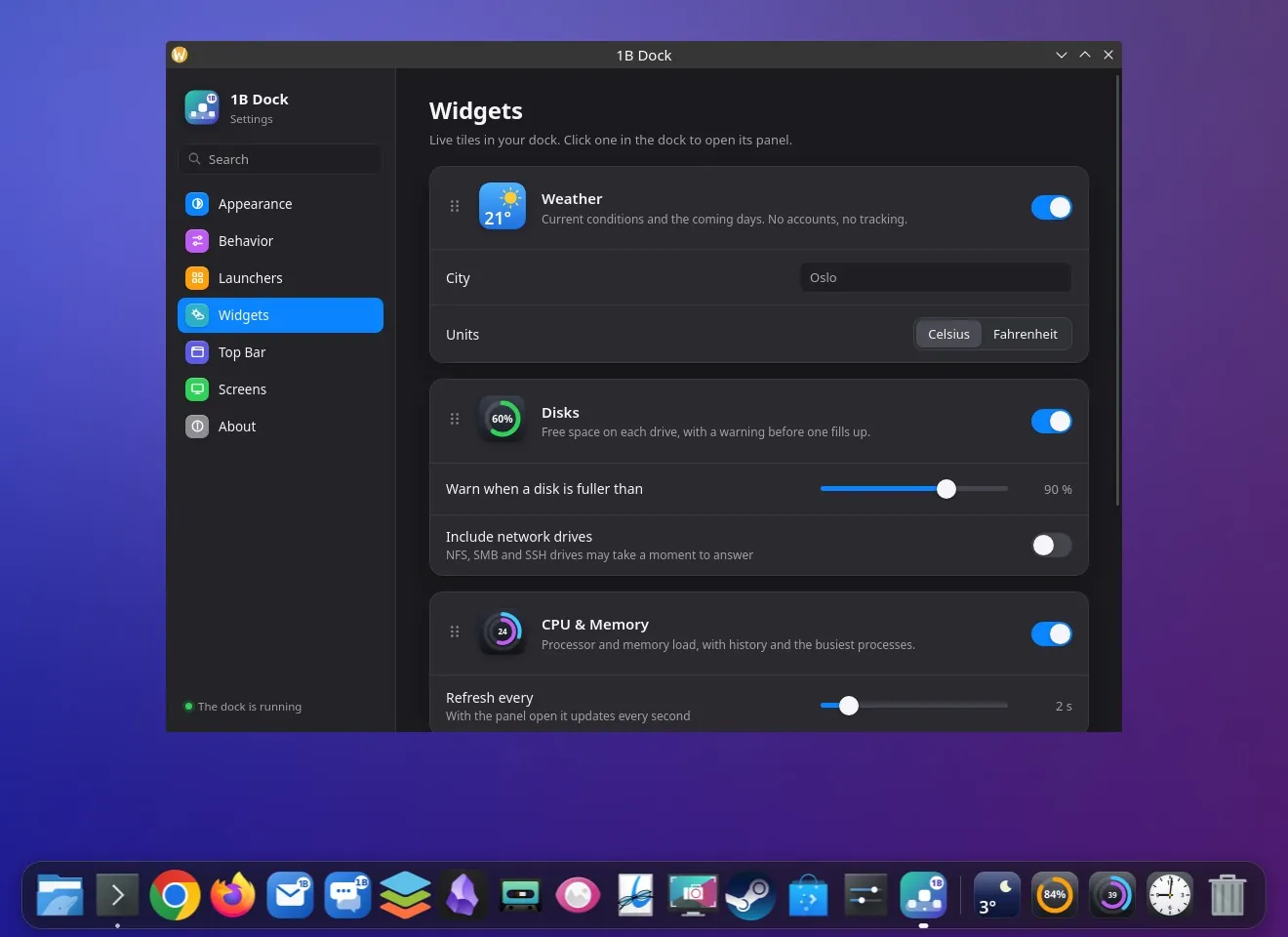
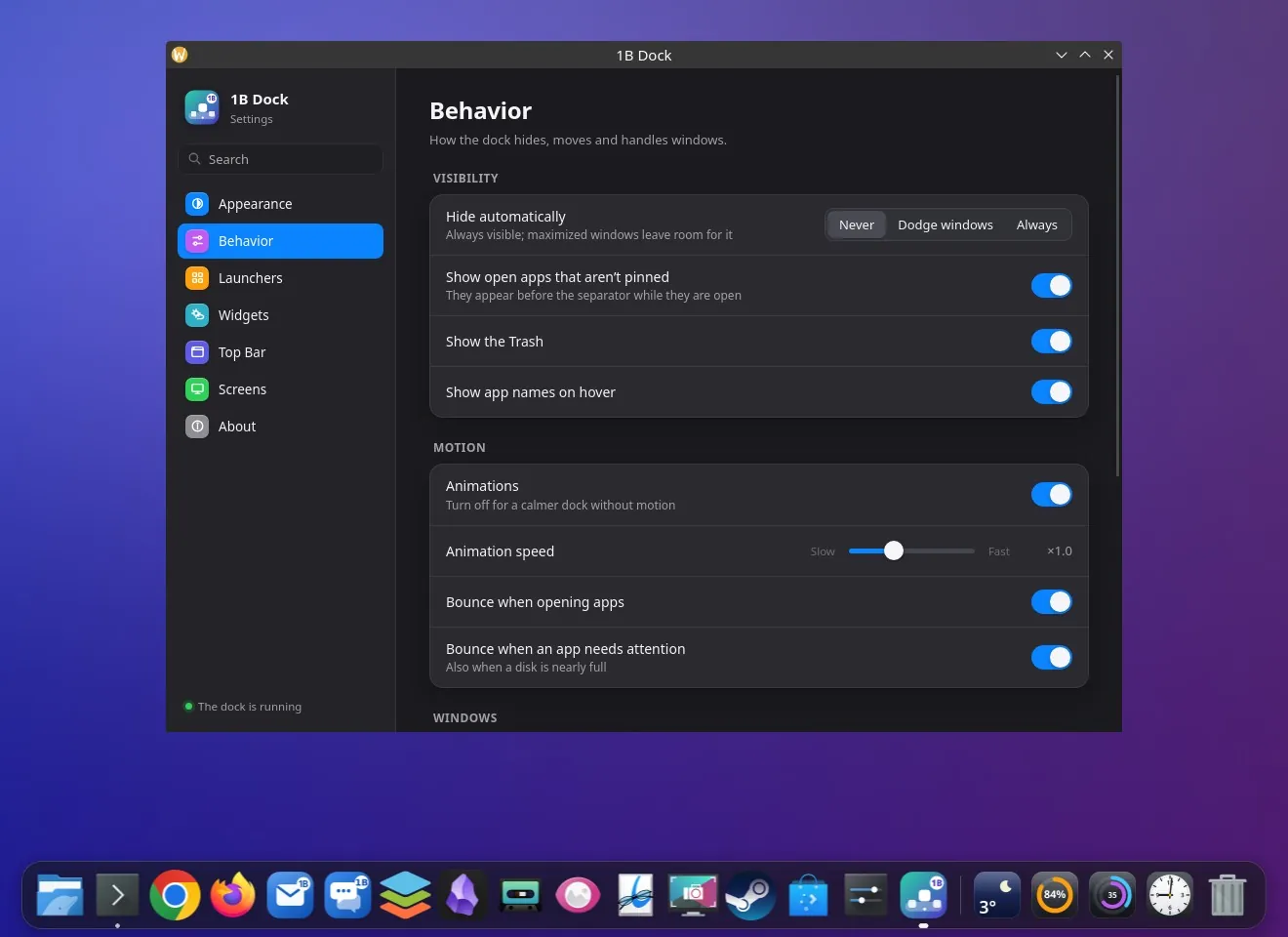
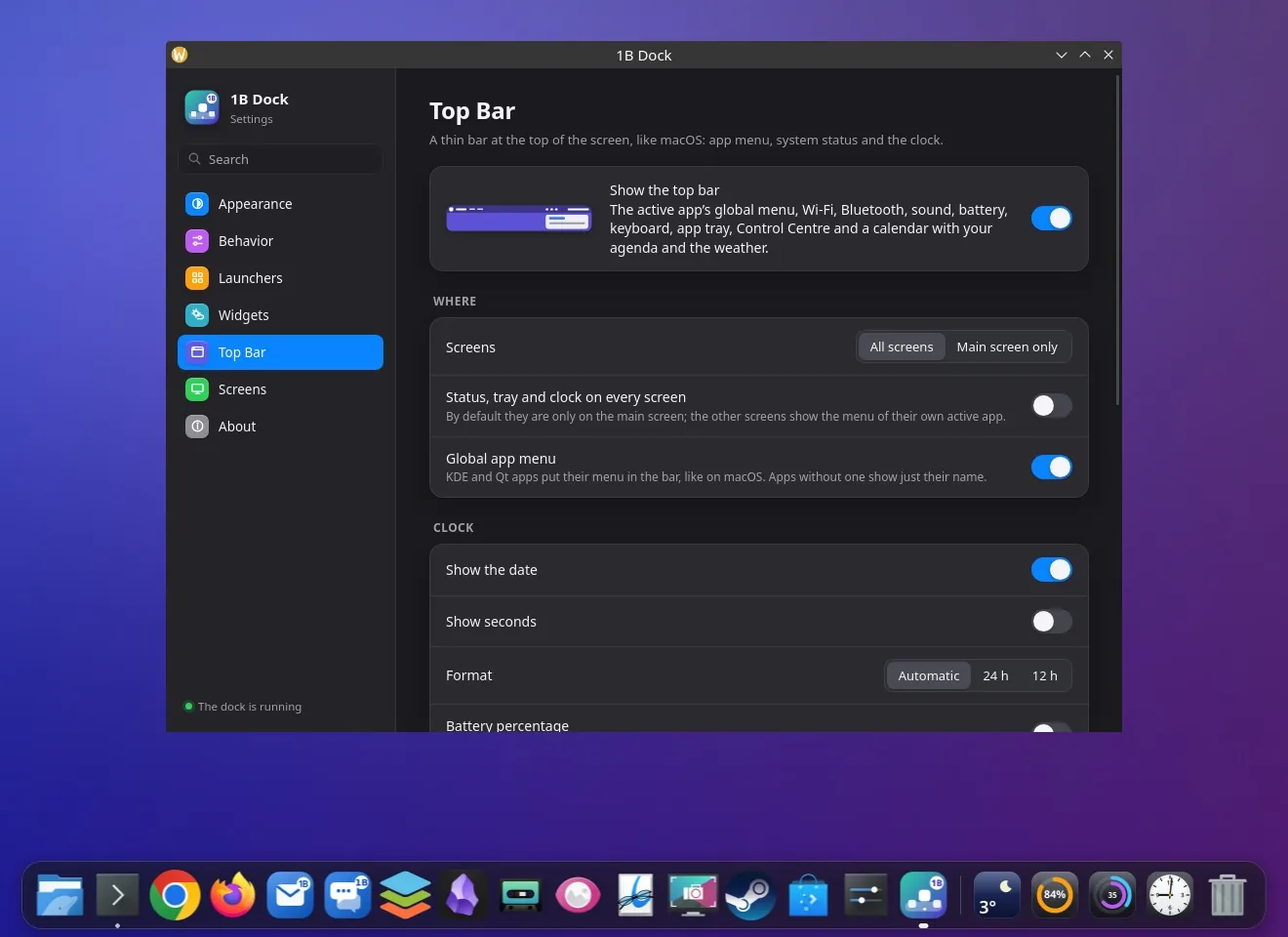
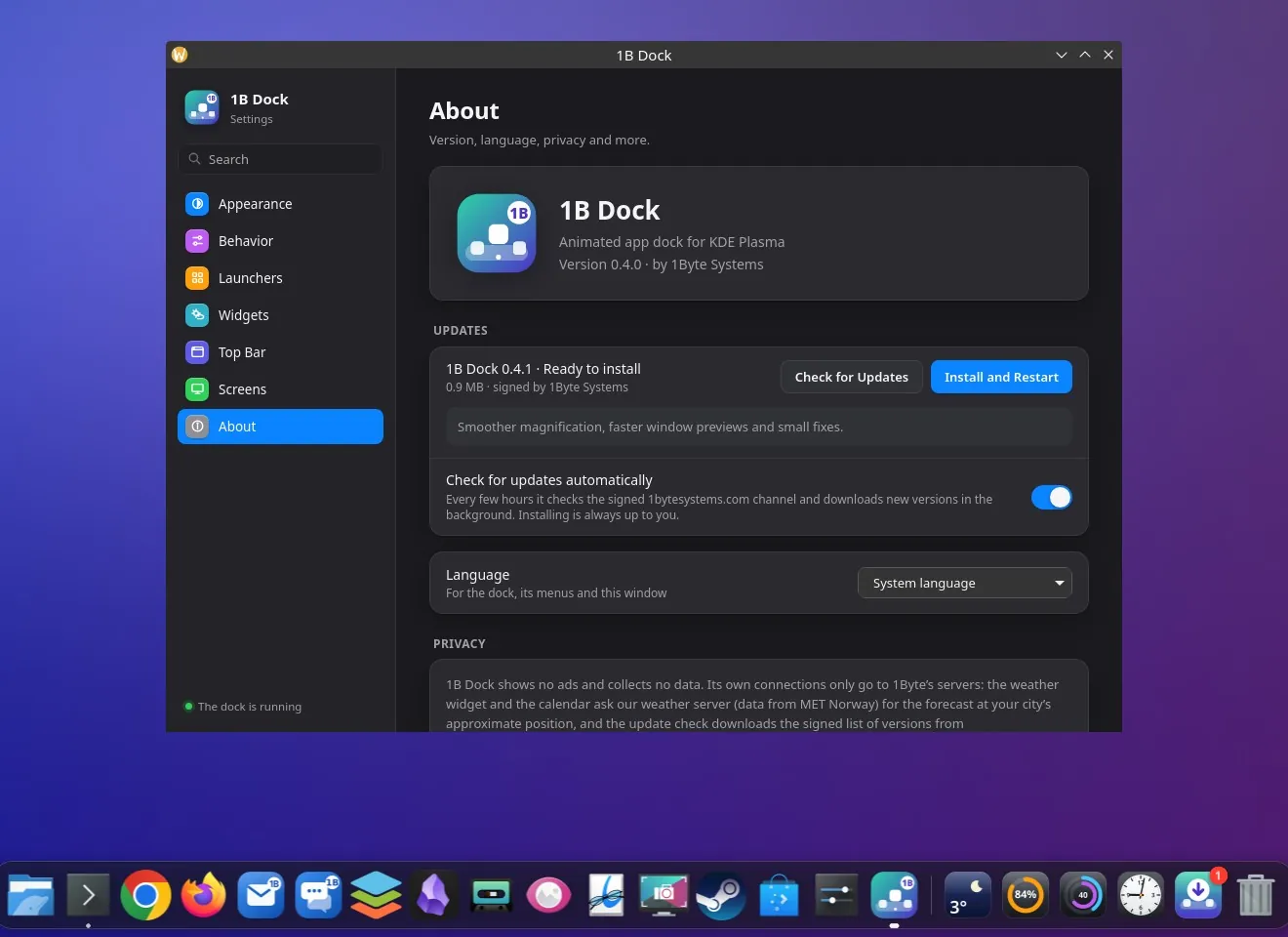

Echte Screenshots unserer aktuellen Builds, gefüllt mit Beispieldaten.
1B Dock herunterladen
In einer Minute installiert – und dein Desktop bekommt ein Dock, das lebendig wirkt.
- LinuxRPM
- WindowsEXE
Datenschutz auf einen Blick
- Keine Werbung, keine Analyse und kein Konto
- Das Wetter-Widget fragt bei unserem eigenen Wetterserver ein Gebiet von etwa 1 km ab – nie deine genaue Position
- Deine Apps, Fenster, dein Netzwerk, Bluetooth, deine Datenträger und dein Prozessor werden auf deinem Computer ausgelesen und nirgendwohin gesendet
- Updates kommen aus dem signierten Kanal von 1bytesystems.com, deine Kalender direkt von den Adressen, die du hinzufügst – die Update-Suche lässt sich abschalten
Details
- Status
- Version 0.5.7
- Plattformen
- Linux (KDE Plasma 6, Wayland) · Windows 10 und 11 (64 Bit)
- Herunterladen
- RPM · EXE (Installer pro Benutzer)
- Sprachen
- 21 Sprachen
- App-ID
com.onebytesystems.dock
Gut zu wissen
- Unter Linux braucht es KDE Plasma 6 in einer Wayland-Sitzung. Unter GNOME, auf anderen Desktops und in einer X11-Sitzung läuft es nicht.
- Linux-Paket: RPM für Fedora und Ableger (x86-64). Damit das Dock mit deiner Sitzung startet, füge es unter Systemeinstellungen › Autostart hinzu. Deine Plasma-Leisten bleiben unangetastet: Wenn du nur das Dock und die obere Leiste willst, entferne oder verstecke die untere und die obere Plasma-Leiste im Bearbeitungsmodus von Plasma.
- Unter KDE ist die obere Leiste aus, bis du sie unter Einstellungen › Obere Leiste einschaltest. Das App-Menü erscheint bei KDE- und Qt-Apps; andere zeigen nur ihren Namen.
- Windows 10 und 11, 64 Bit; getestet unter Windows 11 24H2. Der Installer ist noch nicht signiert, daher kann SmartScreen beim ersten Mal warnen. Unter Windows zeigt die obere Leiste den Namen der App (Windows hat keine globalen Menüs), hat unter Windows 11 keine Infobereich-Symbole, und manche Schalter öffnen die Windows-Einstellungen.
- Ein Dock, auf dem Hauptbildschirm oder dem deiner Wahl; die obere Leiste kann auf alle Bildschirme.
- Version 0.3 aktualisiert sich nicht selbst: Wenn du sie hast, installiere die 0.5 einmal von dieser Seite. Danach kommen die Updates in der App.
- Keine macOS-Version.


