1B DockDock animé et barre supérieure pour KDE Plasma et Windows
Version 0.5.7Nouveau : widgets de bureau
Le dock qui manquait à votre bureau. Fluide, léger et à votre image.
1B Dock place vos applis dans un dock flottant qui grandit quand vous le survolez, rebondit à l’ouverture d’une appli et montre un aperçu en direct de chaque fenêtre. La version 0.5 apporte des widgets sur votre bureau KDE Plasma — horloge, météo, notes, processeur et mémoire et son — à côté de la fine barre supérieure comme sur macOS, avec le menu de l’appli active, le Wi-Fi, le son, un centre de contrôle et un calendrier. Les mises à jour s’installent quand vous le décidez. C’est du code natif : quand vous n’y touchez pas, il n’utilise presque pas de processeur.
- Effet loupe fluide
- Barre supérieure façon macOS
- Aperçus de fenêtres en direct
- Calendrier et centre de contrôle
- Se met à jour tout seul
DisponibleVersion 0.5.7 · Linux et Windows
Ni publicité ni compte. S’installe pour votre seul utilisateur, et la désinstallation laisse votre bureau tel qu’il était.
Télécharger 1B Dock
La même version pour Windows et Linux. Aucune inscription.
Windows
Windows 10 et 11, 64 bits. S’installe pour votre seul utilisateur, sans droits d’administrateur. Si 1B Dock est déjà installé, l’installateur propose « Mettre à jour ». Il demande avant de masquer la barre des tâches, et la désinstallation la restaure.
Télécharger le .exe · 6,0 MBLinux · KDE Plasma 6
KDE Plasma 6 dans une session Wayland, x86-64. RPM pour Fedora et ses dérivées. Ouvrez 1B Dock depuis votre menu d’applications : la première fois, il copie les applis de votre panneau du bas. Depuis la 0.4, les nouvelles versions s’installent depuis le dock lui-même.
Télécharger le .rpm · 9,8 MBAutres bureaux
GNOME, les sessions X11 et macOS ne sont pas pris en charge.
Sommes de contrôle SHA-256Politique de confidentialitéConditions de licence
De plus près
De vraies captures de 1B Dock 0.4 sous KDE Plasma 6 (dans une session de test, avec des données d’exemple dans la barre supérieure) et sous Windows 11, avec des applis courantes épinglées.
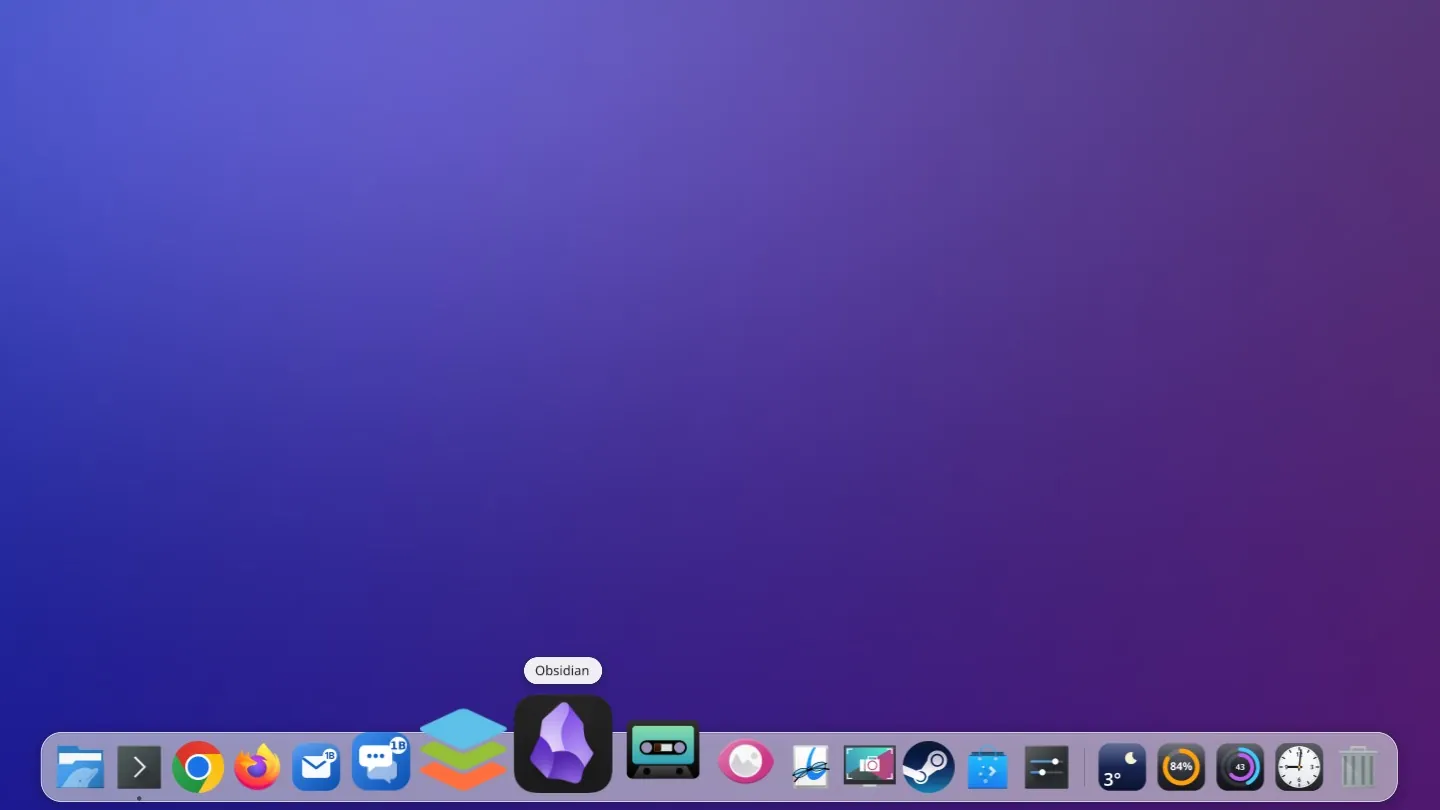
Survolez-le et regardez-le grandir
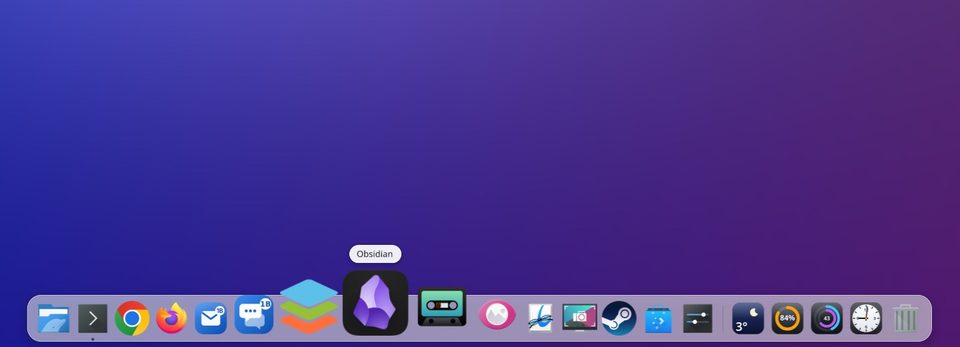
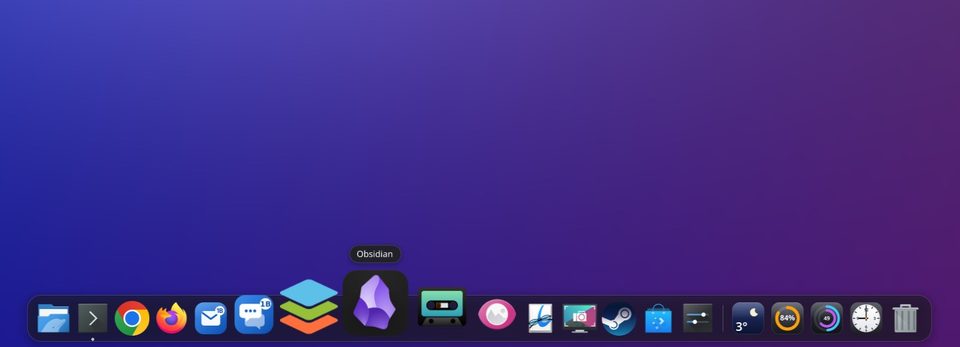
Les icônes grossissent en douceur sous le pointeur et reprennent leur place quand vous partez, avec le nom de l’appli au-dessus. Cliquez et l’icône rebondit jusqu’à l’apparition de sa fenêtre ; un point signale chaque appli ouverte.
Le menu de l’appli que vous utilisez, en haut
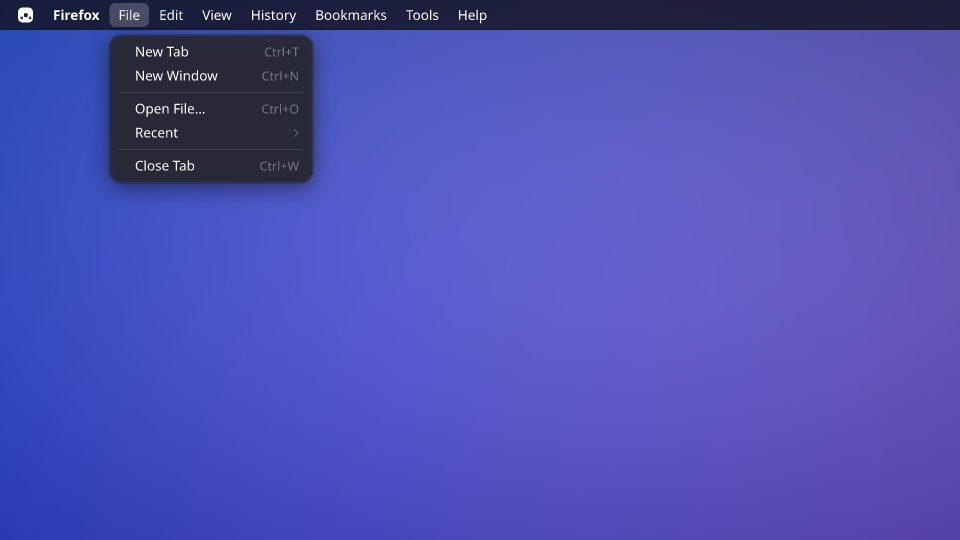
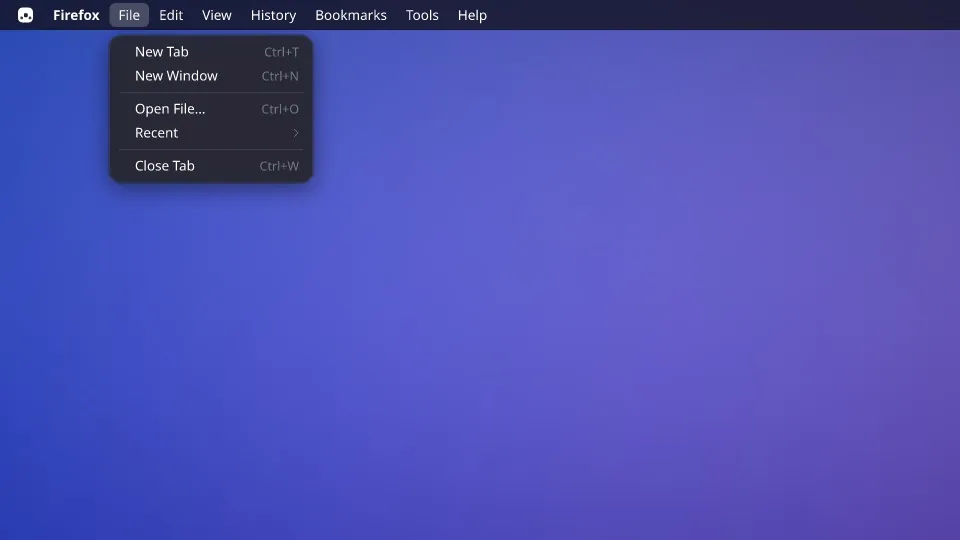
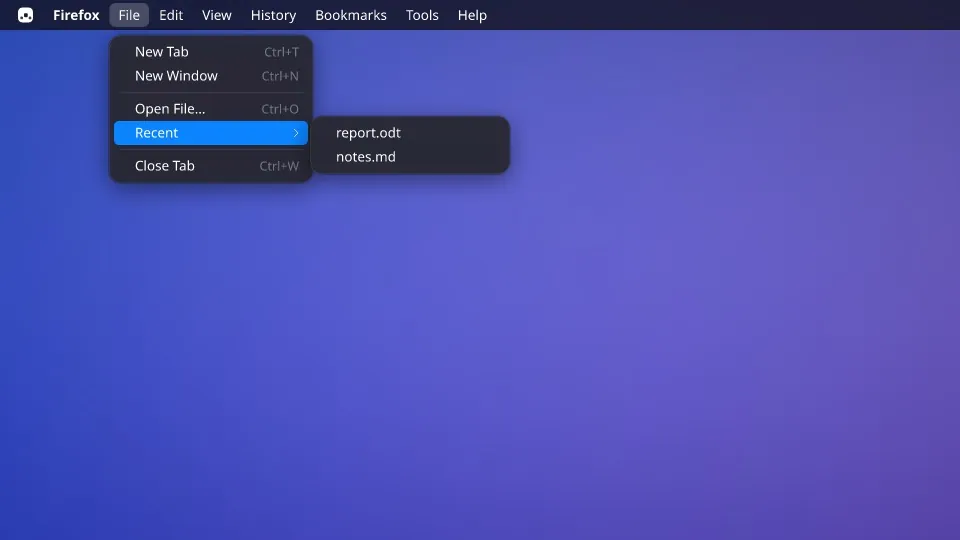
Une fine barre translucide d’un bord à l’autre : le menu 1B, le nom de l’appli active et, sous KDE, son propre menu (Fichier, Édition, Affichage…), pour que chaque fenêtre garde toute sa place. À droite : la zone de notification, le clavier, la batterie, le Bluetooth, le réseau, le son, le centre de contrôle et l’horloge.
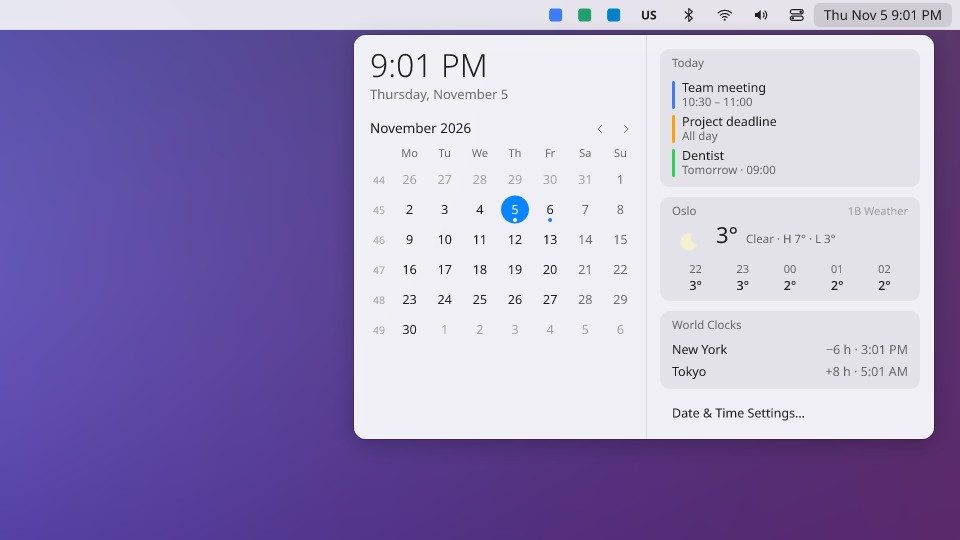
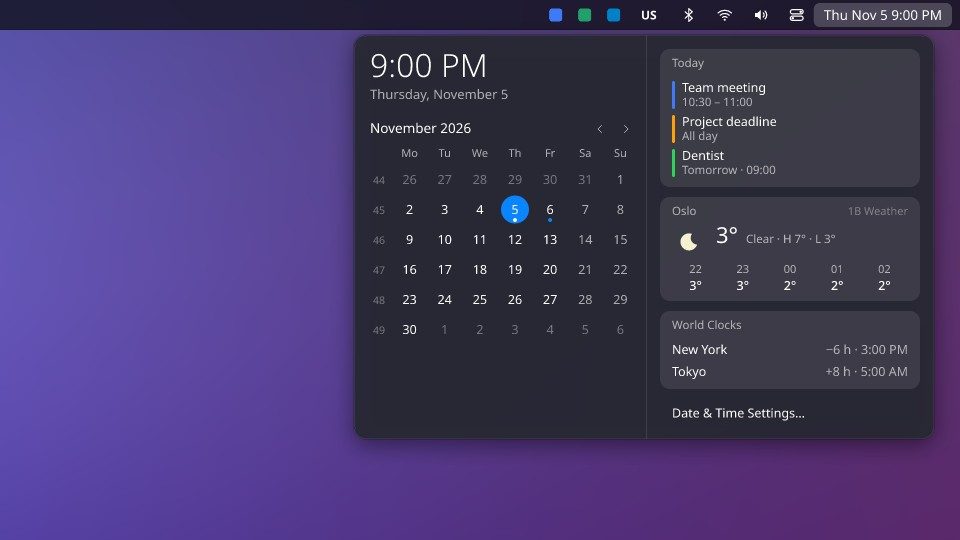
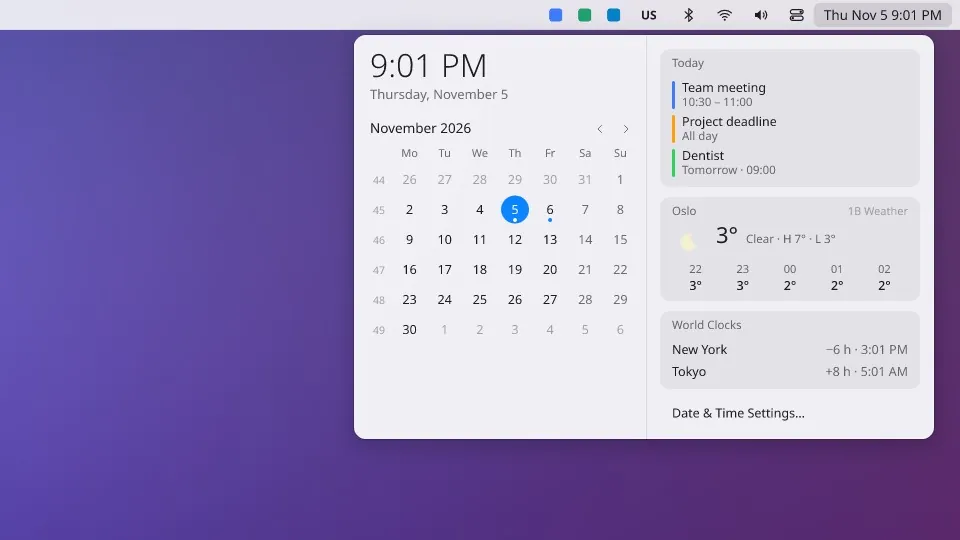
Votre journée d’un coup d’œil
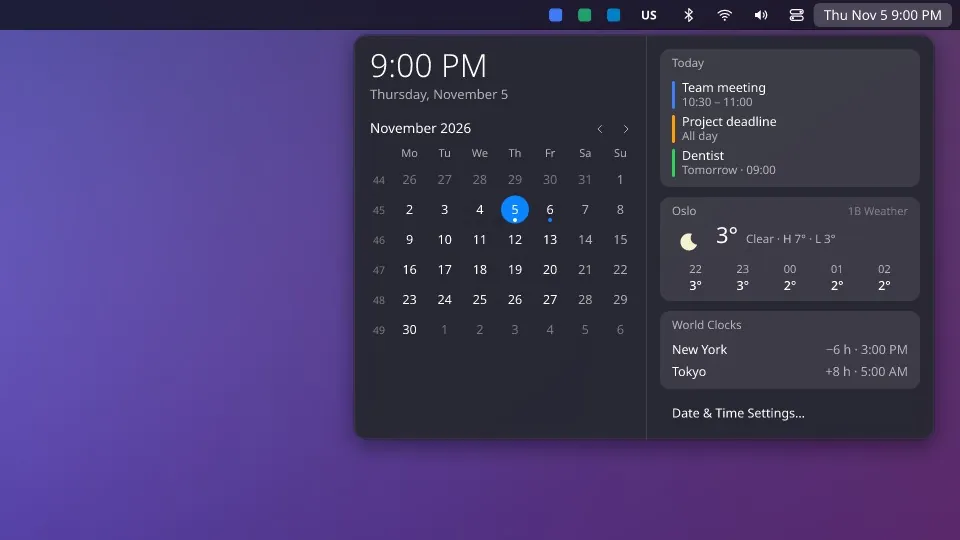
Cliquez sur l’horloge pour un grand calendrier : le mois avec les numéros de semaine, les événements d’aujourd’hui et de demain de vos propres calendriers iCal (Google Agenda, Outlook ou Nextcloud), la météo heure par heure et l’heure d’autres villes.
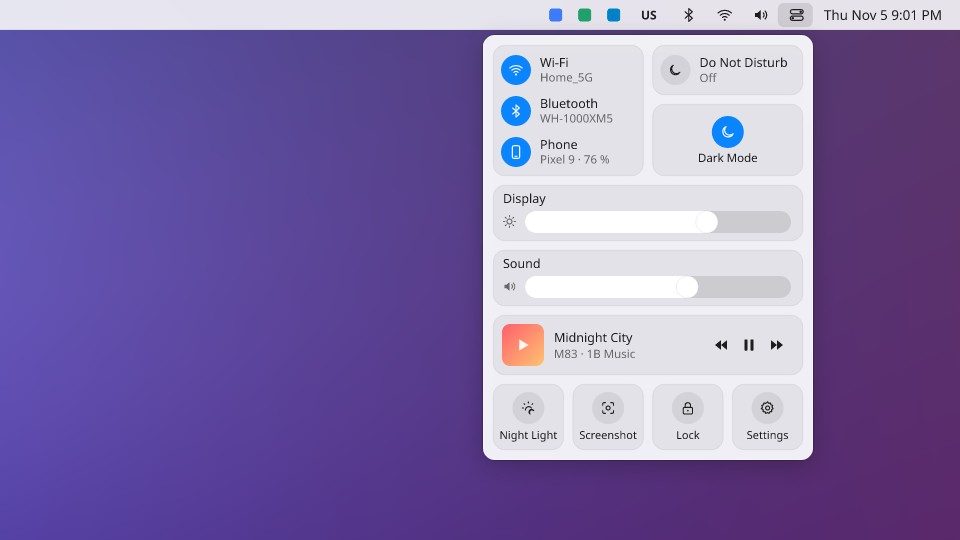
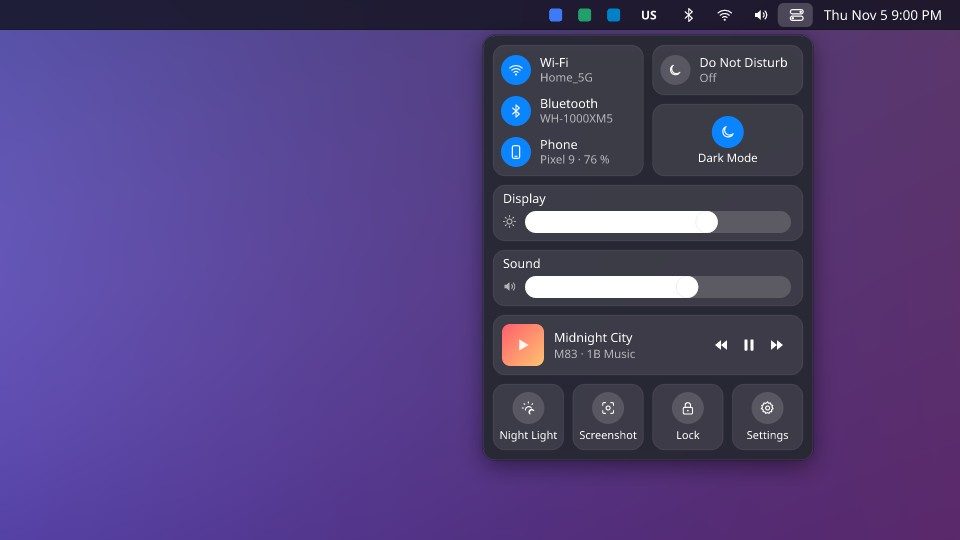
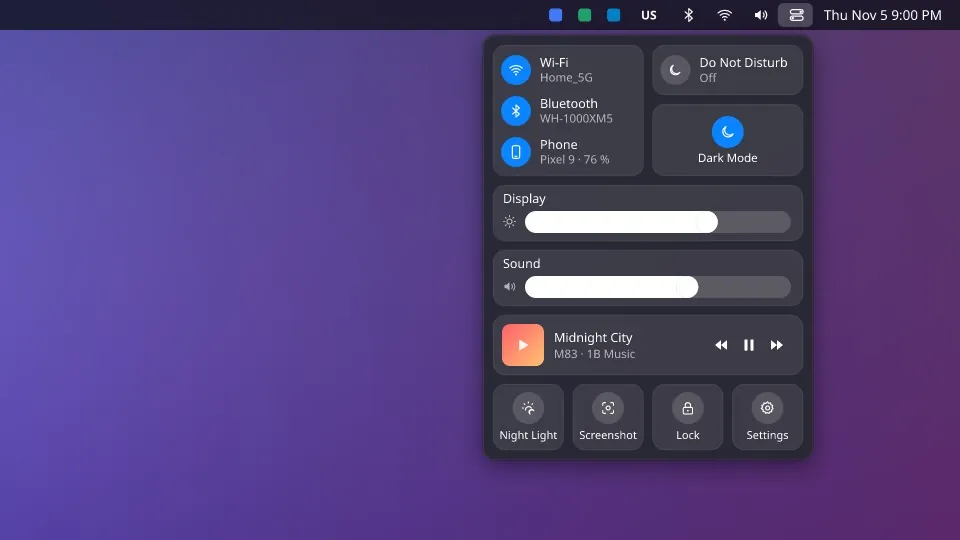
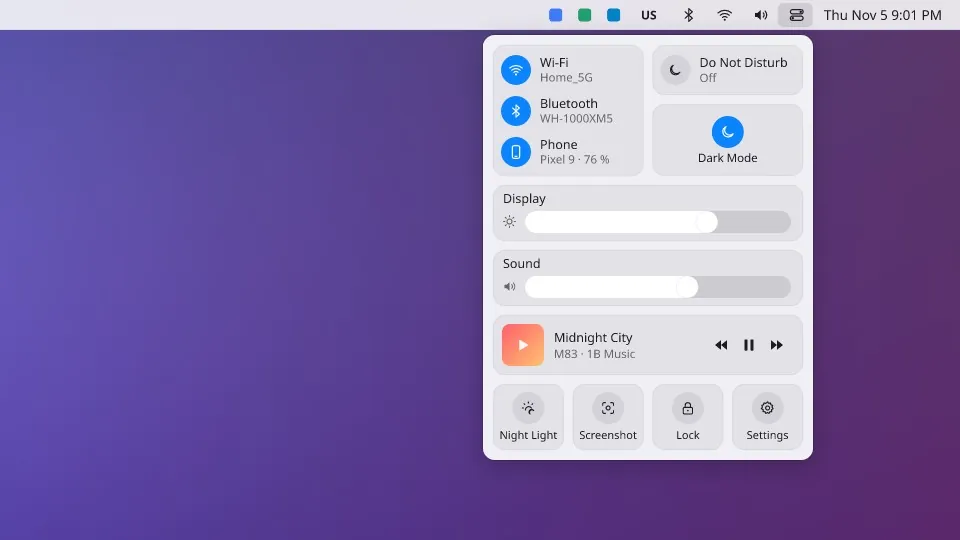
Les réglages de tous les jours, réunis
Wi-Fi, Bluetooth et votre téléphone via KDE Connect, Ne pas déranger, mode sombre, luminosité de chaque écran, volume, ce qui est en lecture, et des boutons rapides pour l’éclairage nocturne, la capture d’écran et le verrouillage.
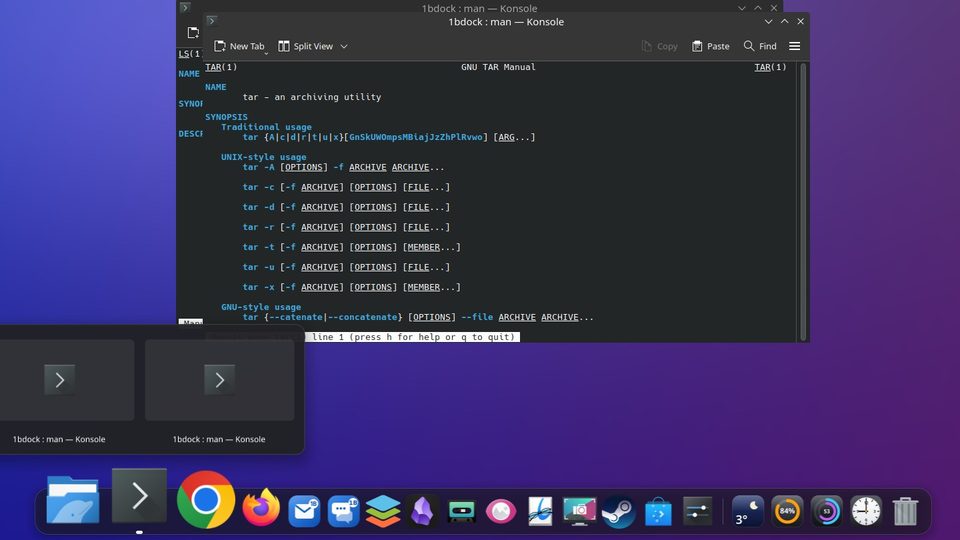
Voyez chaque fenêtre avant de cliquer
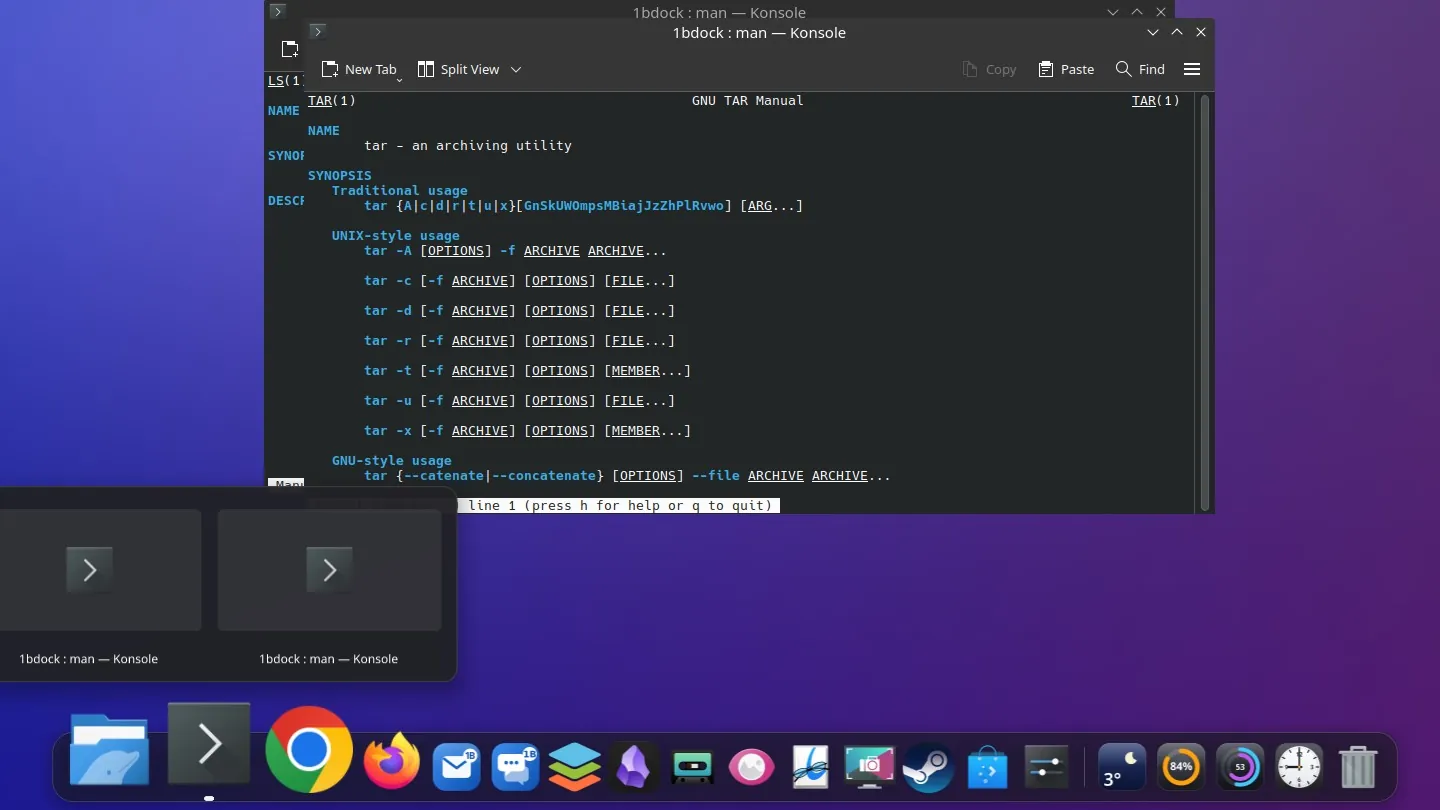
Restez une demi-seconde sur une appli et ses fenêtres apparaissent en miniatures animées. Cliquez sur l’une pour la mettre au premier plan, ou fermez-la avec son ×.
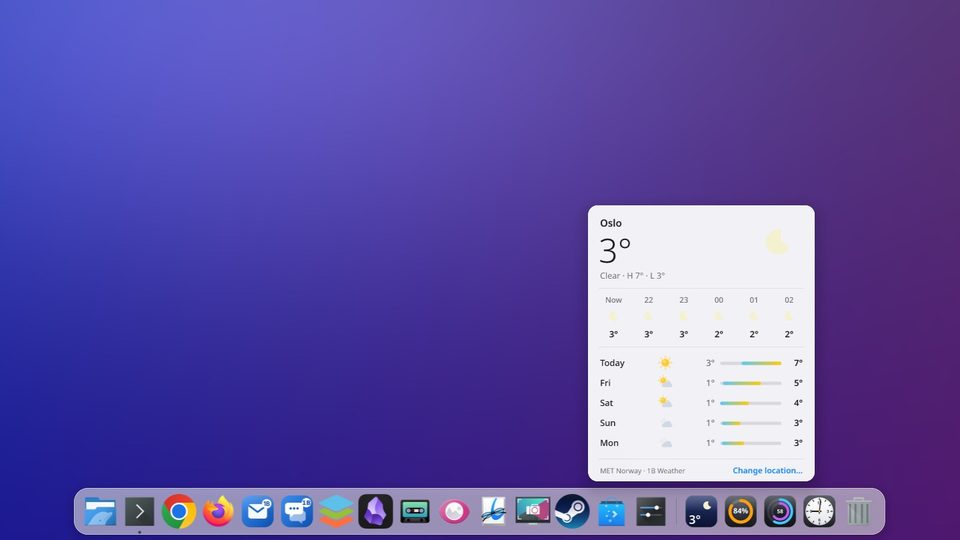
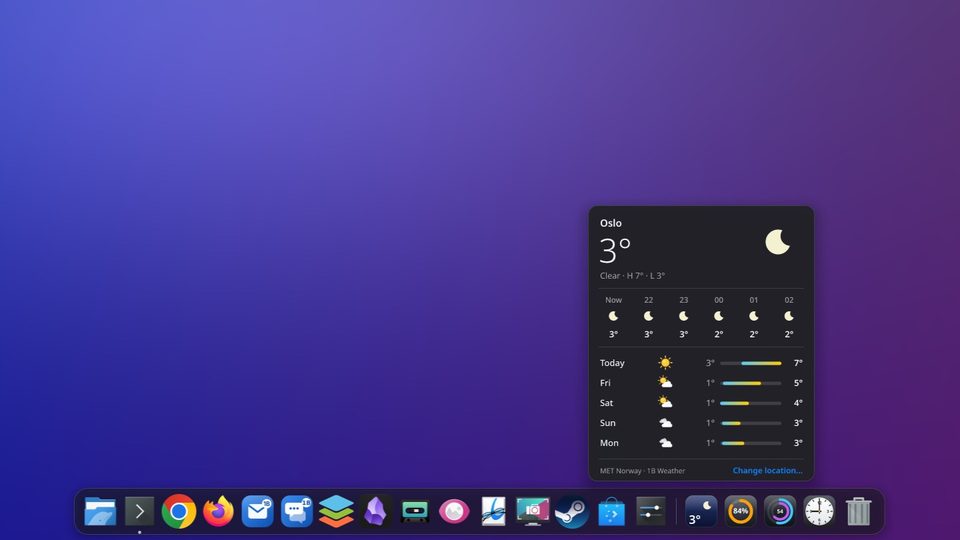
La météo, vos disques, le processeur et une horloge
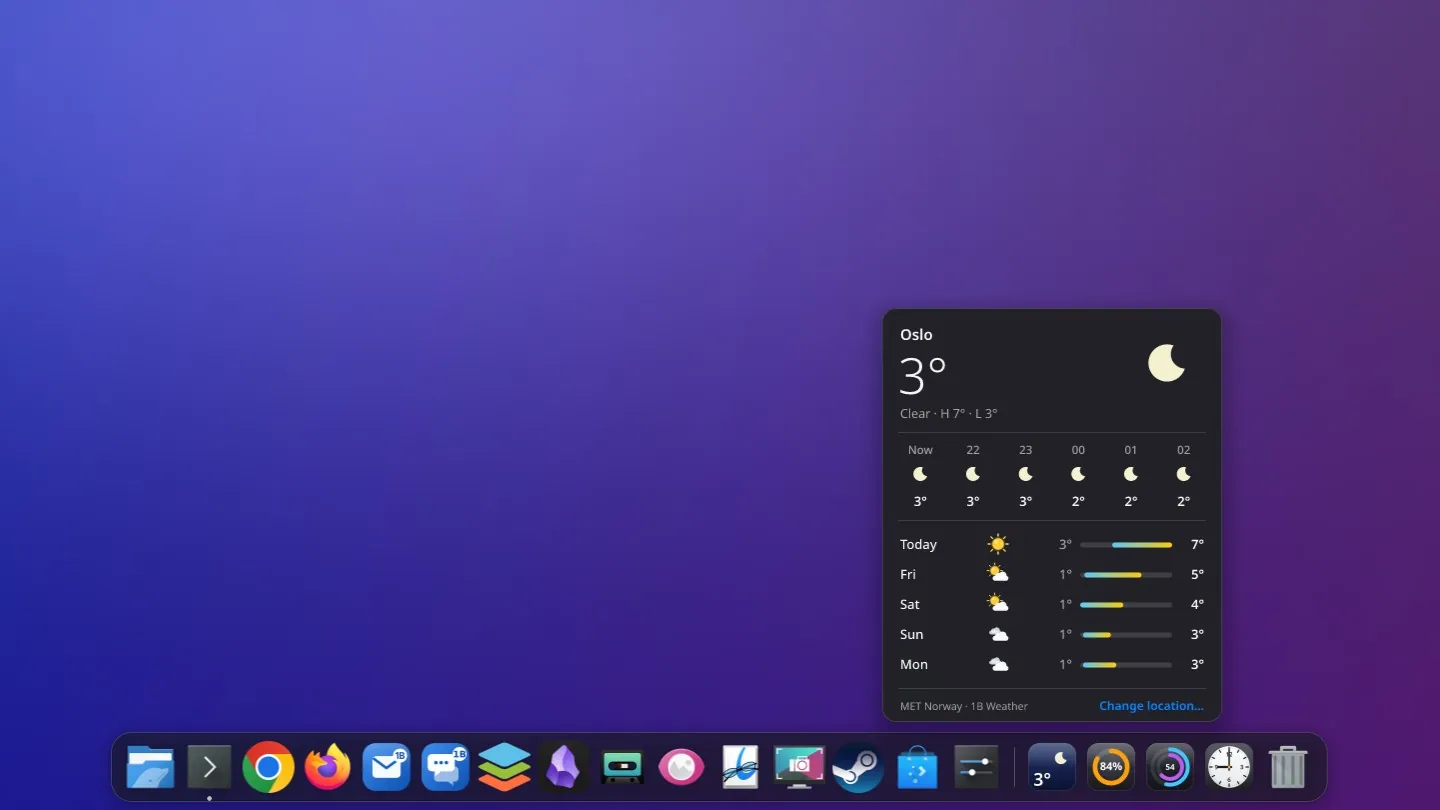
Quatre widgets vivent après le séparateur. Cliquez sur l’un d’eux pour ouvrir son panneau : les prévisions des prochaines heures et des prochains jours, le remplissage de chaque disque, l’utilisation du processeur et de la mémoire, et le calendrier du mois.
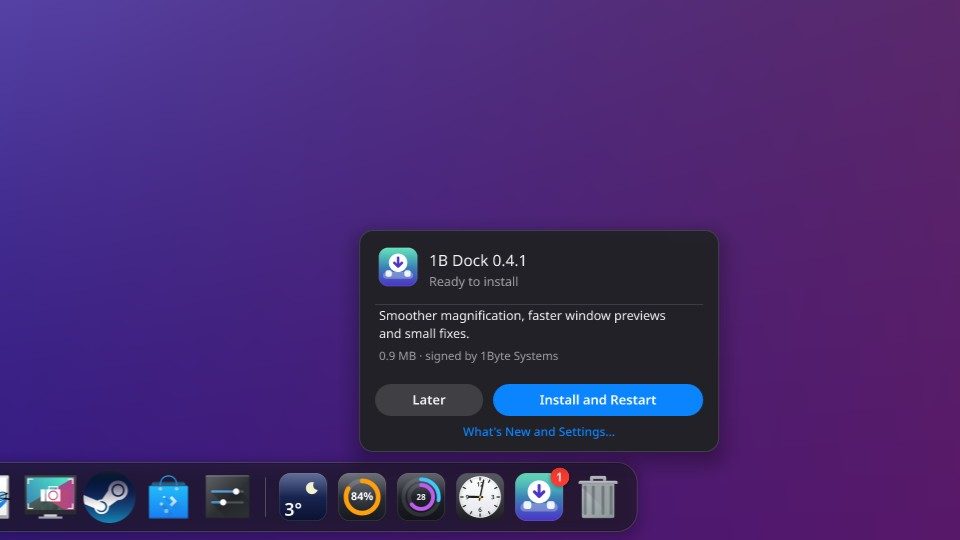
Les nouvelles versions, quand vous le voulez
1B Dock consulte toutes les quelques heures le canal signé de 1bytesystems.com et télécharge les nouvelles versions en arrière-plan. Un avis discret apparaît au bout du dock : lisez les nouveautés, puis choisissez « Installer et redémarrer » ou « Plus tard ». Rien ne s’installe sans vous, et vous pouvez désactiver la recherche.
Le même dock sous Windows
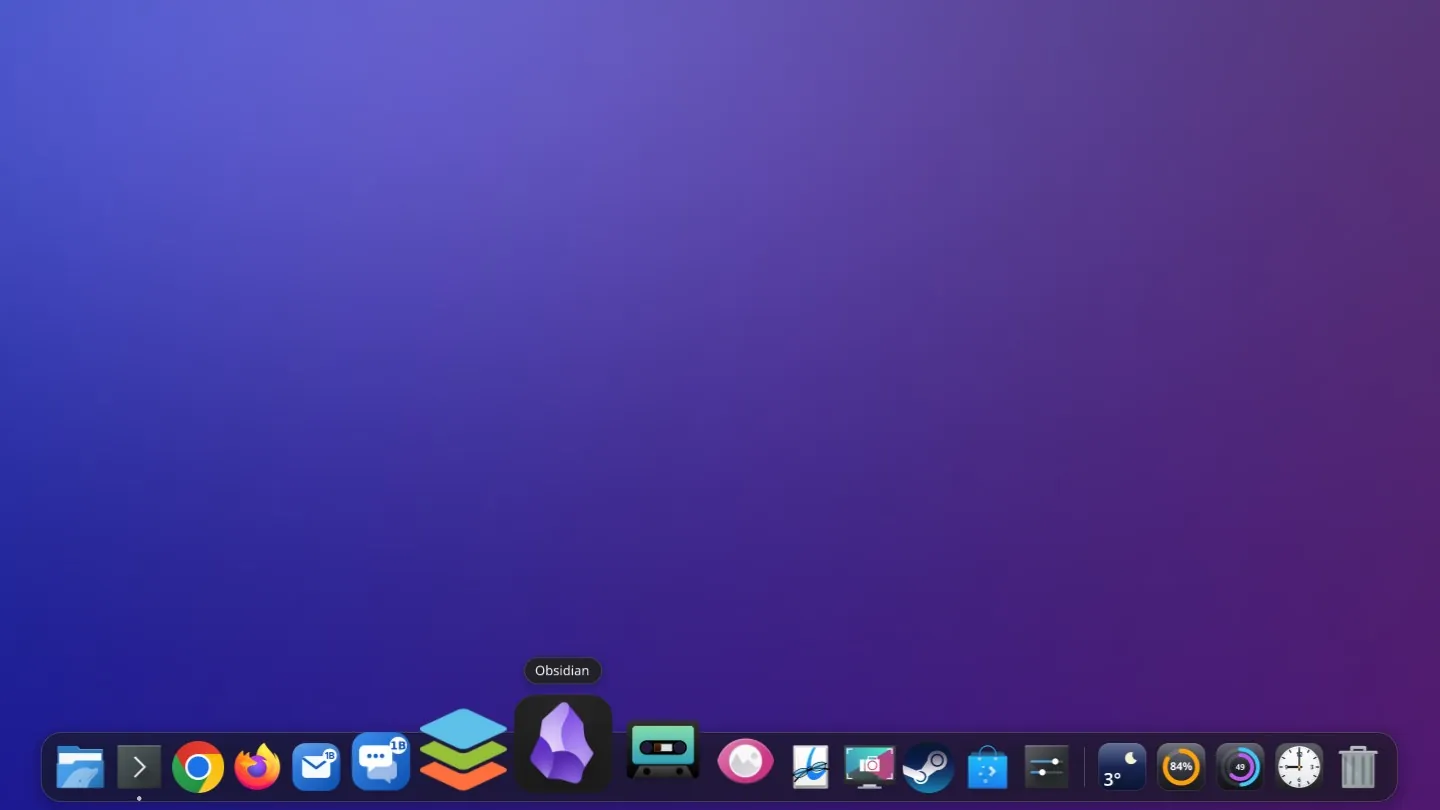
Sous Windows, 1B Dock reprend les applis que vous aviez épinglées à la barre des tâches, masque la barre tant qu’il tourne et la rend à sa fermeture — même s’il est forcé de quitter. La barre supérieure est activée d’office, avec le nom de l’appli active, l’état du système et le calendrier.

- 0,3 %d’un cœur de processeur au repos, avec quatre widgets
- ~105 Mode mémoire utilisée sous Windows 11
- 0ligne de code injectée dans l’Explorateur Windows
- 21langues, réglages compris
Mesuré sur nos propres PC. KDE Plasma 6 dans une session KWin isolée (NVIDIA RTX 4060 Ti), 30 s au repos avec les widgets météo, disques, processeur et horloge : 0,20–0,33 % d’un cœur. Windows 11 24H2 (Intel HD 530), trois mesures de 30 à 60 s : 0,34–0,52 % d’un cœur et 102–108 Mo de plage de travail. Agrandir sans arrêt prend environ 7 % d’un cœur, et seulement pendant le mouvement.
Pourquoi il est si léger
Un dock reste à l’écran toute la journée : nous l’avons donc conçu pour ne rien coûter tant que vous n’y touchez pas.
Du code natif, pas une page web
Le dock est écrit en Rust et dessiné par votre carte graphique (Vulkan sous Linux, DirectX 12 sous Windows). La fenêtre de réglages est un programme à part qui ne tourne que lorsqu’elle est ouverte.
Il dort quand rien ne bouge
Sans animation, il ne dessine pas une seule image. Il attend que votre système lui signale un changement : une fenêtre qui s’ouvre, le pointeur qui arrive, la prochaine mesure d’un widget.
Il parle la langue de votre bureau
Sous KDE, il utilise les interfaces propres à Plasma pour les fenêtres, les aperçus et l’effet de réduction ; sous Windows, des interfaces système documentées. Aucun crochet dans d’autres programmes et aucun pilote.
Actif quand vous l’utilisez. Endormi le reste du temps.
Voici l’utilisation réelle du processeur par le dock, mesurée : au repos, en agrandissement continu, puis de nouveau au repos.
- Ne dessine que lorsque quelque chose bouge, au rythme de votre écran
- Les widgets ne le réveillent que lorsqu’ils ont besoin d’une nouvelle mesure
- Masque la barre des tâches de Windows sans toucher à l’Explorateur, et la rend si le dock s’arrête
- La désinstallation le retire et restaure votre barre des tâches
Fonctionne sur
- KDE Plasma 6 (Wayland)
- Windows 11
- Windows 10
Widgets
- Météo
- Disques
- Processeur et mémoire
- Horloge et calendrier
Les détails qui vous manqueraient
Glissez pour réorganiser
Faites glisser les icônes dans l’ordre qui vous plaît, ou tirez-en une vers le haut pour la retirer. Les applis ouvertes non épinglées apparaissent d’elles-mêmes.
Reprend ce que vous aviez
Sous KDE, il copie les applis de votre panneau du bas ; sous Windows, celles épinglées à votre barre des tâches.
Réduire dans le dock
Sous KDE, les fenêtres se rétractent dans leur icône avec l’effet Lampe magique de Plasma.
Masquez-le à votre façon
Toujours visible, écarté quand une fenêtre le recouvre, ou masqué jusqu’à ce que vous atteigniez le bord.
En bas, à gauche ou à droite
Placez-le sur le bord inférieur, gauche ou droit. Quand le dock est long, les icônes rétrécissent pour tenir.
Clair et sombre
Suit le thème et la couleur d’accentuation de votre système, ou choisissez les vôtres.
La corbeille dans le dock
Voyez quand elle est pleine, ouvrez-la d’un clic et videz-la depuis son menu, avec confirmation.
21 langues
Menus et réglages en 21 langues, selon celle de votre système.
Mises à jour signées
Chaque nouvelle version est signée par 1Byte Systems et vérifiée avant de s’installer. Sous Windows, l’installateur reconnaît la version installée et propose « Mettre à jour ».
Vos calendriers
Ajoutez l’adresse iCal secrète de Google Agenda, Outlook ou Nextcloud, ou un fichier .ics : les événements d’aujourd’hui et de demain s’affichent dans la barre.
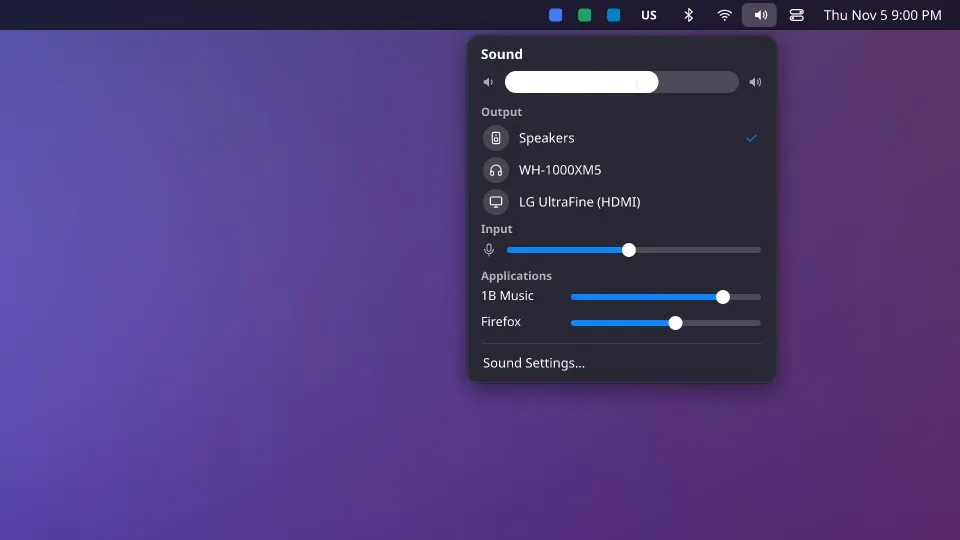
Volume par appli
Le menu du son offre un grand curseur, vos sorties et le micro, et un curseur pour chaque appli qui joue du son.
Sur chaque écran
La barre supérieure est sur chaque écran, avec le menu de l’appli active sur cet écran.
1B Dock ProBientôt disponible
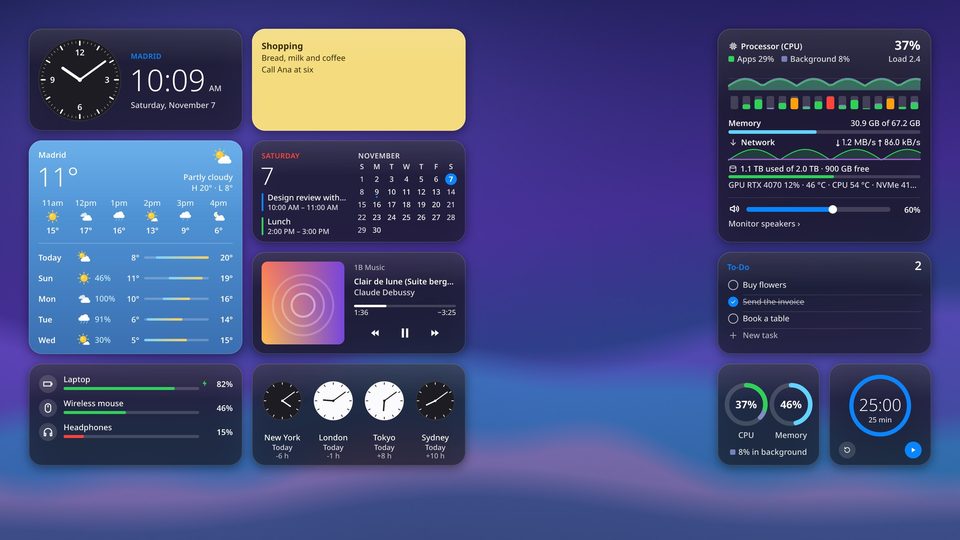
Des widgets qui vivent sur votre bureau
Des widgets façon macOS pour KDE Plasma : ils restent sur le bureau, sous vos fenêtres, exactement là où vous les avez laissés. Depuis la version 0.5, ceux qui sont inclus sont fournis avec 1B Dock, pour KDE Plasma 6 sous Wayland. 1B Dock Pro, qui débloque les autres, arrive bientôt. Windows suivra.
Sous vos fenêtres
Les widgets restent sur le bureau, sous toutes les fenêtres, et sont toujours là quand vous affichez le bureau. Quand une fenêtre agrandie les couvre, ils se mettent en pause et ne coûtent rien.
Une grille aimantée
Faites glisser un widget : il se soulève du bureau puis se cale dans l'emplacement libre le plus proche. Le mode édition affiche la grille et retire un widget d'un clic.
Quatre tailles
Petit, moyen, grand et très grand : une horloge peut être un minuscule cadran et le moniteur système occuper tout un coin.
Verre, Opaque ou Teinté
Trois styles assortis à la barre supérieure du dock. Teinté est inclus dans Pro.
Une galerie pour les ajouter
Parcourez tous les widgets avec un aperçu en direct de chaque taille et ajoutez-les d'un clic depuis la barre supérieure, le dock ou un clic droit sur n'importe quel widget.
Tous vos écrans
Chaque écran a sa propre grille. Faites passer un widget de l'un à l'autre : il se souvient de son moniteur, même débranché un moment.
Seize widgets
Ceux marqués « Inclus dans 1B Dock » sont fournis avec le dock ; ceux marqués « Pro » nécessitent 1B Dock Pro.
Horloge
Inclus dans 1B DockAnalogique ou numérique, avec les secondes si vous voulez et la date complète.
Météo
Inclus dans 1B DockLe temps qu'il fait et les prochaines heures ; ouvrez-le pour le vent, l'humidité, l'UV, le lever du soleil et les jours suivants.
Grande taille avec ProNote
Inclus dans 1B DockUn pense-bête sur lequel on écrit directement : cases à cocher, gras et italique, six couleurs. Enregistré en Markdown ordinaire.
Deux notes incluses ; plus de notes et la grande taille avec ProNotes épinglées de 1B Note
Inclus dans 1B DockLes pages que vous épinglez dans 1B Note, avec leur titre et un court extrait ; cliquez sur l’une d’elles pour l’ouvrir. Visible lorsque 1B Note est installée.
Grande taille avec ProProcesseur et mémoire
Inclus dans 1B DockDes anneaux pour l'usage du processeur et de la mémoire ; la taille moyenne ajoute les deux dernières minutes.
Son
Inclus dans 1B DockLe volume et la sourdine d'un coup d'œil.
Changer de sortie, appareils et volume par app avec ProHorloge mondiale
ProVos villes, avec des cadrans de jour et de nuit et le décalage horaire.
Calendrier
ProLe mois avec vos jours chargés marqués et l'agenda de vos calendriers iCal.
À faire
ProUne liste de choses à faire aux cases agréables à cocher, gardée dans un simple fichier texte.
Moniteur système
ProChaque cœur, la mémoire, le réseau, les disques, la carte graphique et les températures, avec des libellés clairs pour tous.
À l’écoute
ProPochette, progression et commandes de ce qui joue.
Batteries
ProLa charge du portable, de la souris, du clavier, du téléphone et du casque Bluetooth.
Minuteur
ProCompte à rebours ou pomodoro avec préréglages et alerte à la fin ; il continue même après un redémarrage.
Photos
ProUn diaporama du dossier de votre choix, qui change toutes les quelques minutes.
Raccourcis
ProDossier personnel, Téléchargements, Documents, Images et les apps du dock, à un clic.
Apps 1B
ProLes non-lus de 1B Mail et 1B Talk, et 1B Note à un clic.
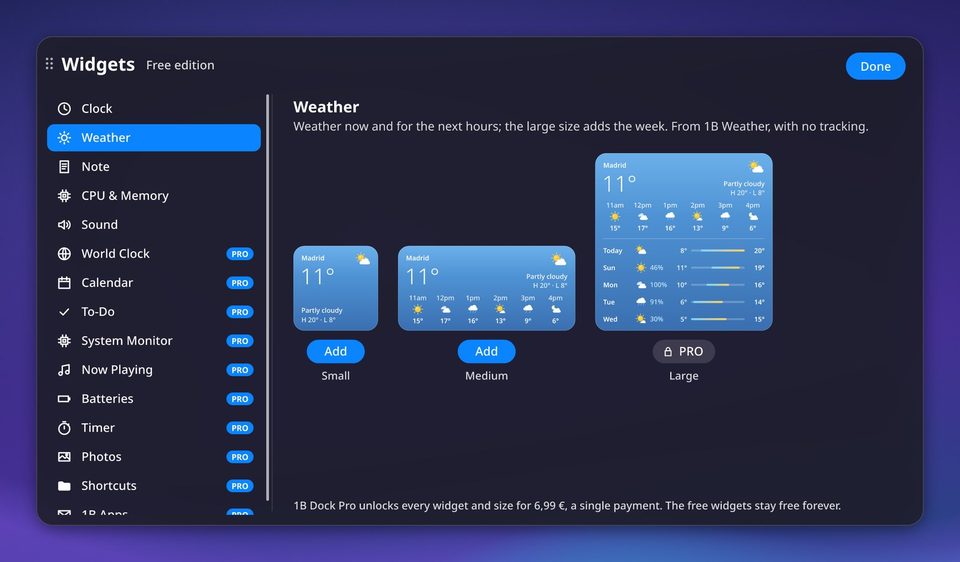
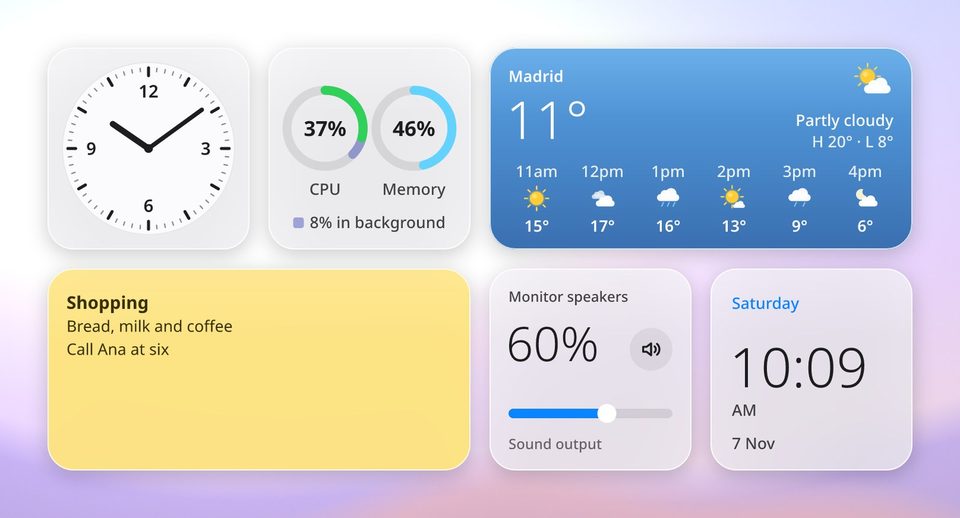
Comment utiliser les widgets du bureau
1B Dock ProBientôt disponible
6,99 €paiement unique
Il n'y a pas encore de boutique : rien à acheter aujourd'hui. Pour KDE Plasma 6 sous Wayland ; Windows suivra.
- Vous payez une fois et c'est à vous : sans abonnement
- Licence vérifiée sur votre ordinateur : fonctionne sans connexion Internet
- Tous les widgets Pro, les grandes tailles et le style Teinté
- Sans Pro, le dock et ses widgets inclus fonctionnent exactement pareil
De vraies captures
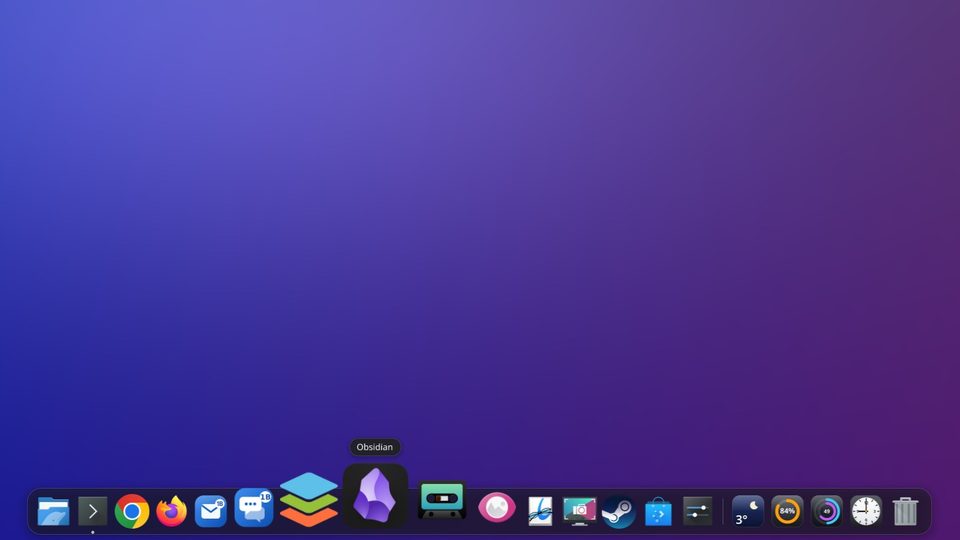
L’agrandissement et le nom de l’appli, thème sombre
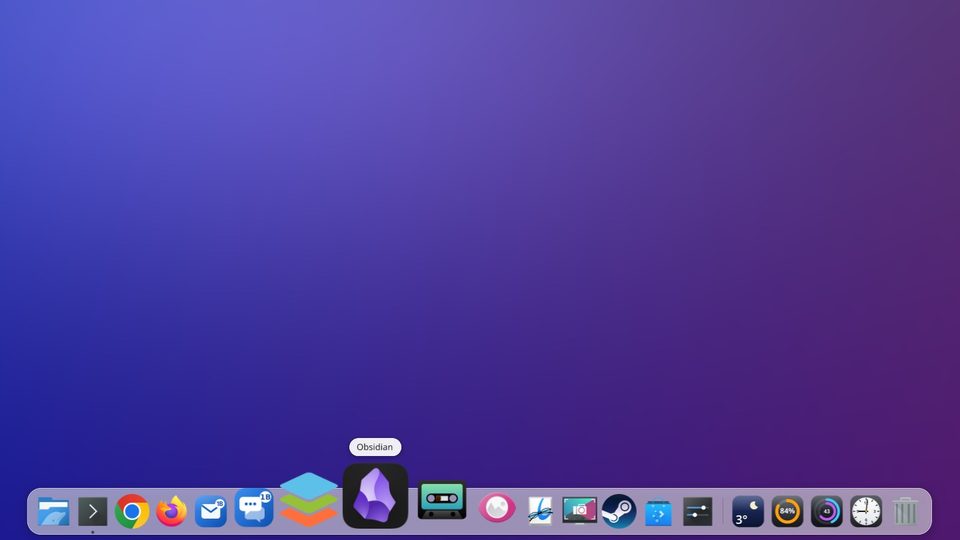
Le même dock avec le thème clair
La barre supérieure avec le menu de l’appli active
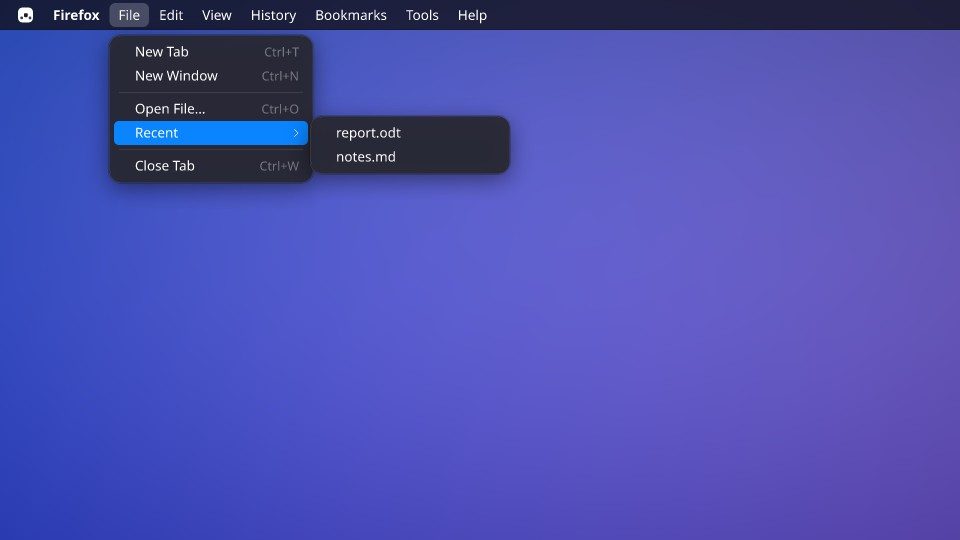
Les sous-menus s’ouvrent au passage du pointeur
Calendrier : mois, agenda, météo et horloges du monde
Le calendrier en thème clair
Centre de contrôle
Le centre de contrôle en thème clair
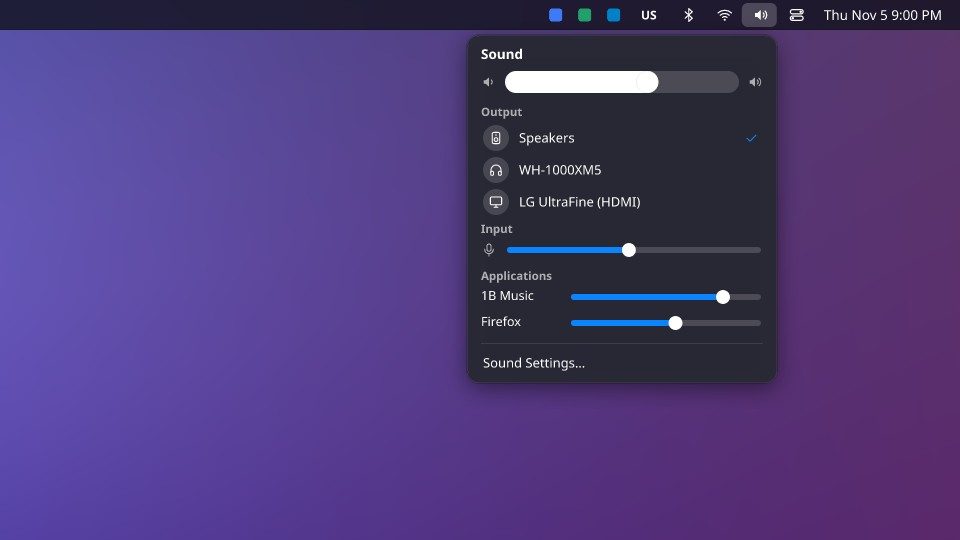
Son : volume, sorties, micro et volume par appli
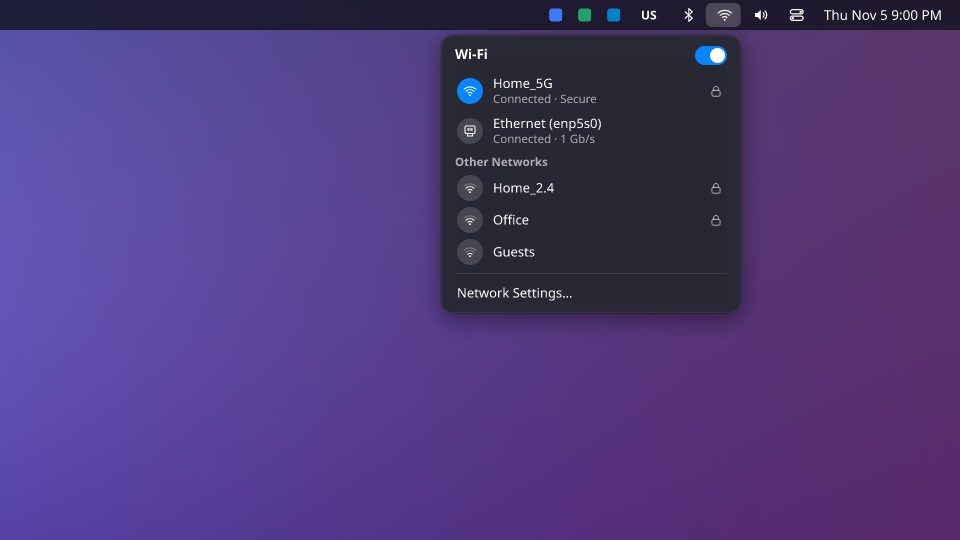
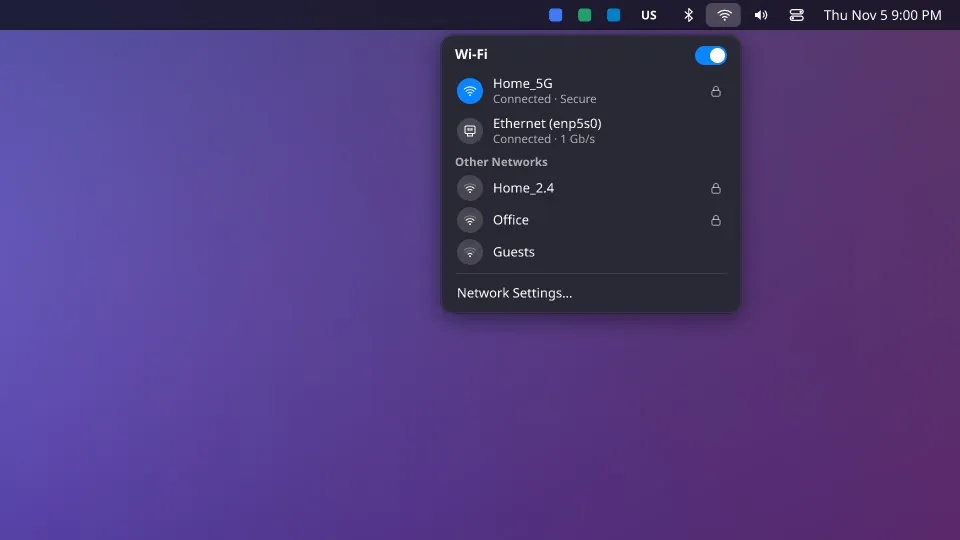
Wi-Fi et réseau filaire
Aperçus en direct de deux fenêtres
Météo : maintenant, les prochaines heures et cinq jours
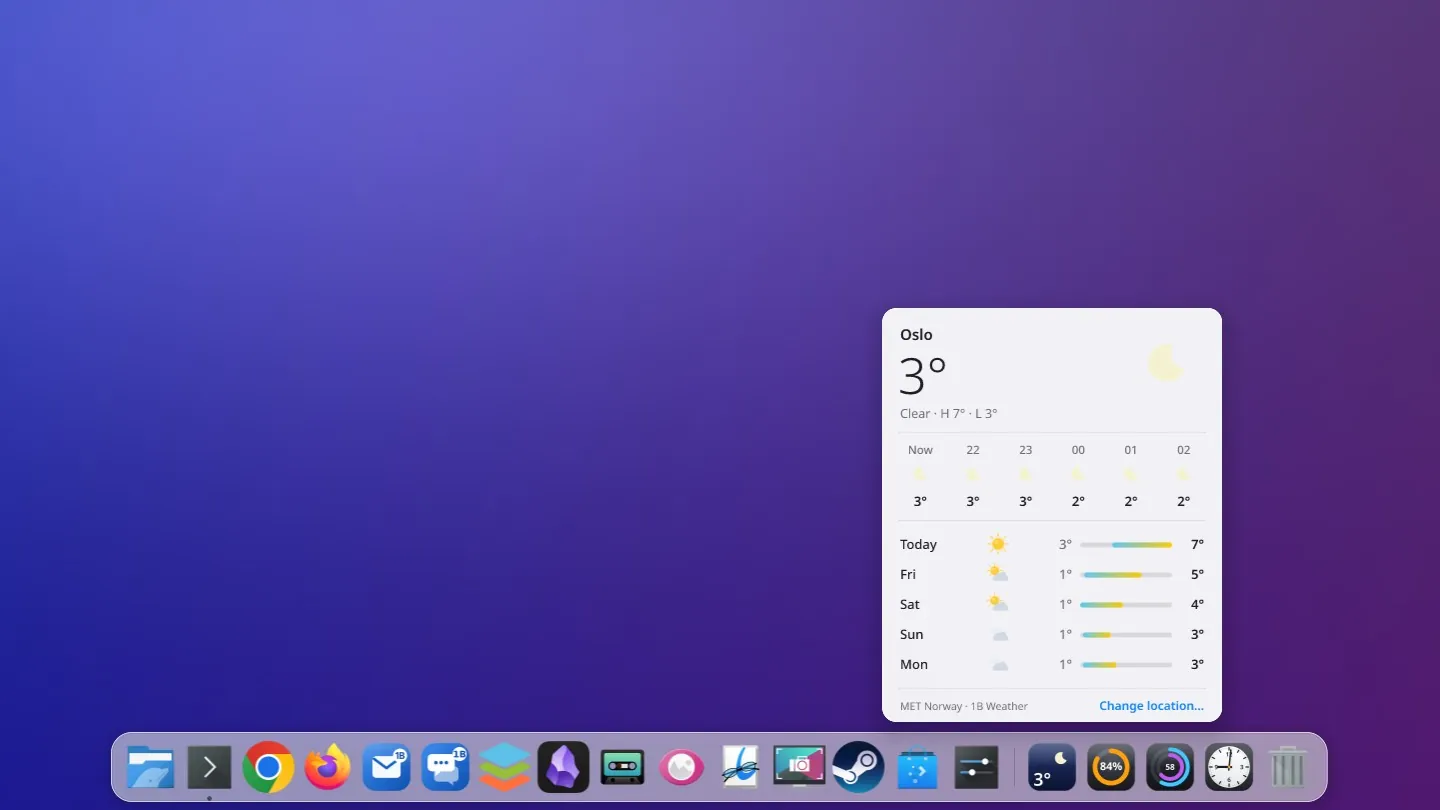
Le panneau météo avec le thème clair
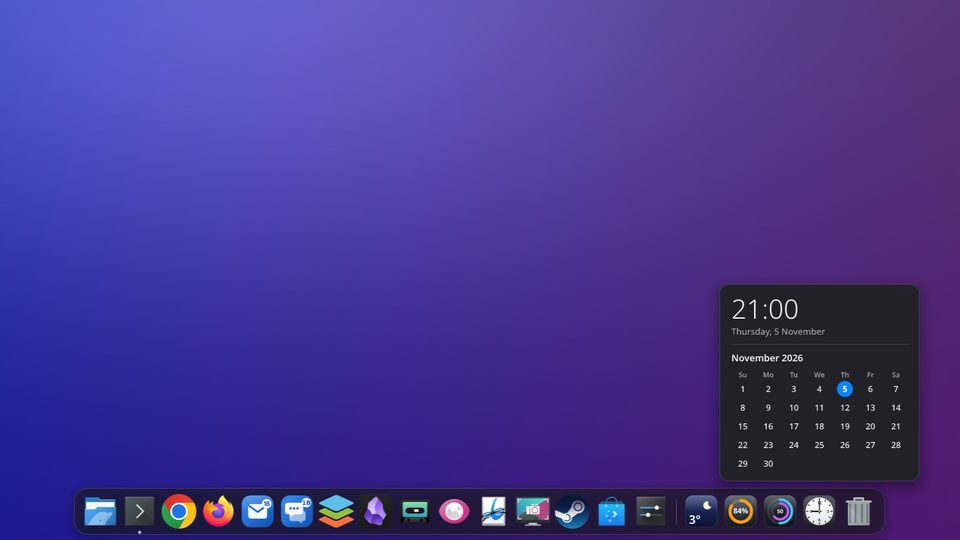
Horloge et calendrier du mois
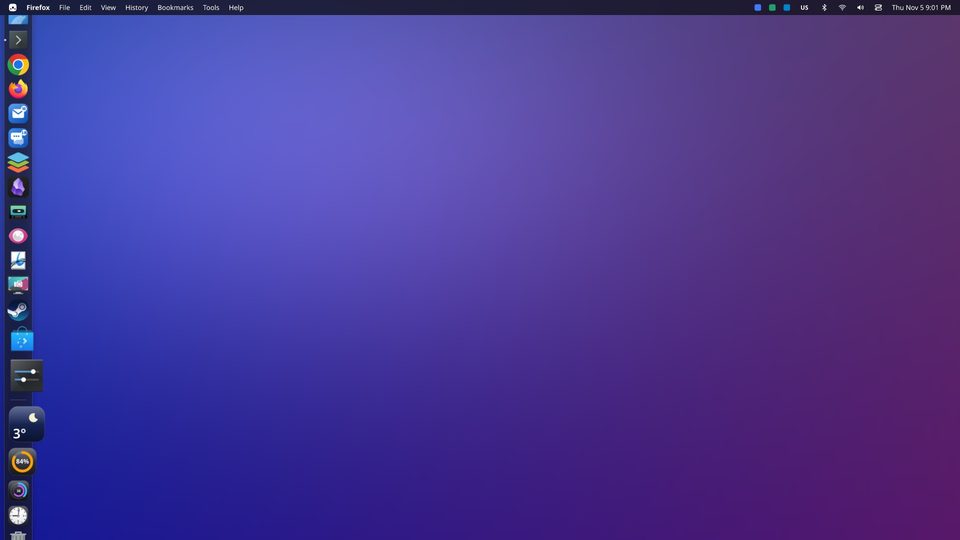
Le dock sur le bord gauche, avec le panneau météo
Un avis de mise à jour au bout du dock
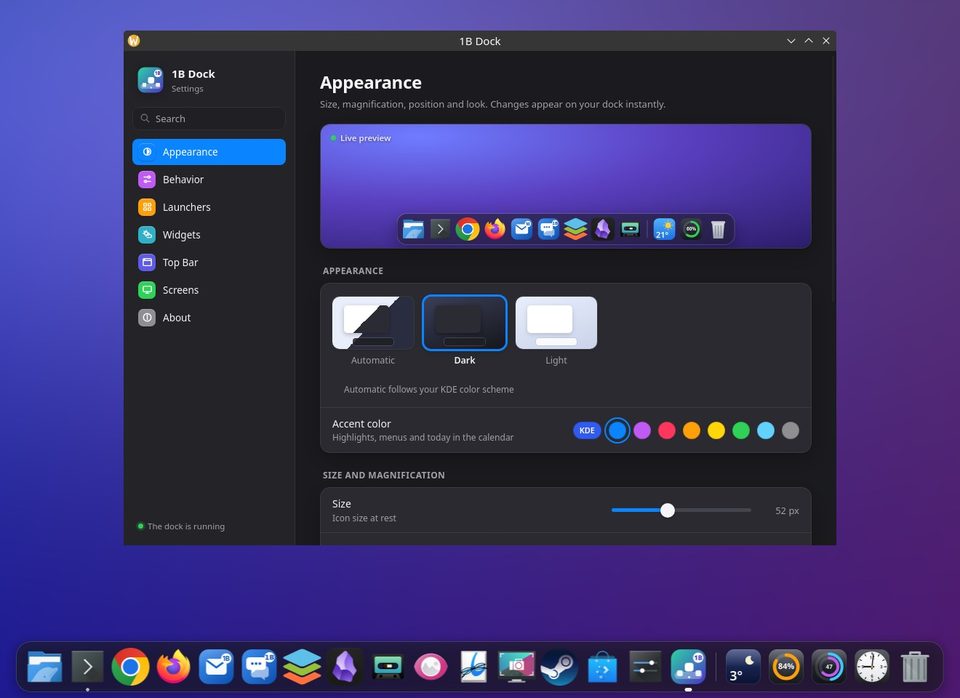
Réglages : apparence, avec aperçu en direct
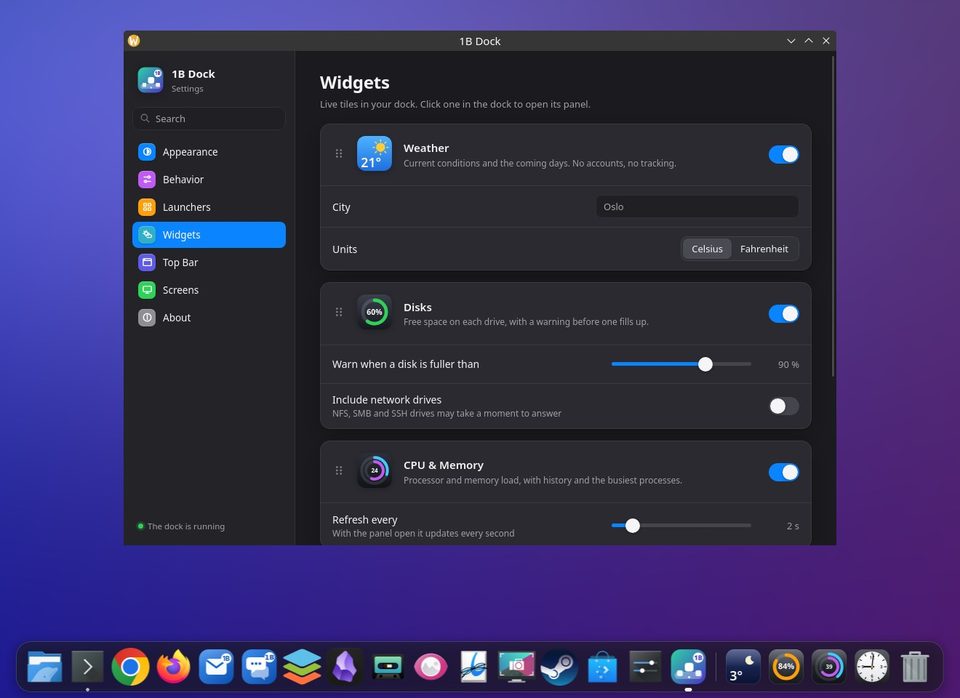
Réglages : widgets
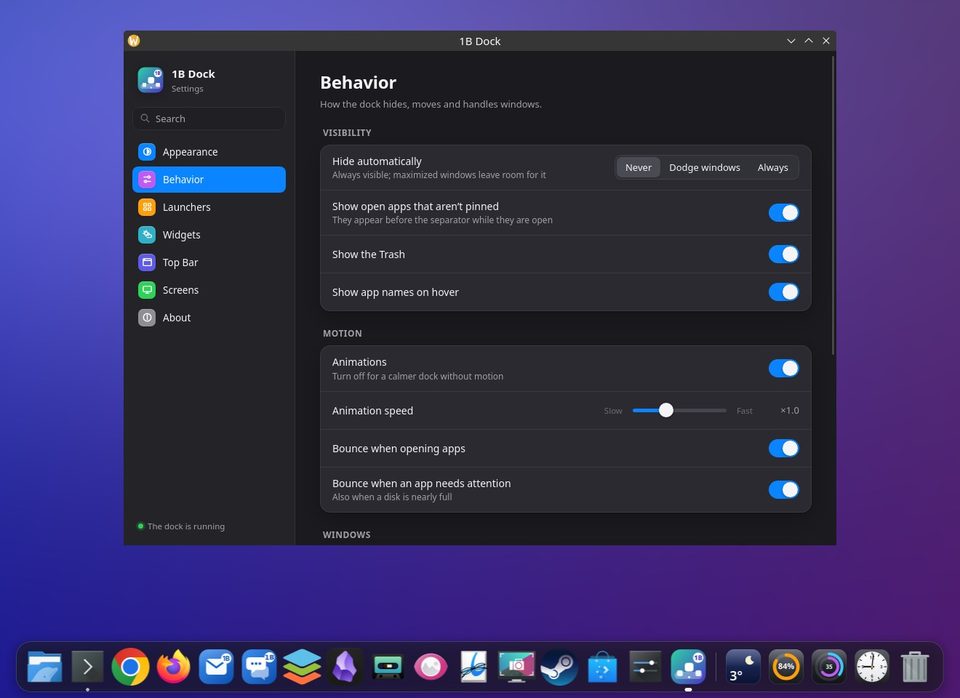
Réglages : comportement
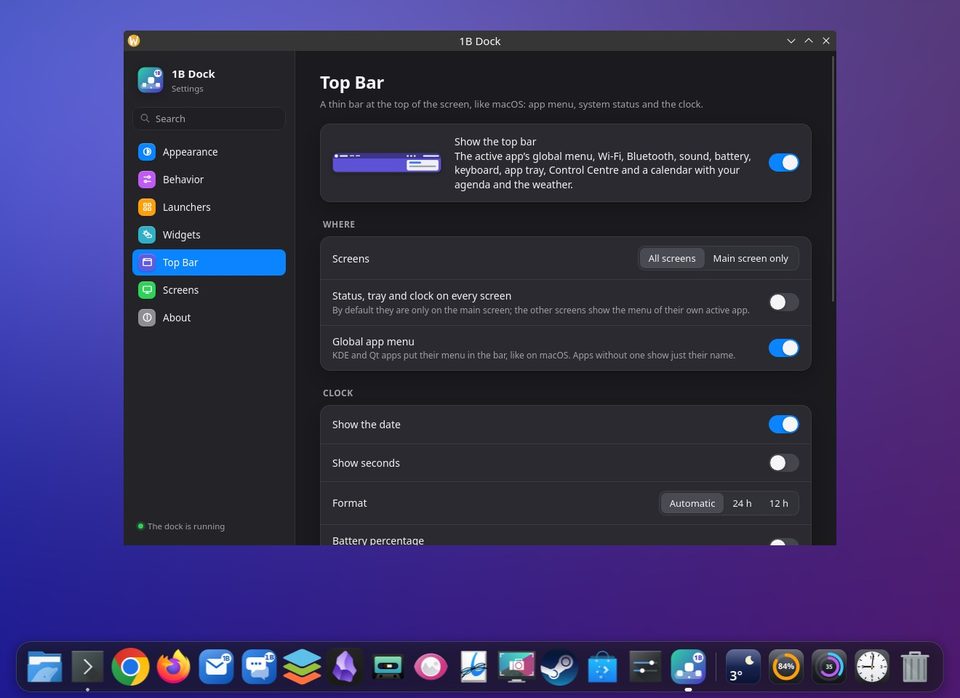
Configuration : barre supérieure
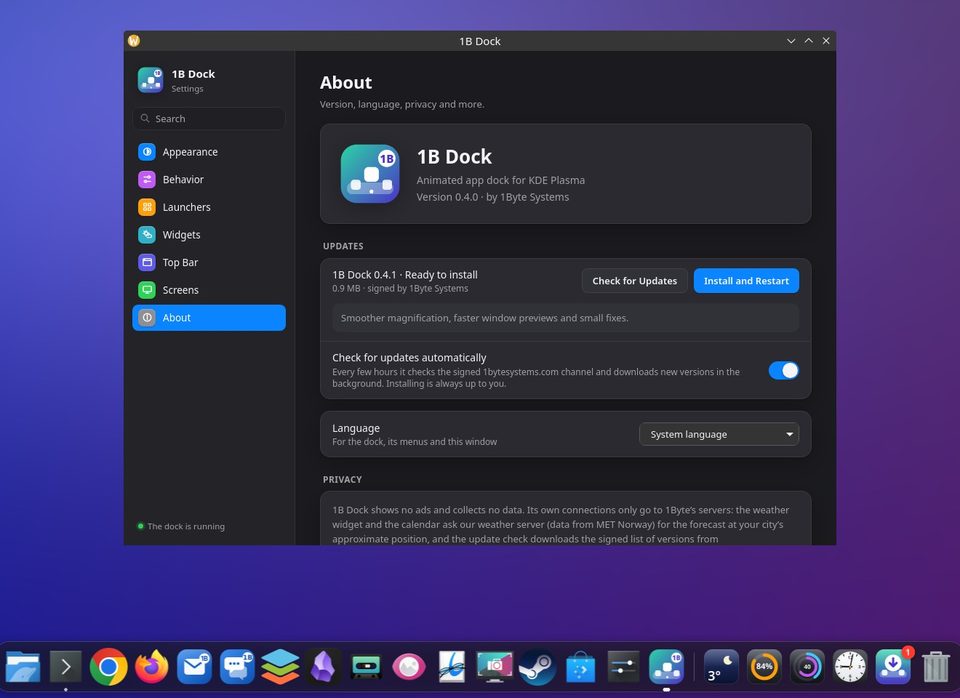
Configuration : À propos, avec les mises à jour
Sous Windows 11, avec les applis de la barre des tâches
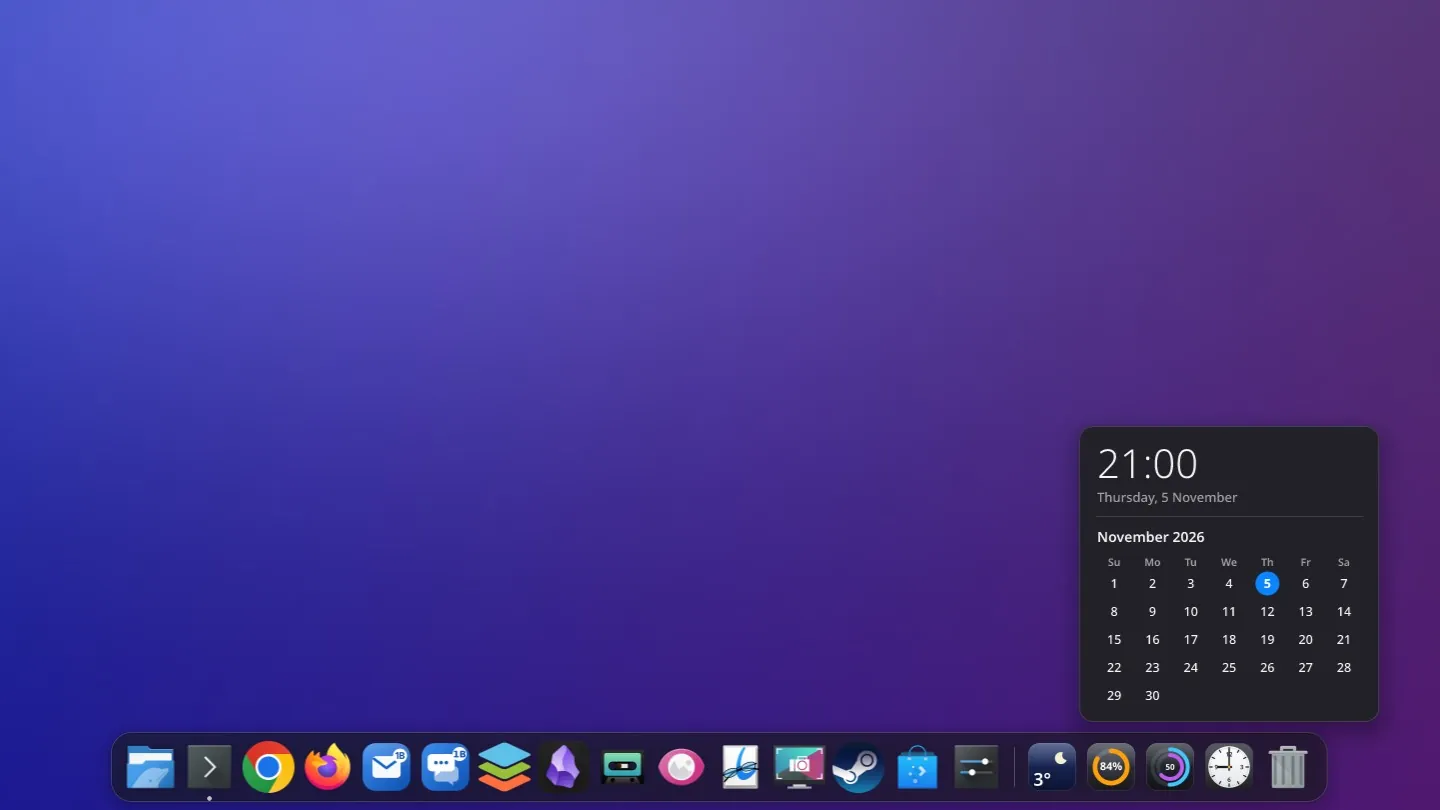
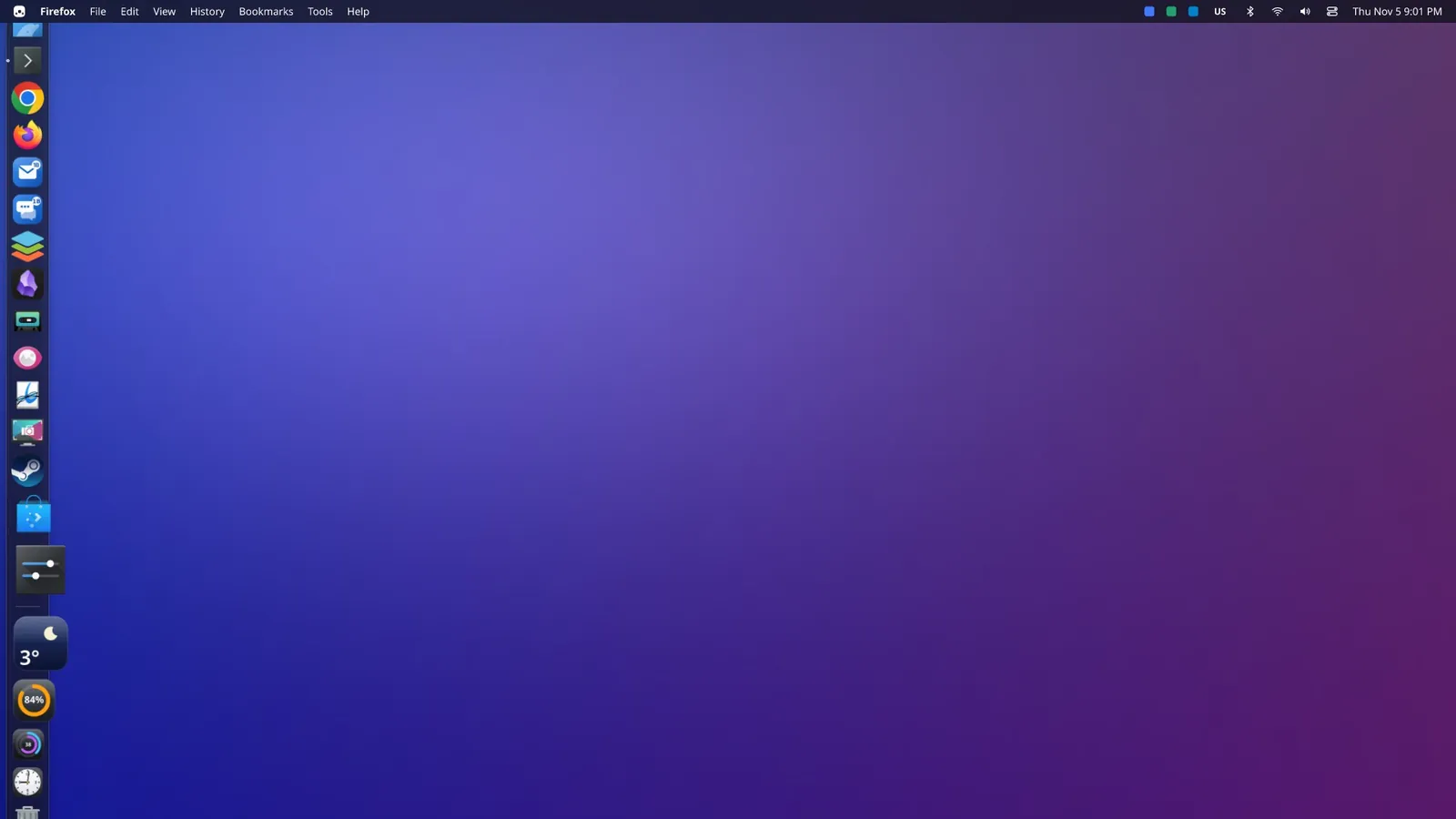
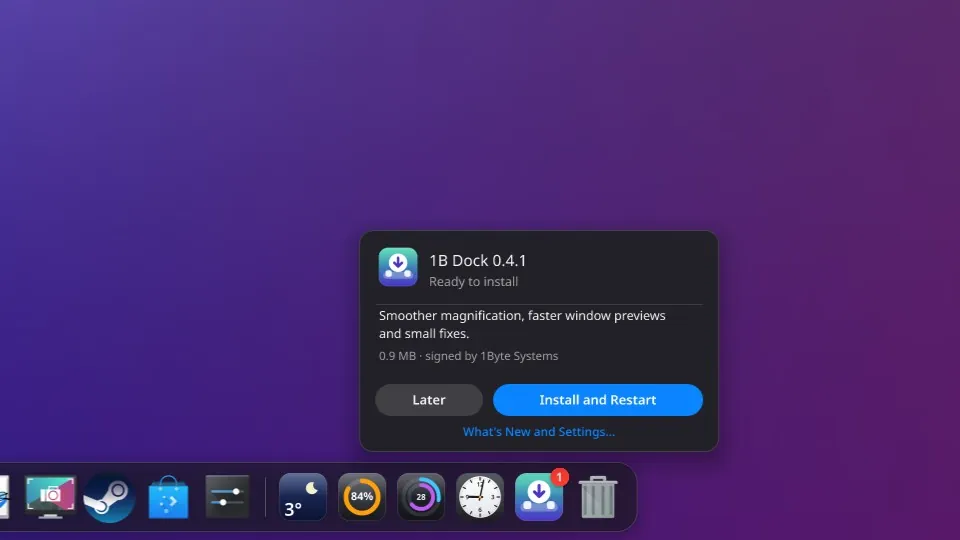
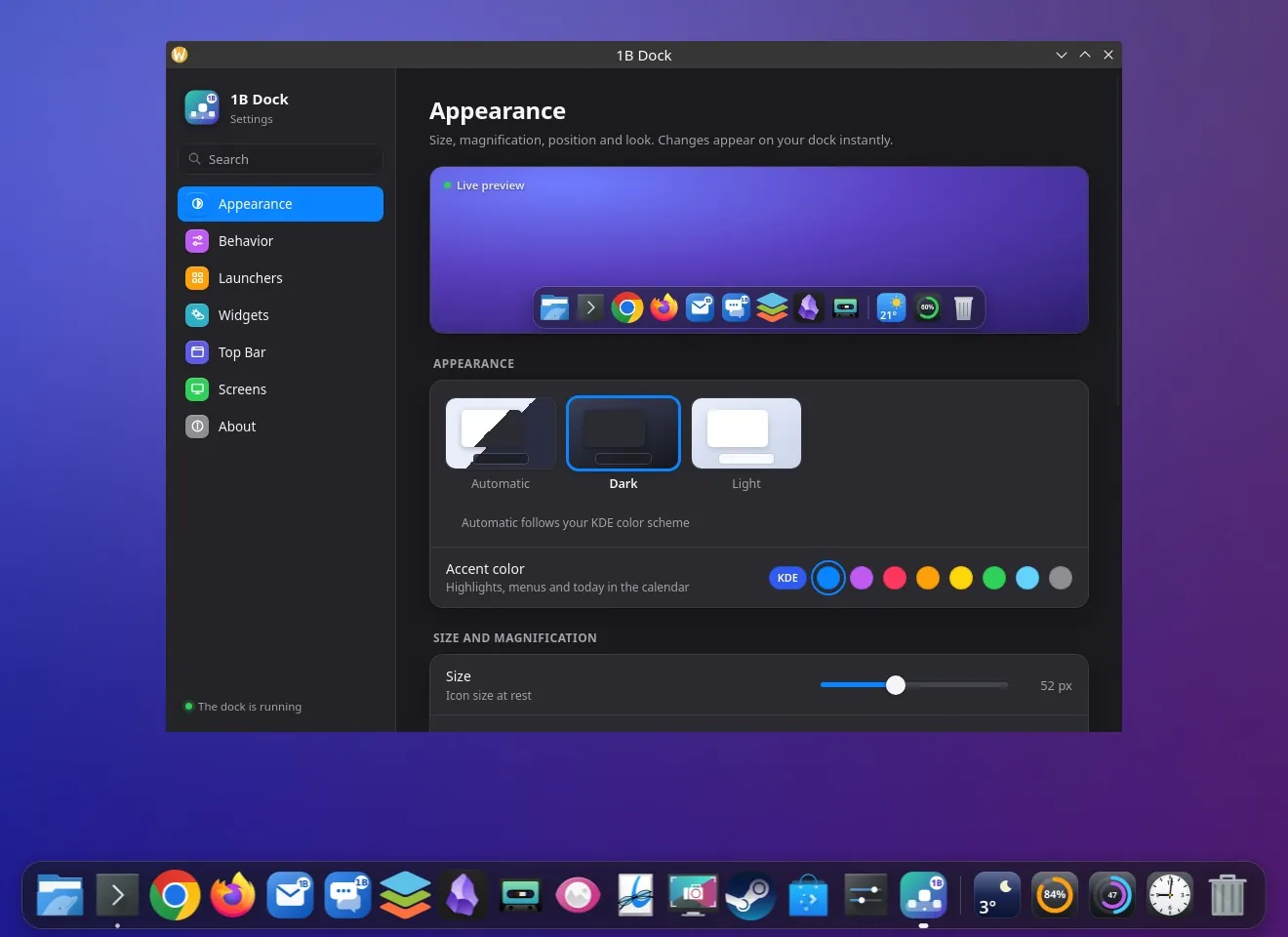
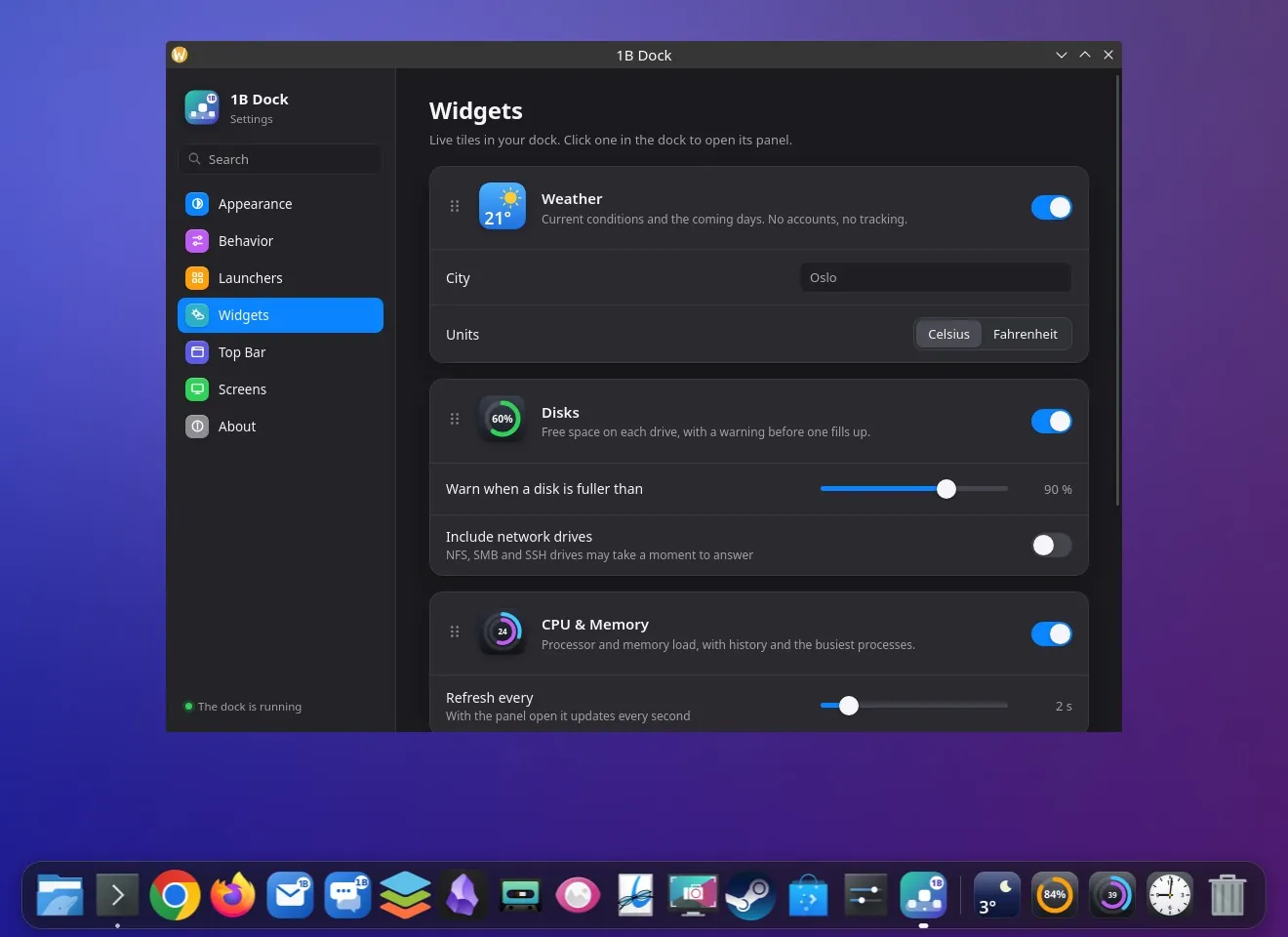
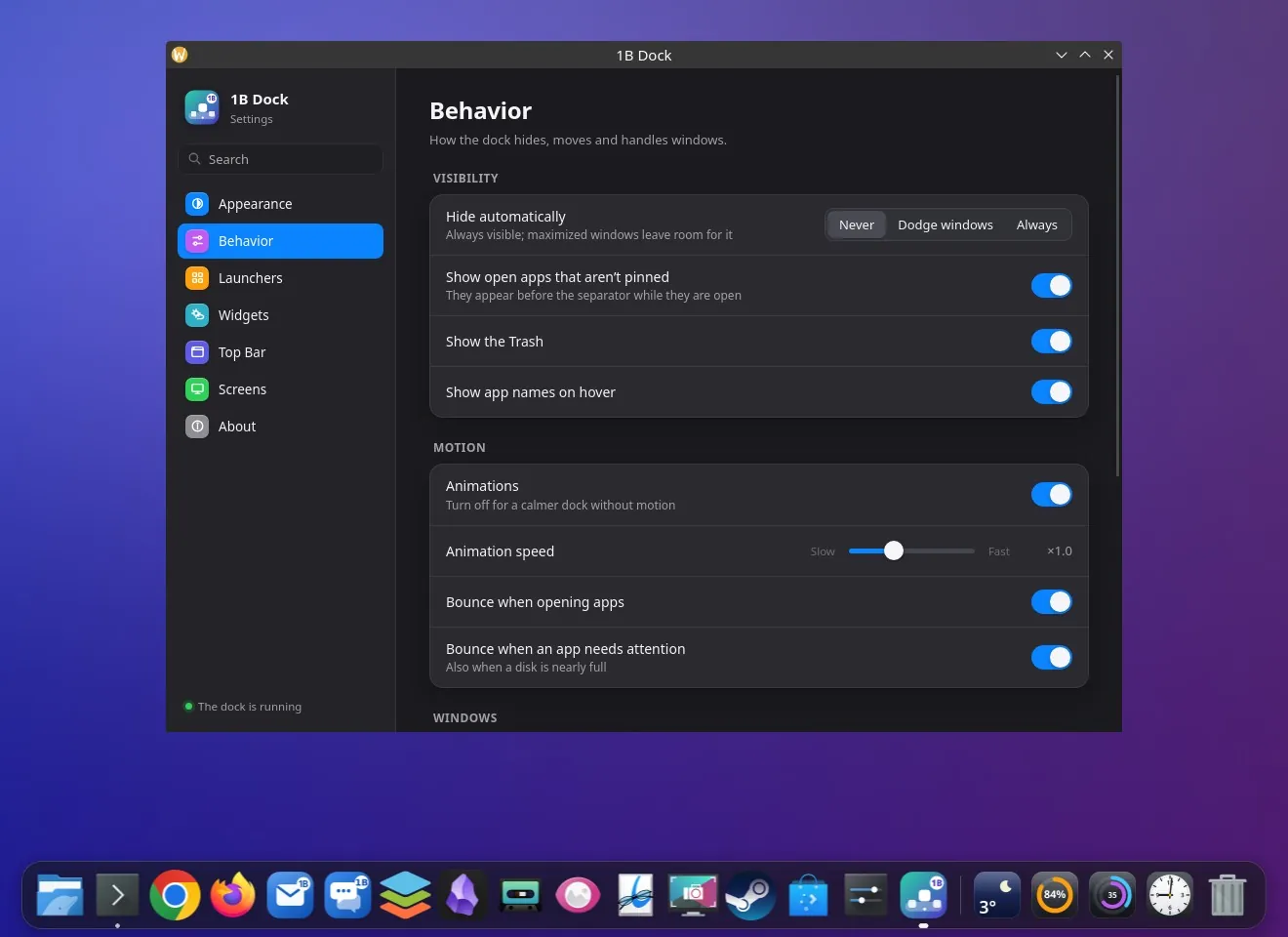
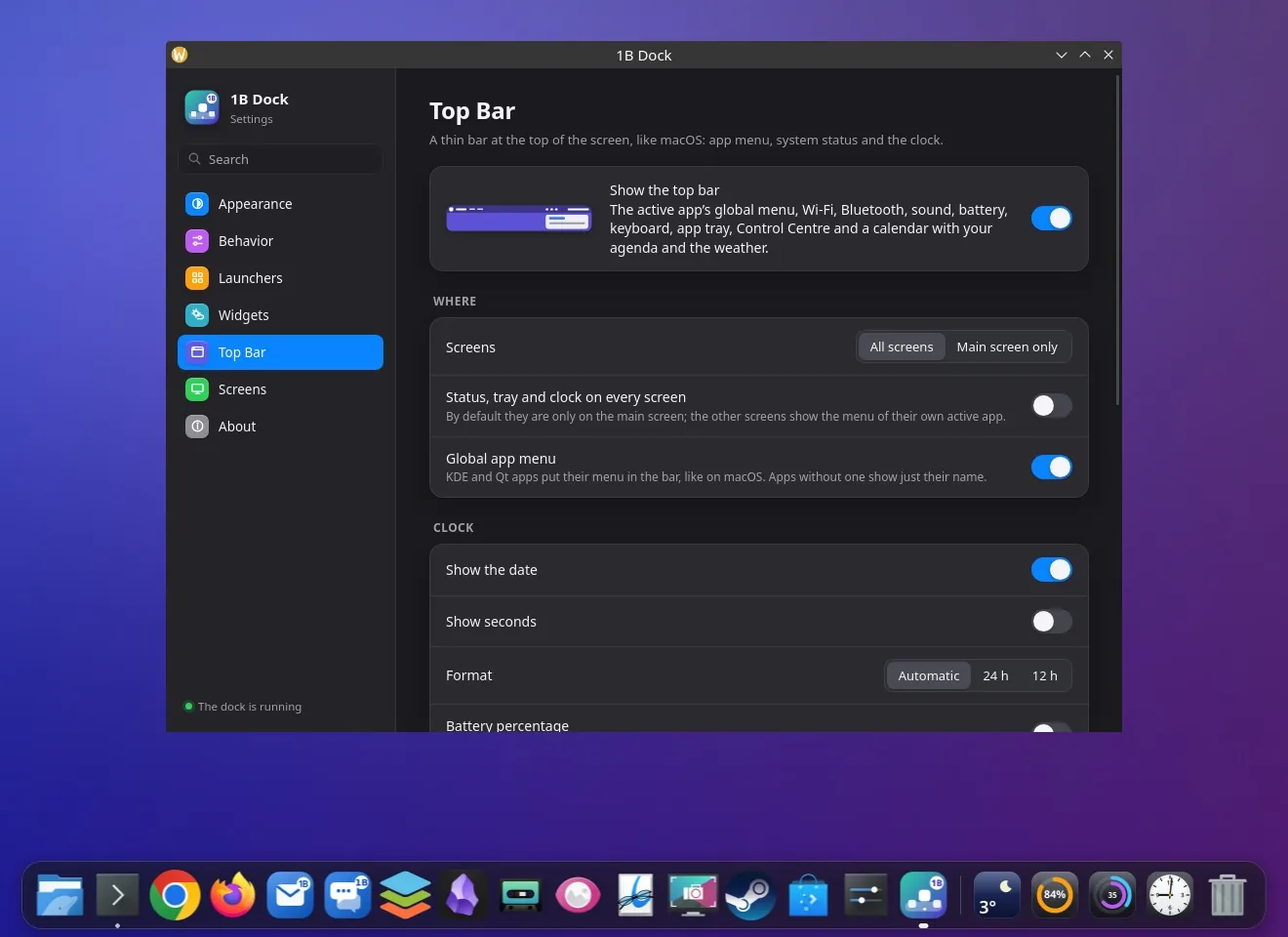
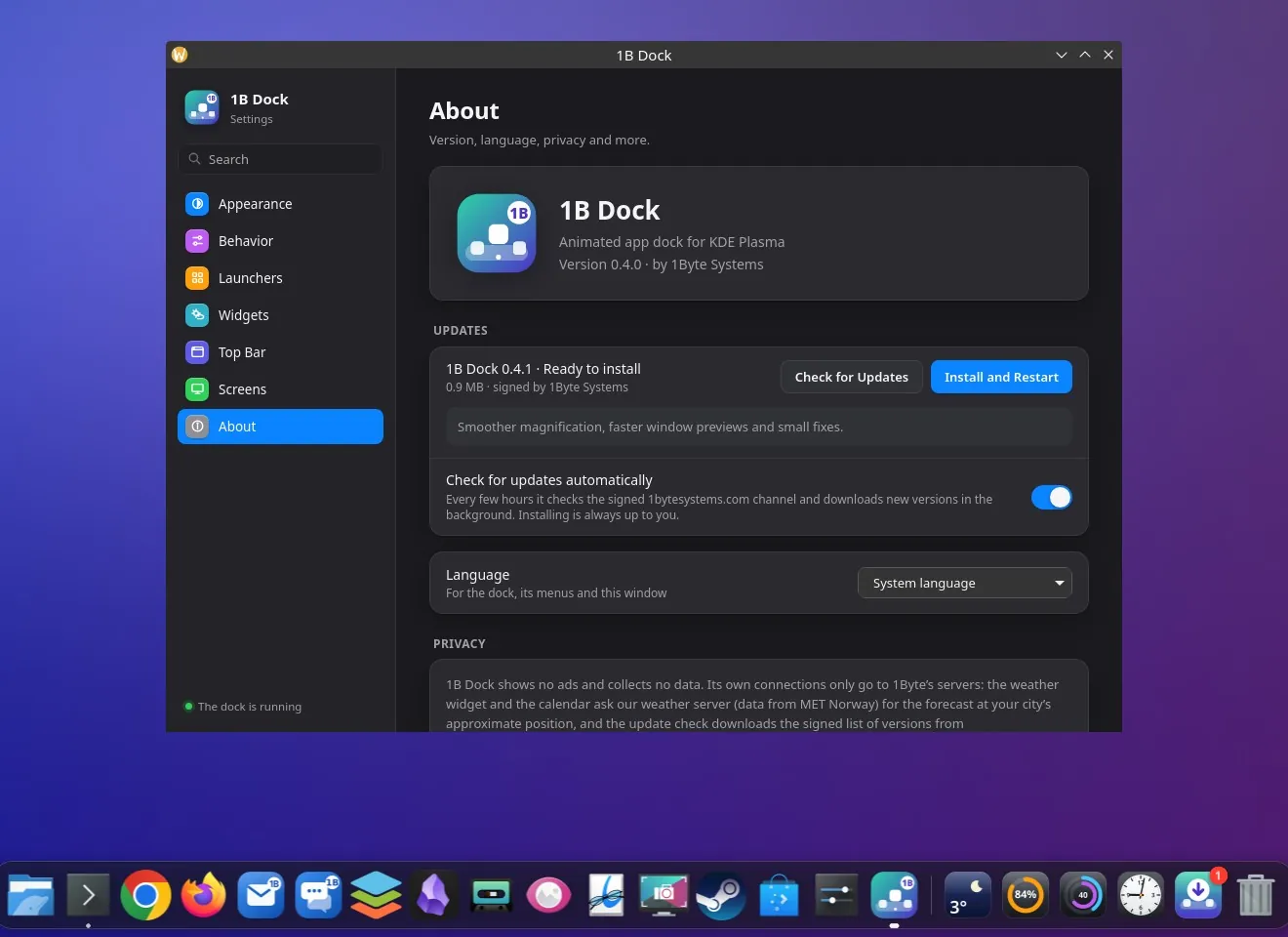

Captures réelles de nos versions actuelles, remplies de données d’exemple.
Télécharger 1B Dock
Installez-le en une minute et offrez à votre bureau un dock plein de vie.
- LinuxRPM
- WindowsEXE
La confidentialité en bref
- Pas de publicité, pas d’analyse et pas de compte
- Le widget météo demande à notre propre serveur météo une zone d’environ 1 km — jamais votre position exacte
- Vos applis, fenêtres, réseau, Bluetooth, disques et processeur sont lus sur votre ordinateur et ne sont envoyés nulle part
- Les mises à jour viennent du canal signé de 1bytesystems.com, et vos calendriers directement des adresses que vous ajoutez ; la recherche de mises à jour peut être désactivée
Détails
- Statut
- Version 0.5.7
- Plateformes
- Linux (KDE Plasma 6, Wayland) · Windows 10 et 11 (64 bits)
- Télécharger
- RPM · EXE (installateur par utilisateur)
- Langues
- 21 langues
- ID de l’application
com.onebytesystems.dock
Bon à savoir
- Sous Linux, il faut KDE Plasma 6 dans une session Wayland. Il ne fonctionne pas sous GNOME, sur d’autres bureaux ni dans une session X11.
- Paquet Linux : RPM pour Fedora et ses dérivées (x86-64). Pour lancer le dock avec votre session, ajoutez-le dans Configuration du système › Démarrage automatique. Vos panneaux Plasma ne sont pas modifiés : si vous ne voulez que le dock et la barre supérieure, supprimez ou masquez les panneaux du bas et du haut en mode édition de Plasma.
- Sous KDE, la barre supérieure est désactivée tant que vous ne l’activez pas dans Configuration › Barre supérieure. Le menu de l’appli s’affiche pour les applis KDE et Qt ; les autres montrent seulement leur nom.
- Windows 10 et 11, 64 bits ; testé sur Windows 11 24H2. L’installateur n’est pas encore signé : SmartScreen peut donc afficher un avertissement la première fois. Sous Windows, la barre supérieure montre le nom de l’appli (Windows n’a pas de menus globaux), n’a pas d’icônes de notification sous Windows 11, et certains réglages ouvrent les Paramètres de Windows.
- Un dock, sur l’écran principal ou celui de votre choix ; la barre supérieure peut aller sur tous les écrans.
- La version 0.3 ne se met pas à jour seule : si vous l’avez, installez la 0.5 une fois depuis cette page. Ensuite, les mises à jour arrivent dans l’appli.
- Pas de version macOS.


