Rozdział 6 · Przewodnik po 1B Dock
Widżety pulpitu: dodawanie, przesuwanie i ustawienia
Widżety mieszkają na pulpicie KDE Plasma, pod wszystkimi oknami, na siatce. Są w 1B Dock 0.5 i nowszych, dla KDE Plasma 6 na Wayland (jeszcze nie w Windows). Część jest w zestawie z 1B Dock; reszta, większe rozmiary i styl Barwiony należą do 1B Dock Pro, który pojawi się wkrótce.
Włącz je i dodaj widżety
- Otwórz ustawienia, przejdź do sekcji Widżety pulpitu i włącz opcję Pokazuj widżety na pulpicie.
- Naciśnij przycisk Dodaj widżety…: galeria otworzy się na pulpicie. Możesz ją też otworzyć ikoną widżetów na górnym pasku, poleceniem Dodaj widżety… w menu dowolnej ikony doku albo klikając widżet prawym przyciskiem myszy.
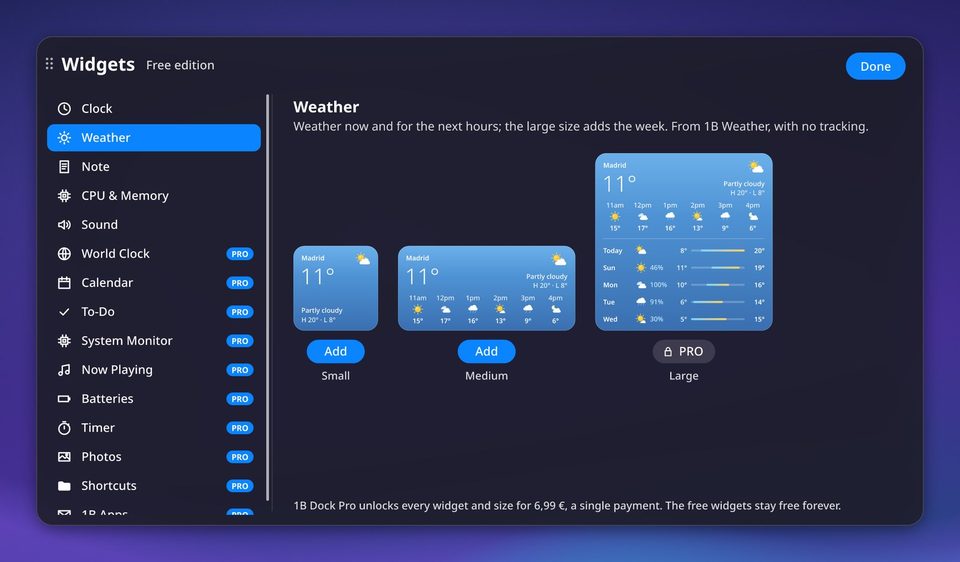
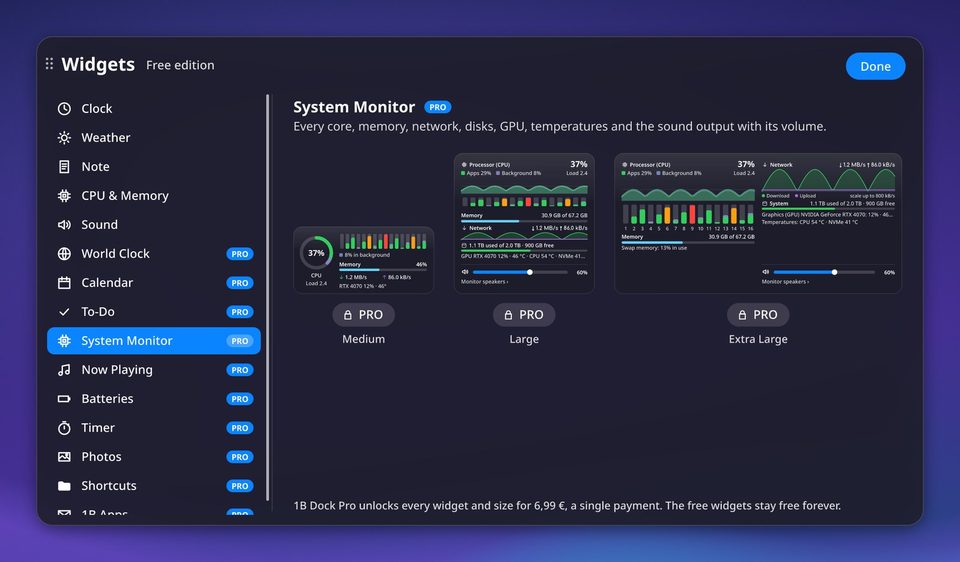
- Wybierz widżet z listy, obejrzyj podgląd na żywo każdego rozmiaru i naciśnij przycisk Dodaj pod tym, który chcesz (albo kliknij podgląd dwukrotnie). Zamknij galerię przyciskiem Gotowe.
Aby otwierać galerię z klawiatury, naciśnij przycisk Wybierz skrót…, wyszukaj „Widżety pulpitu” i przypisz dowolne klawisze (Meta+W to już Przegląd w Plasmie).
Przesuwanie, zmiana rozmiaru i usuwanie
Przeciągnij widżet myszą: uniesie się nad pulpit, a po puszczeniu wskoczy na najbliższe wolne miejsce na siatce. Przeciągnij go na inny ekran, aby go tam przenieść; każdy widżet pamięta swój ekran, nawet jeśli odłączysz go na jakiś czas.
Kliknij widżet prawym przyciskiem, aby otworzyć jego menu: jego własne opcje, rozmiary (Mały, Średni, Duży lub Bardzo duży, zależnie od widżetu), Przenieś na ekran, gdy masz więcej niż jeden ekran, Edytuj widżety, Dodaj widżety…, Ustawienia widżetów… i Usuń widżet.
Polecenie Edytuj widżety pokazuje siatkę i „−” na każdym widżecie, by usunąć go jednym kliknięciem; zakończ przyciskiem Zakończ edycję. Notatki są wyjątkiem od stałych rozmiarów: przeciągnij ich róg lub krawędzie, aby nadać im dokładnie taki rozmiar, jaki chcesz.
Styl i zachowanie
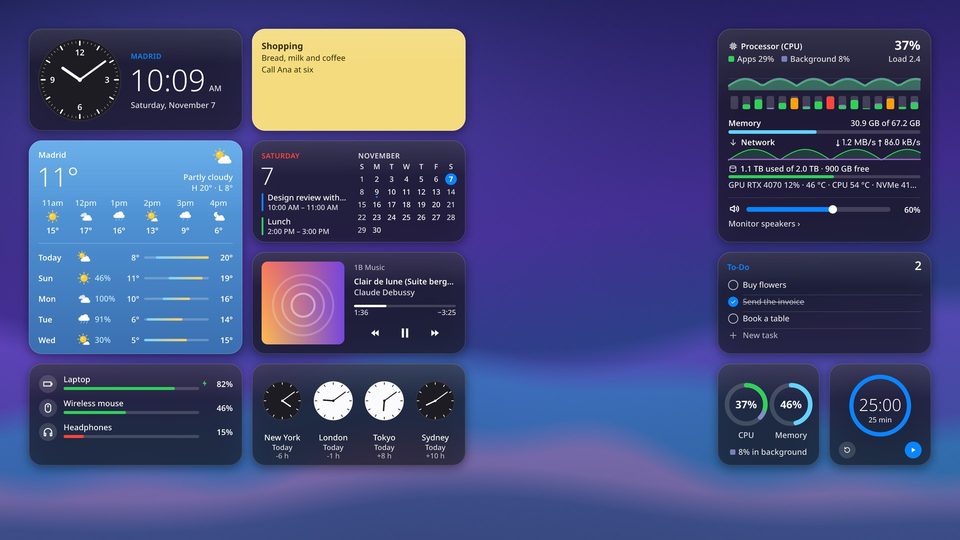
W sekcji Widżety pulpitu › Wygląd wybierz styl w opcji Styl: Szkło (półprzezroczysty, jak górny pasek), Nieprzezroczysty lub Barwiony (w twoim kolorze akcentu).
Gdy włączysz opcję Zachowuj przy „Pokaż pulpit”, Meta+D ukrywa okna, a widżety zostają, tak jak dok. Gdy włączysz opcję Wstrzymuj, gdy zasłania je okno, widżety pod zmaksymalizowanym lub pełnoekranowym oknem przestają się rysować i w ogóle nie używają procesora.
Styl barwiony jest w 1B Dock Pro.
Zegar, zegar światowy, kalendarz i pogoda
Widżet Zegar: w małym rozmiarze wybierz tarczę Analogowy lub Cyfrowy; w obu rozmiarach możesz włączyć opcję Pokaż sekundy. Średni rozmiar dodaje godzinę dużymi cyframi i datę.
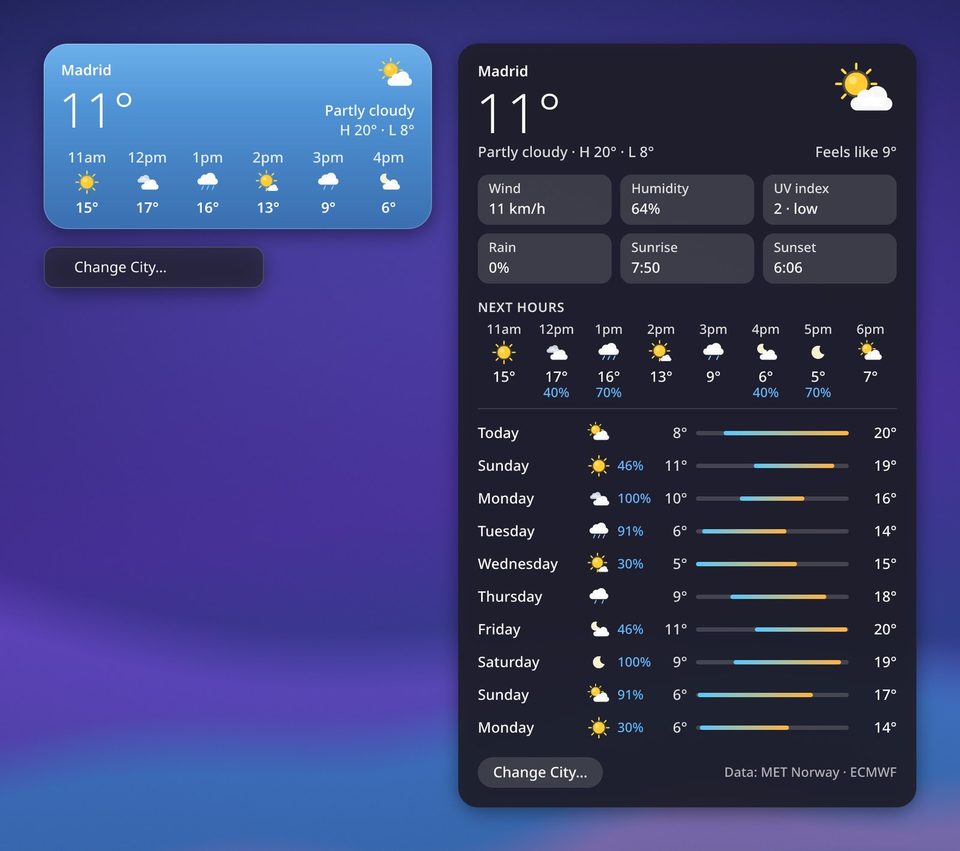
Widżet Pogoda: kliknij go, aby otworzyć panel szczegółów z temperaturą odczuwalną, wiatrem, wilgotnością, indeksem UV, opadami, wschodem i zachodem słońca, najbliższymi godzinami i prognozą na maksymalnie dziesięć dni. Polecenie Zmień miasto… jest w tym panelu i w menu widżetu. Dane pochodzą z serwera 1B Weather, bez śledzenia.
Widżet Zegar światowy pokazuje miasta wybrane poleceniem Wybierz miasta…, z tarczą dzienną lub nocną i różnicą czasu. Widżet Kalendarz pokazuje miesiąc z zaznaczonymi zajętymi dniami i nadchodzące wydarzenia z kalendarzy dodanych poleceniem Kalendarze… (tych samych kalendarzy iCal co na górnym pasku).
Duża pogoda, zegar światowy i kalendarz są w 1B Dock Pro.
Notatki i listy zadań
Kliknij widżet Notatka i pisz. Wpisz „- [ ]” na początku wiersza, aby dodać pole wyboru do odhaczania, albo użyj polecenia Dodaj pole wyboru; listy same się kontynuują po naciśnięciu Enter. Podczas pisania pojawia się mały pasek z przyciskami B, I, U i abc (lub Ctrl+B, Ctrl+I i Ctrl+U), a także „+”, aby dodać obok kolejną notatkę, i koszem, aby ją usunąć (przycisk Cofnij przywraca ją przez kilka sekund).
Kopiowanie i wklejanie działa jak w każdym edytorze: Ctrl+C, Ctrl+X, Ctrl+V, Ctrl+A i Ctrl+Z, a także Shift+Insert i Ctrl+Insert, a środkowy przycisk myszy wkleja zaznaczony tekst. Sformatowany tekst wklejony ze strony internetowej zachowuje pogrubienie i kursywę. Długie notatki przewija się kółkiem myszy lub cienkim paskiem przewijania.
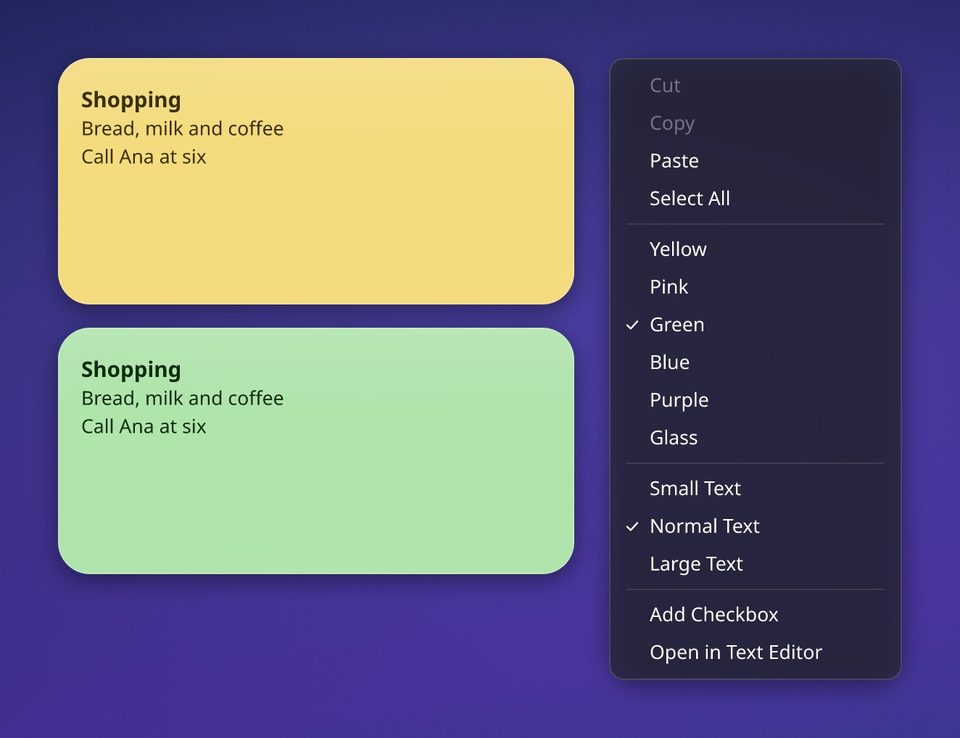
Menu notatki zawiera kolory (Żółty, Różowy, Zielony, Niebieski, Fioletowy lub Szkło), rozmiar tekstu i polecenie Otwórz w edytorze tekstu. Każda notatka to zwykły plik Markdown w ~/.local/share/1bdock/notes albo w folderze wybranym w ustawieniach w opcji Folder notatek.
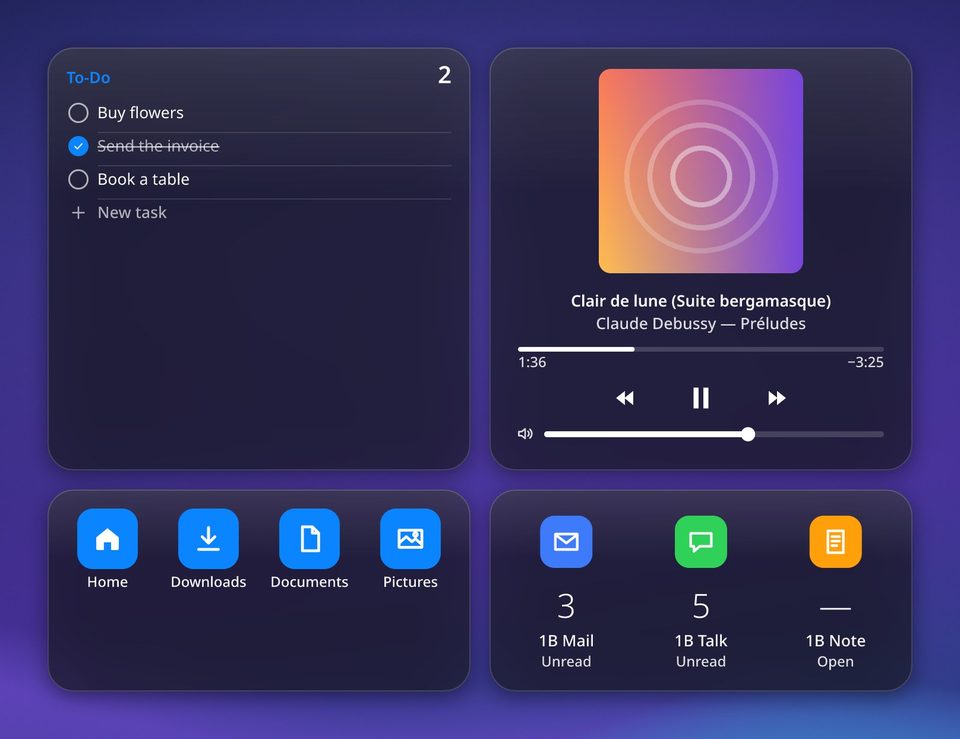
Widżet Zadania to lista do odhaczania na pulpicie: kliknij Nowe zadanie, aby dodać zadanie, odhacz je po wykonaniu i użyj polecenia Usuń ukończone w jego menu. To również plik Markdown obok twoich notatek.
Dwie notatki w rozmiarze małym i średnim są w zestawie. Więcej notatek, duży rozmiar i lista zadań są w 1B Dock Pro.
Procesor, pamięć, karta graficzna i monitor systemu
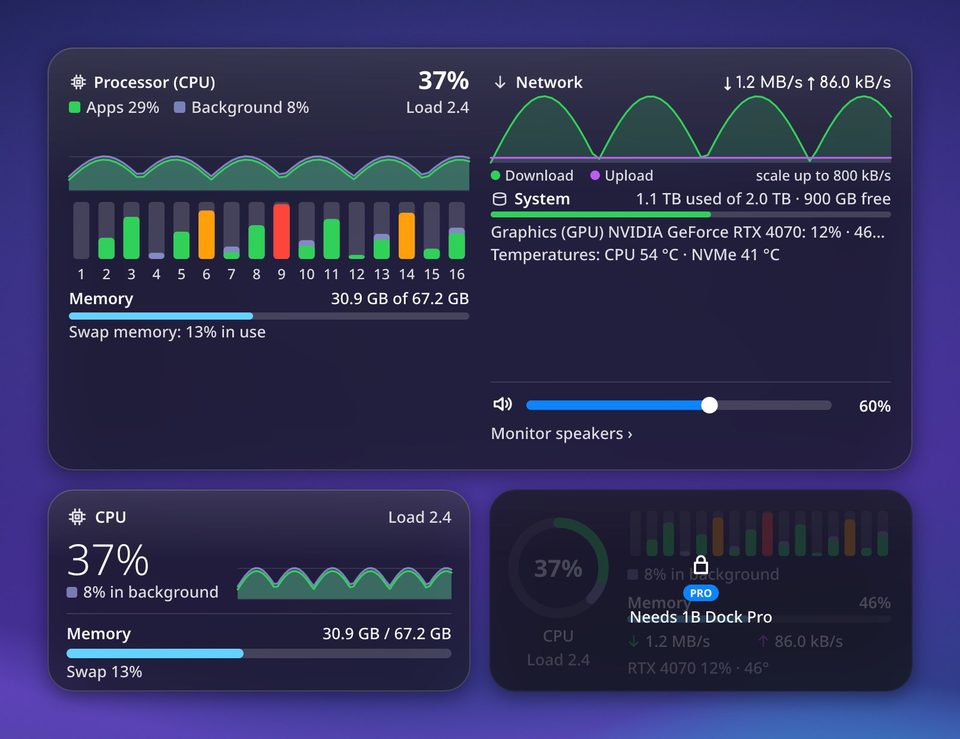
Widżet Procesor i pamięć pokazuje dwa pierścienie: jak bardzo zajęty jest procesor i ile pamięci jest w użyciu. Średni rozmiar dodaje krótką historię i pamięć wymiany (swap).
W tle to praca, którą system lub program oznaczył jako niskopriorytetową, na przykład indeksowanie plików, kopia zapasowa czy długa kompilacja. Ustępuje ona, gdy tylko twoje aplikacje potrzebują procesora, więc wysoka wartość w tym miejscu nie jest problemem: widżet pokazuje ją osobno, w stonowanym kolorze, a mały rozmiar podaje, ile działa w tle, zamiast robić się czerwony.
Widżet Monitor systemu dodaje wszystkie rdzenie, pamięć, sieć, dyski, kartę graficzną i temperatury, opisane tak, by każdy mógł je zrozumieć; najedź kursorem na element, aby zobaczyć szczegóły. Na dole pokazuje wyjście dźwięku z jego głośnością: kliknij nazwę wyjścia, aby przełączyć na inne.
Karta graficzna pokazuje kartę graficzną: mały rozmiar – obciążenie i temperaturę, średni dodaje historię obciążenia i Pamięć wideo, a duży – pobór mocy, taktowanie i programy, które z niej korzystają, wraz z ich pamięcią wideo. Jeśli masz więcej niż jedną kartę graficzną, wybierz ją w menu. Monitor systemu też ma sekcję karty graficznej. Gdy karta jest uśpiona, aby oszczędzać energię, albo sterownik nie podaje obciążenia, widżet o tym informuje zamiast pokazywać zera.
Monitor systemu i widżet Karta graficzna są w 1B Dock Pro.
Dźwięk, muzyka i pozostałe widżety
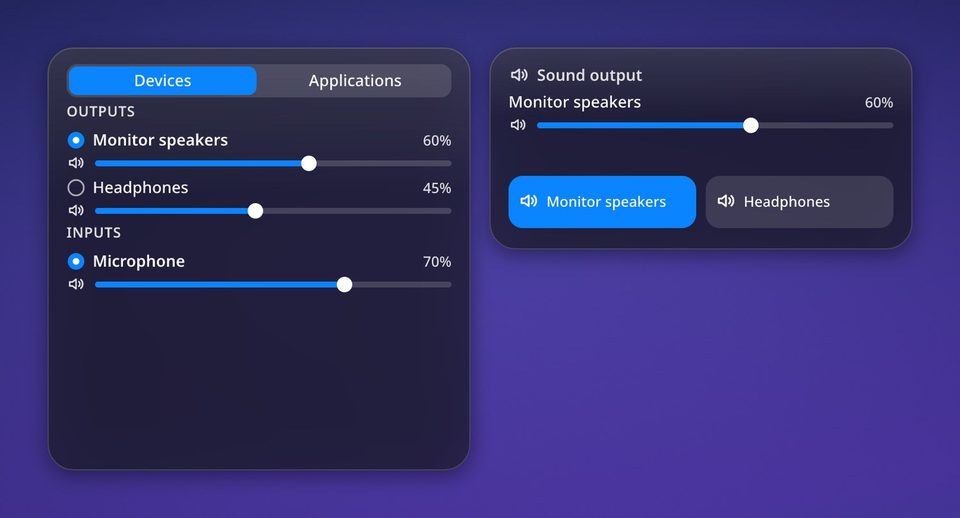
Widżet Dźwięk: mały rozmiar ma głośność i wyciszenie. Średni rozmiar zmienia wyjście jednym kliknięciem; duży ma karty Urządzenia i Aplikacje, z wyjściami, wejściami i głośnością każdej aplikacji. Opcja Zezwól powyżej 100% jest w jego menu.
Widżet Teraz odtwarzane pokazuje okładkę, postęp i przyciski aplikacji, która odtwarza muzykę, jeśli obsługuje ona systemowe sterowanie multimediami. Widżet Baterie pokazuje naładowanie laptopa, myszy, klawiatury, telefonu i słuchawek Bluetooth. Widżet Minutnik odlicza czas z gotowymi wartościami 1, 5, 15, 25 i 45 minut, ostrzega powiadomieniem i działa dalej po ponownym uruchomieniu.
Widżet Zdjęcia pokazuje pokaz slajdów z folderu (Folder ze zdjęciami… i Następne zdjęcie w jego menu; częstotliwość zmiany ustawisz w ustawieniach). Widżet Skróty otwiera twoje foldery i aplikacje z doku. Widżet Aplikacje 1B pokazuje nieprzeczytaną pocztę w 1B Mail i wiadomości w 1B Talk oraz otwiera 1B Note.
Mały widżet dźwięku jest w zestawie; przełączanie wyjść, urządzeń i aplikacji oraz pozostałe widżety z tej sekcji są w 1B Dock Pro.
1B Dock Pro i twoja licencja
Zegar, pogoda, dwie notatki, przypięte notatki z 1B Note oraz Procesor i pamięć w rozmiarze małym i średnim, a także mały widżet dźwięku są w 1B Dock i tak zostanie. 1B Dock Pro dodaje wszystkie pozostałe widżety, rozmiary duży i bardzo duży, więcej notatek oraz styl barwiony za 6,99 € w jednorazowej płatności. Sklep nie jest jeszcze otwarty, więc dziś nie można go kupić.
Gdy masz licencję, otwórz ustawienia › Widżety pulpitu › 1B Dock Pro, wklej ją w polu Licencja i naciśnij przycisk Aktywuj. Jest sprawdzana na twoim komputerze, bez połączenia z internetem, i zapisywana w ~/.config/1bdock/license.txt.
Bez Pro nic, co dodałeś, nie zostaje usunięte: widżety Pro są przygaszone z napisem 1B Dock Pro · Wkrótce, dopóki sklep nie jest otwarty, i wracają, gdy tylko licencja będzie aktywna. Dok i górny pasek działają tak samo z Pro i bez niego.
Dla 1B Dock 0.4 w KDE Plasma 6 (Wayland) oraz Windows 10 i 11.