1B DockDock animado e barra superior para KDE Plasma e Windows
Versão 0.5.7Novidade: widgets na área de trabalho
O dock que faltava no seu desktop. Suave, leve e do seu jeito.
O 1B Dock coloca seus apps em um dock flutuante que cresce quando você passa o mouse, quica quando um app abre e mostra uma prévia ao vivo de cada janela. A versão 0.5 traz widgets para a sua área de trabalho do KDE Plasma — relógio, tempo, notas, CPU e memória e som — junto da barra superior fina como a do macOS, com o menu do app ativo, Wi-Fi, som, central de controle e um calendário. As atualizações se instalam quando você decide. É código nativo: quando você não está mexendo nele, quase não usa processador.
- Lupa suave
- Barra superior como no macOS
- Prévias de janelas ao vivo
- Calendário e central de controle
- Atualiza sozinho
DisponívelVersão 0.5.7 · Linux e Windows
Sem anúncios e sem conta. Instala só para o seu usuário e, ao desinstalar, seu desktop fica como estava.
Baixar o 1B Dock
A mesma versão para Windows e Linux. Sem cadastro.
Windows
Windows 10 e 11, 64 bits. Instala só para o seu usuário, sem permissões de administrador. Se o 1B Dock já estiver instalado, o instalador oferece "Atualizar". Pergunta antes de ocultar a barra de tarefas e, ao desinstalar, a devolve.
Baixar .exe · 6,0 MBLinux · KDE Plasma 6
KDE Plasma 6 em uma sessão Wayland, x86-64. RPM para Fedora e derivados. Abra o 1B Dock pelo menu de aplicativos: na primeira vez, ele copia os apps do seu painel inferior. A partir da 0.4, as versões novas se instalam pelo próprio dock.
Baixar .rpm · 9,8 MBOutros desktops
GNOME, sessões X11 e macOS não são compatíveis.
De perto
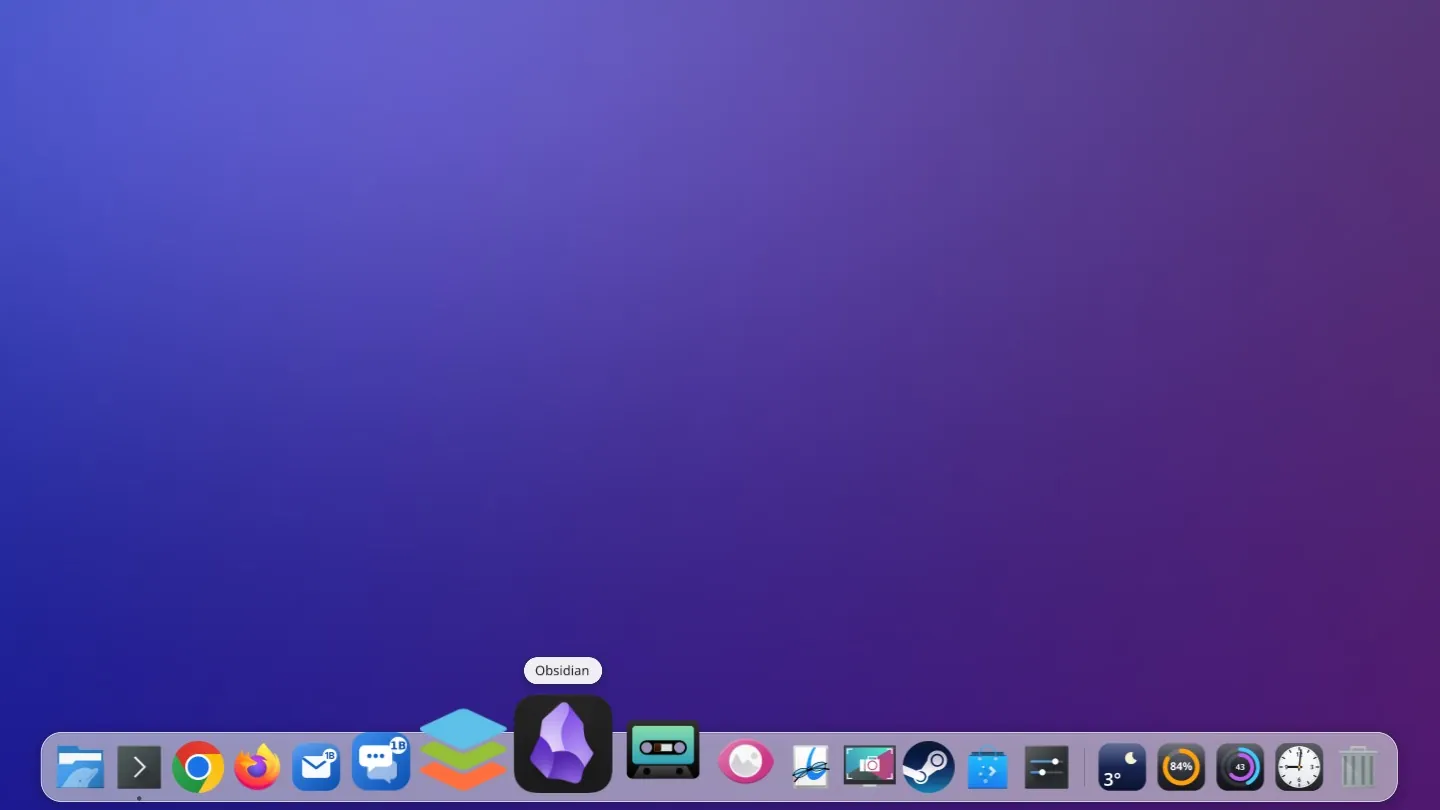
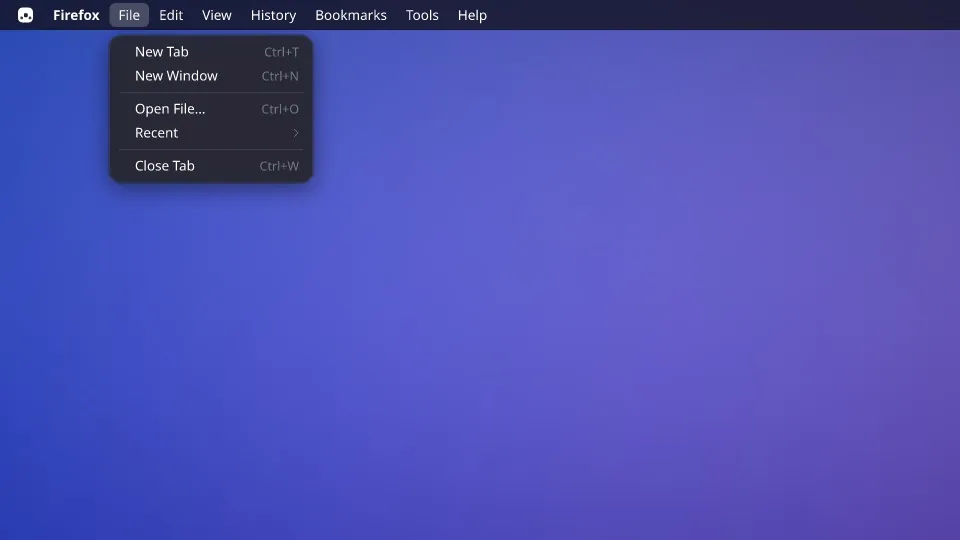
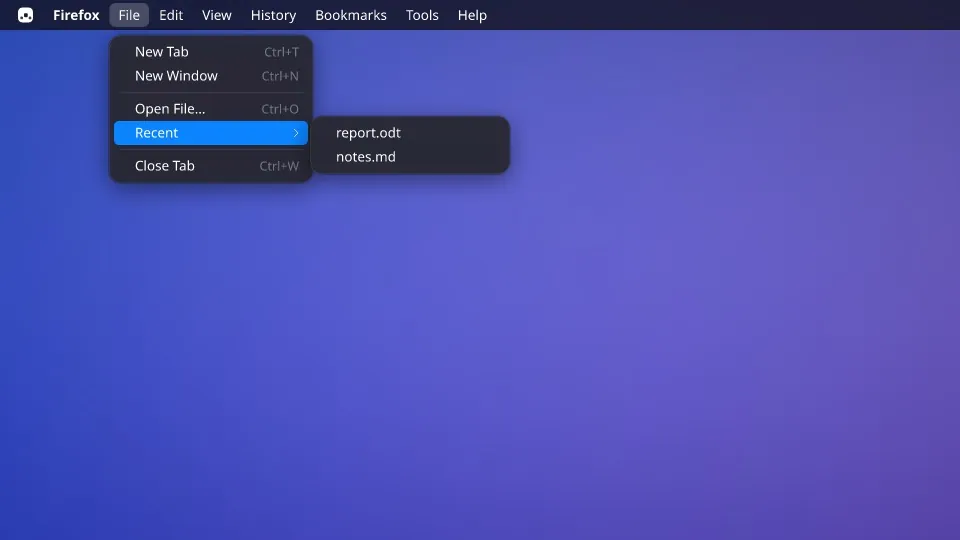
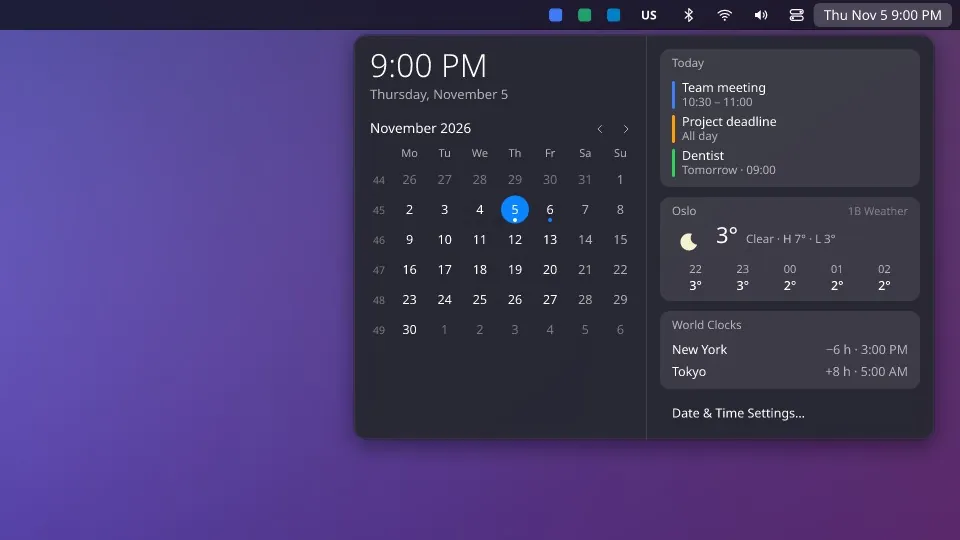
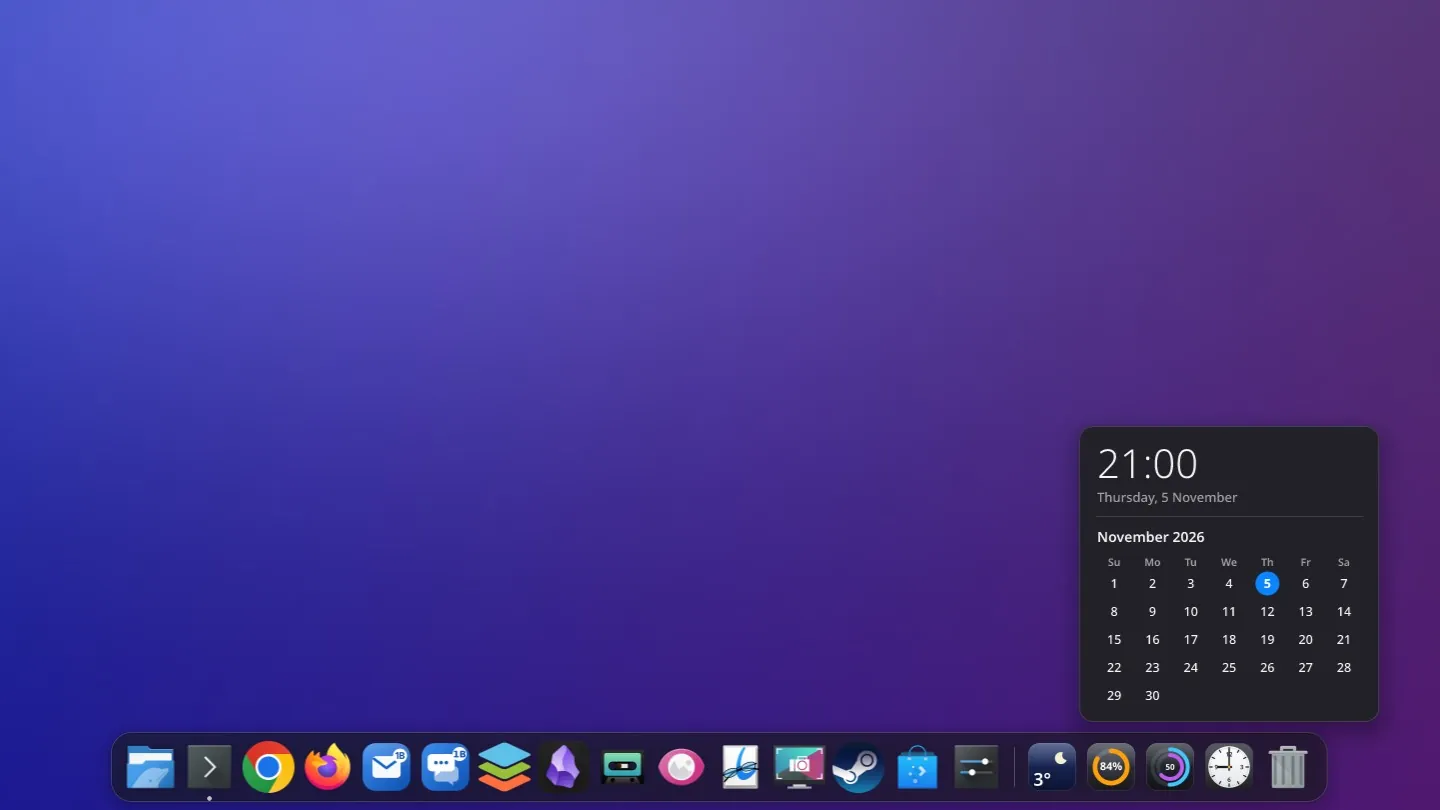
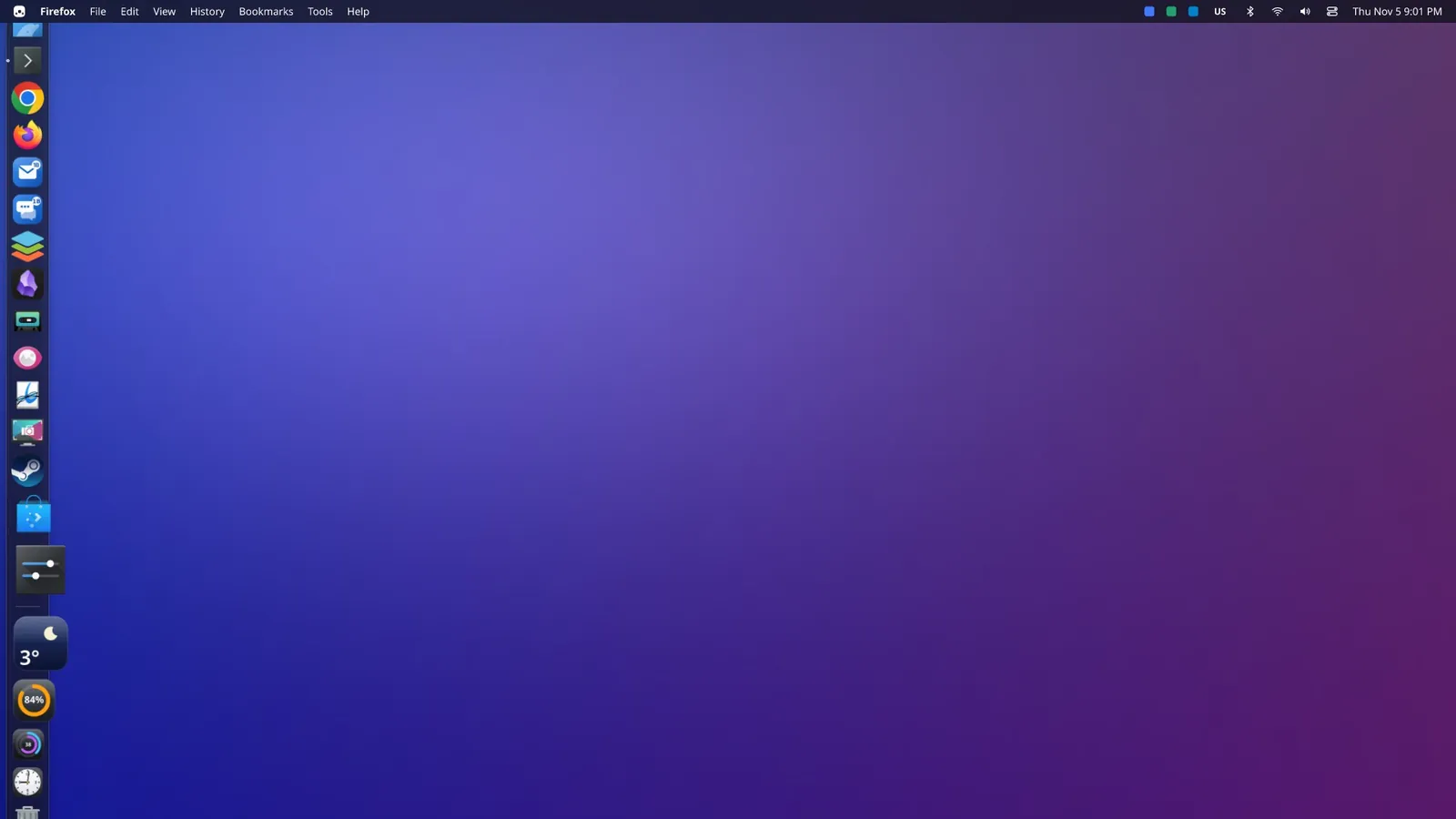
Capturas reais do 1B Dock 0.4 no KDE Plasma 6 (em uma sessão de teste, com dados de exemplo na barra superior) e no Windows 11, com apps comuns fixados.
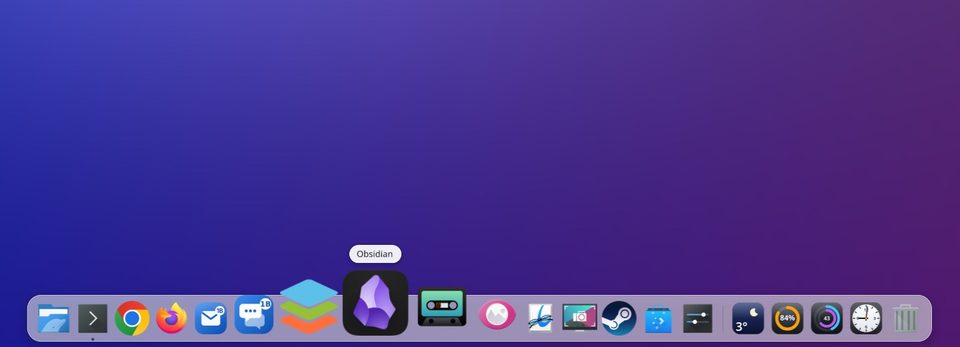
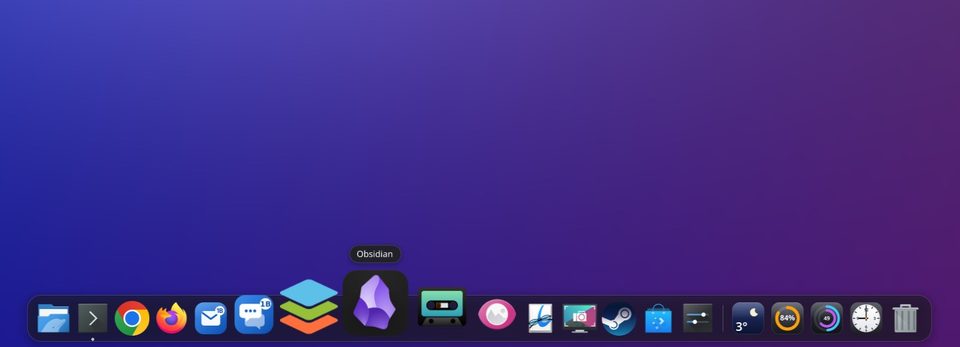
Passe o mouse e veja crescer
Os ícones crescem suavemente sob o ponteiro e voltam ao lugar quando você sai, com o nome do app em cima. Clique e o ícone quica até a janela aparecer; um ponto marca cada app aberto.
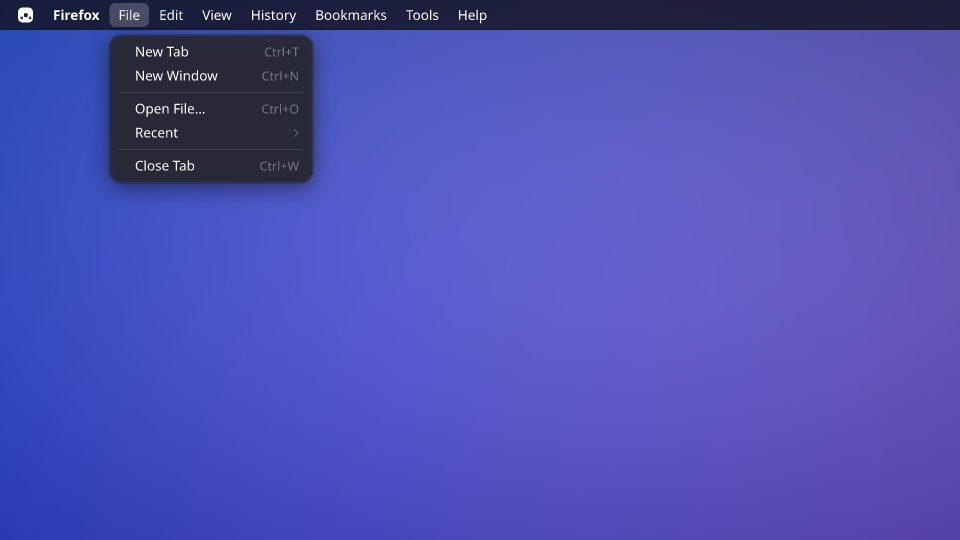
O menu do app que você está usando, lá em cima
Uma barra fina e translúcida de ponta a ponta: o menu 1B, o nome do app ativo e, no KDE, o menu dele (Arquivo, Editar, Exibir…), assim cada janela fica com todo o espaço. À direita: a área de notificação, o teclado, a bateria, o Bluetooth, a rede, o som, a central de controle e o relógio.
Seu dia num relance
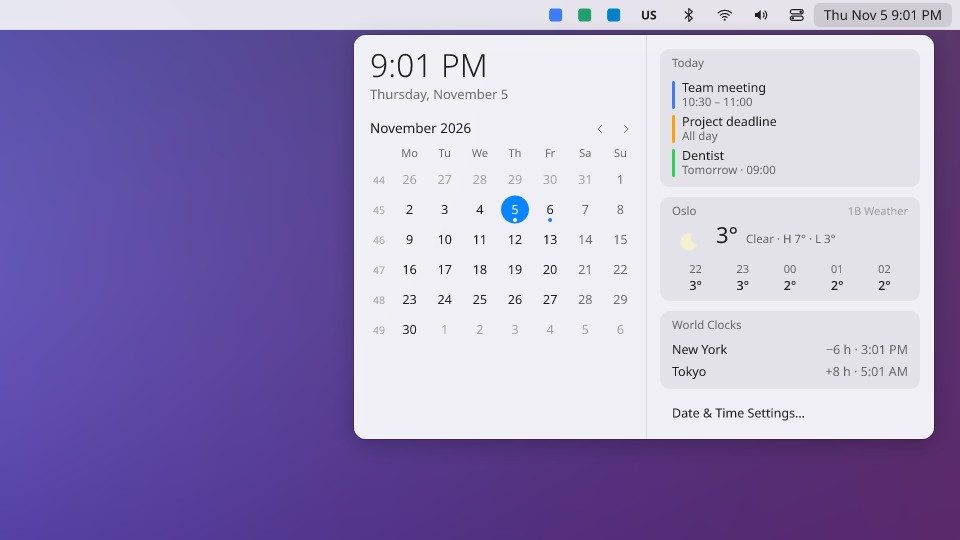
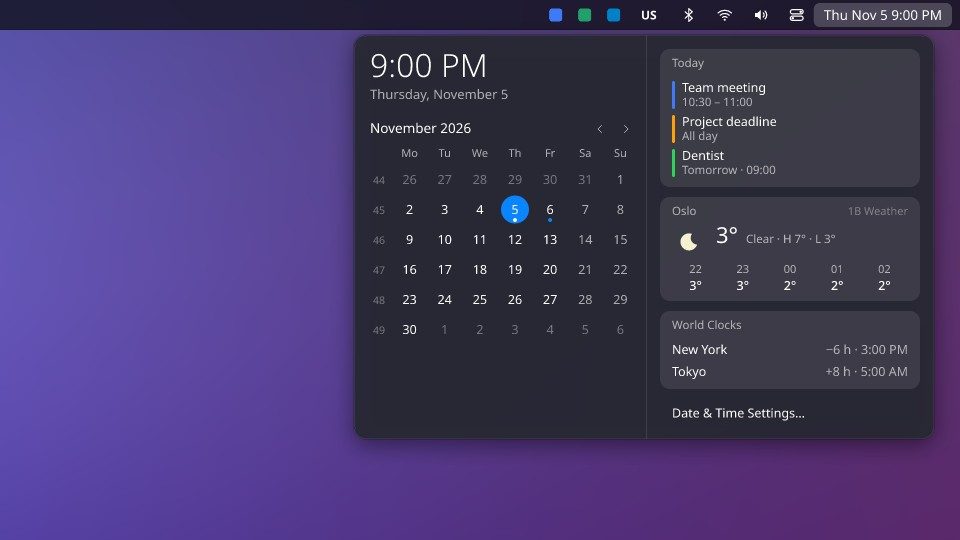
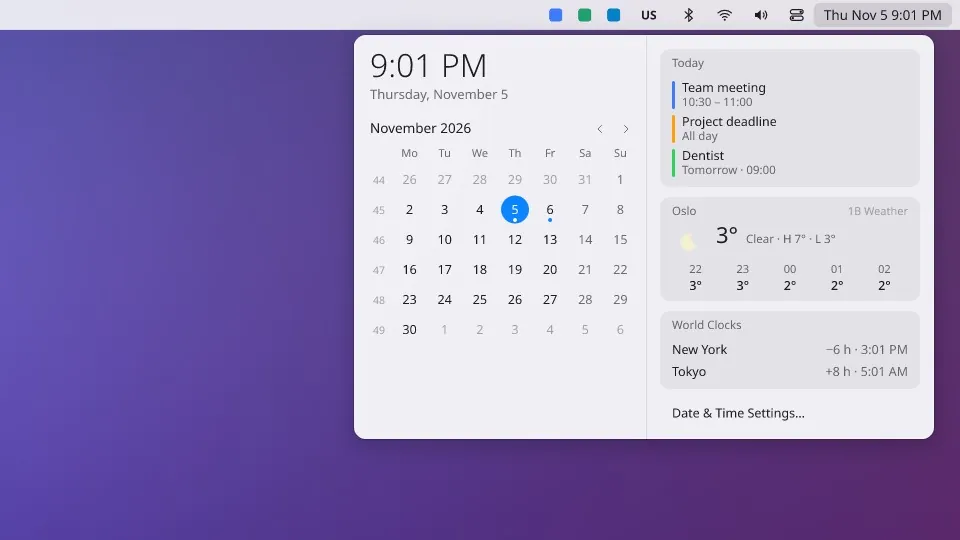
Clique no relógio e aparece um calendário largo: o mês com o número das semanas, os eventos de hoje e de amanhã dos seus calendários iCal (Google Agenda, Outlook ou Nextcloud), o clima hora a hora e relógios de outras cidades.
Os botões do dia a dia, juntos
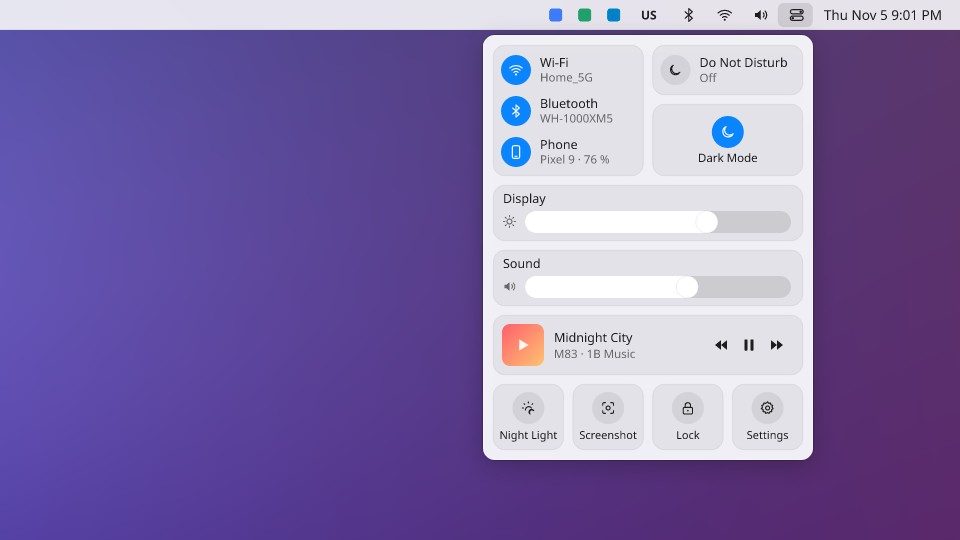
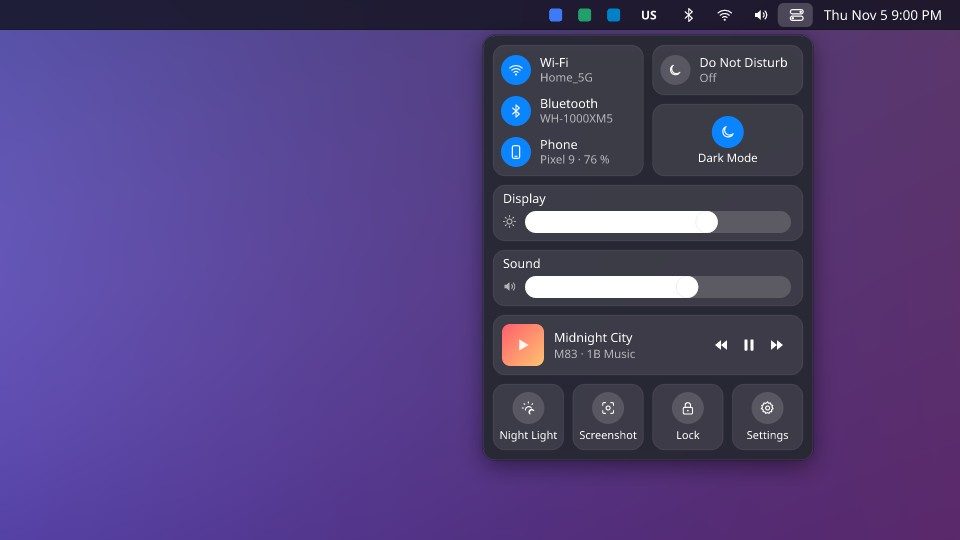
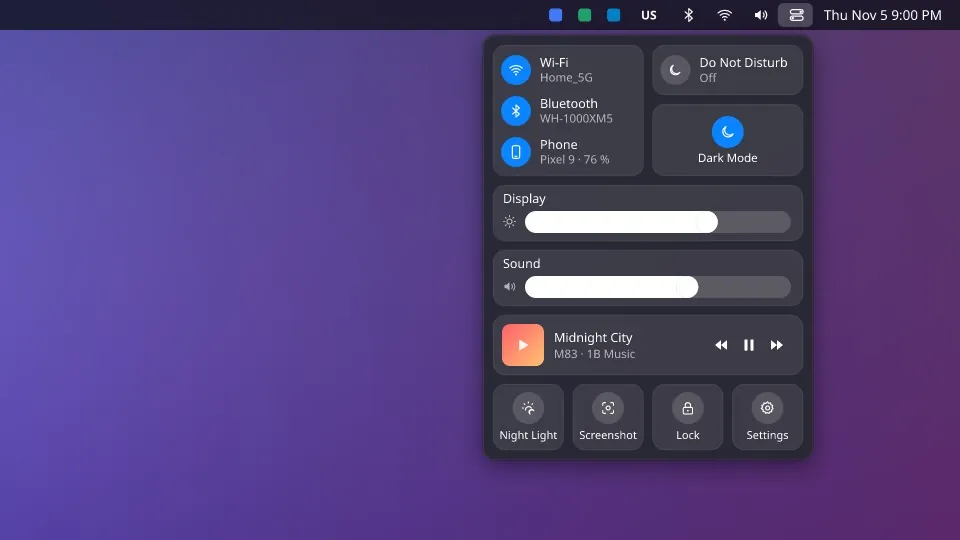
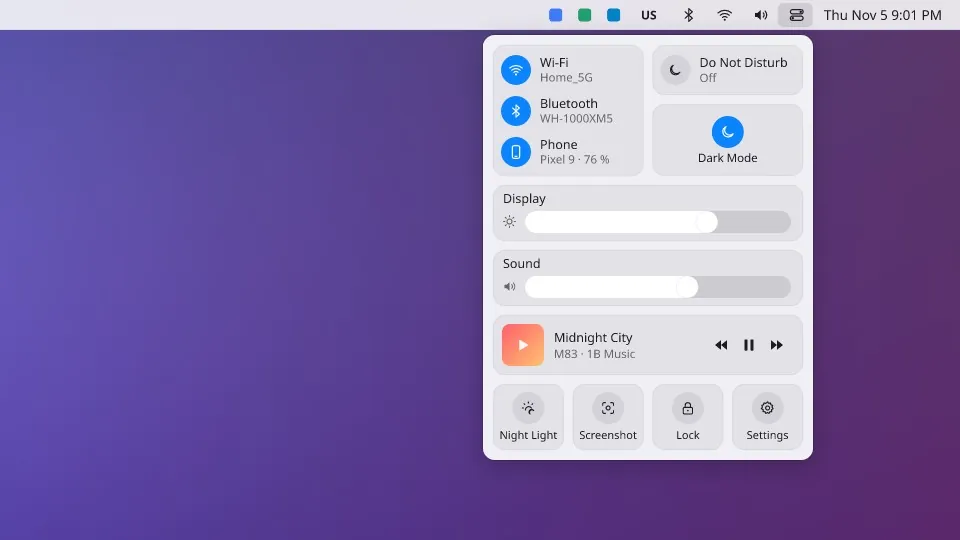
Wi-Fi, Bluetooth e seu celular pelo KDE Connect, Não perturbe, modo escuro, o brilho de cada tela, o volume, o que está tocando e botões rápidos para luz noturna, captura de tela e bloqueio.
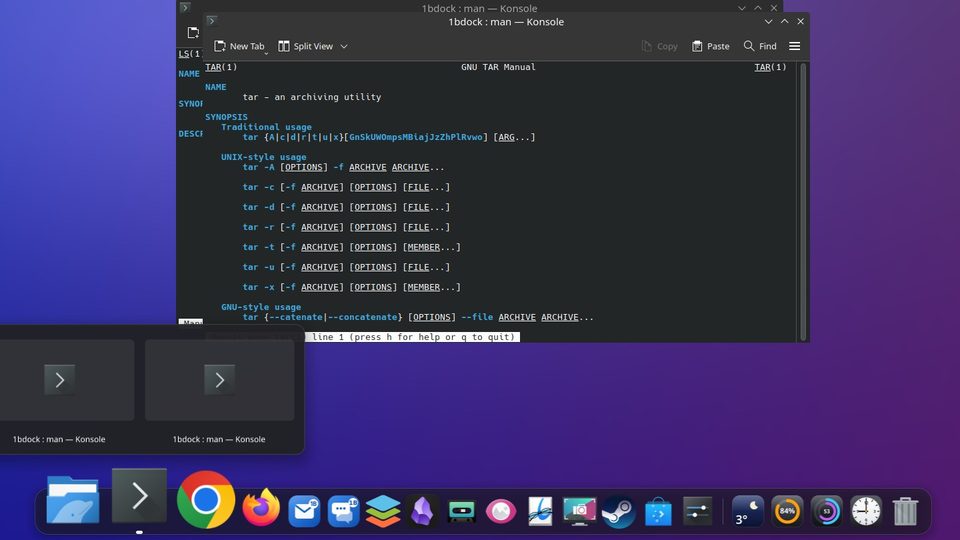
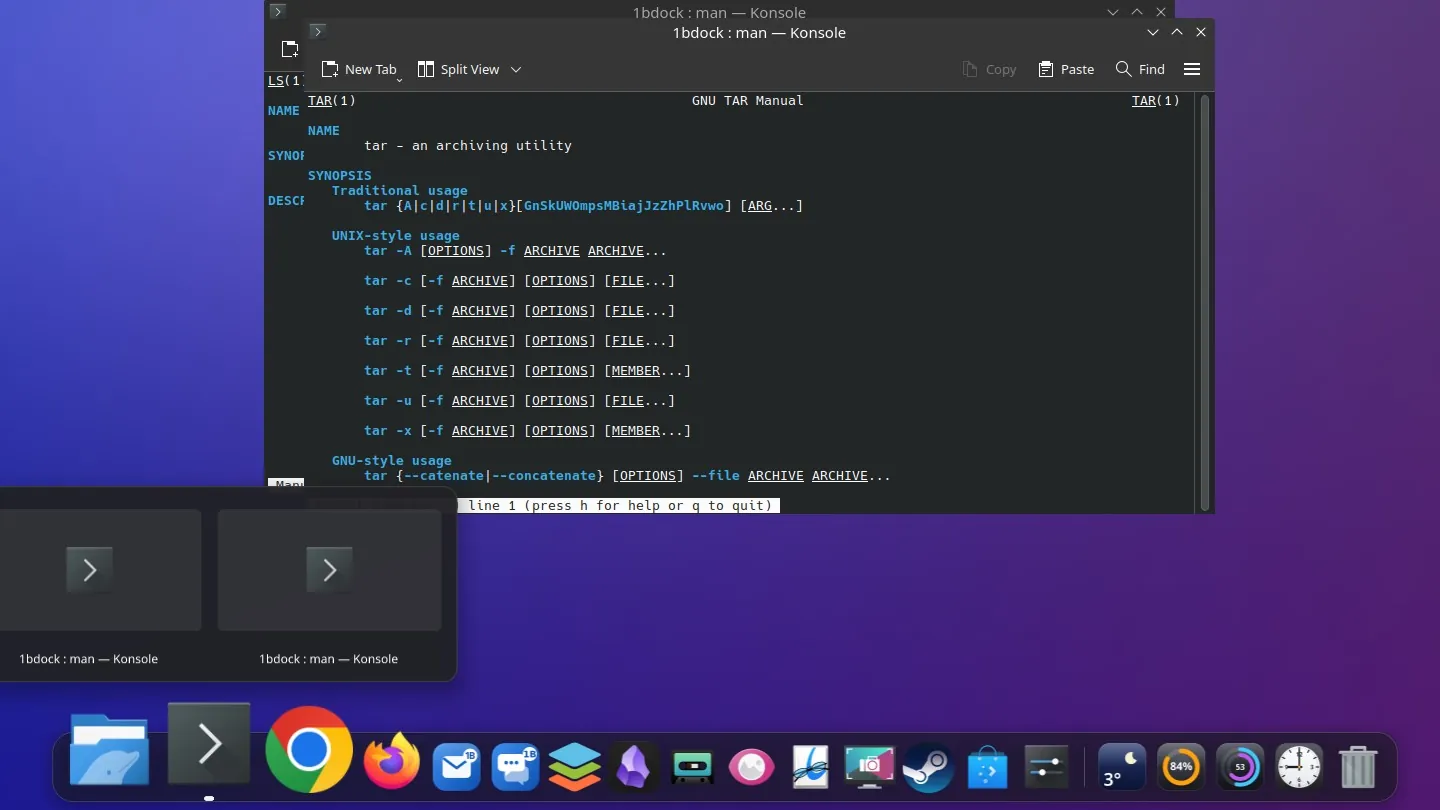
Veja cada janela antes de clicar
Pare meio segundo sobre um app e as janelas dele aparecem como miniaturas ao vivo. Clique em uma para trazê-la para a frente, ou feche-a pelo ×.
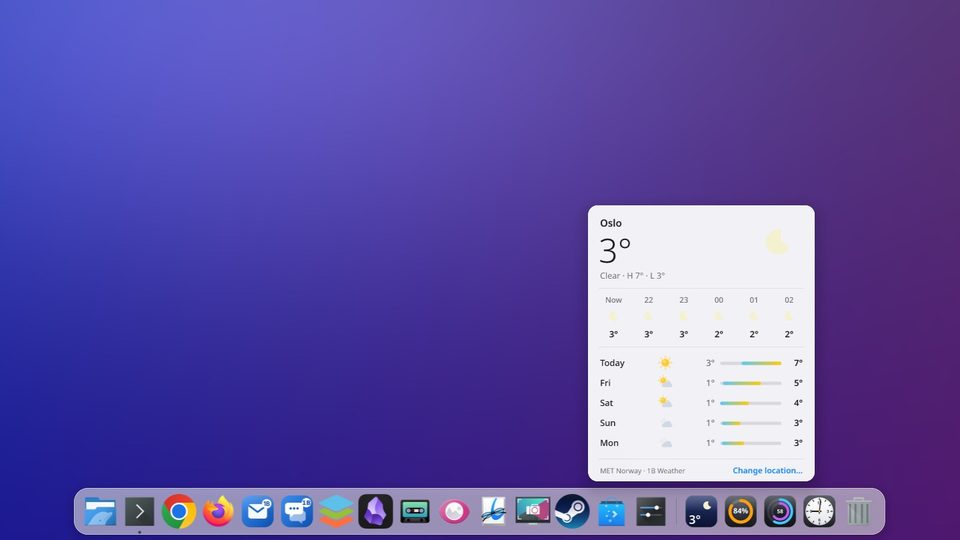
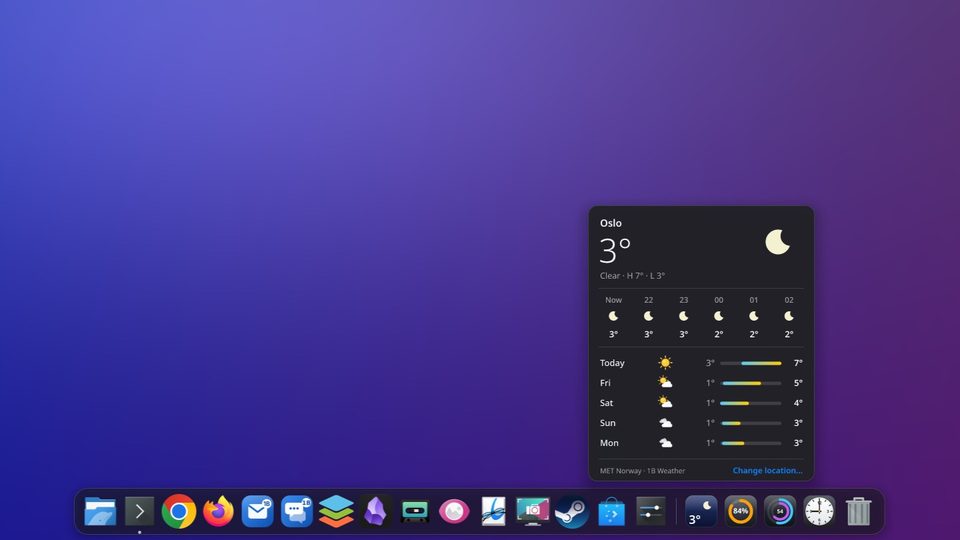
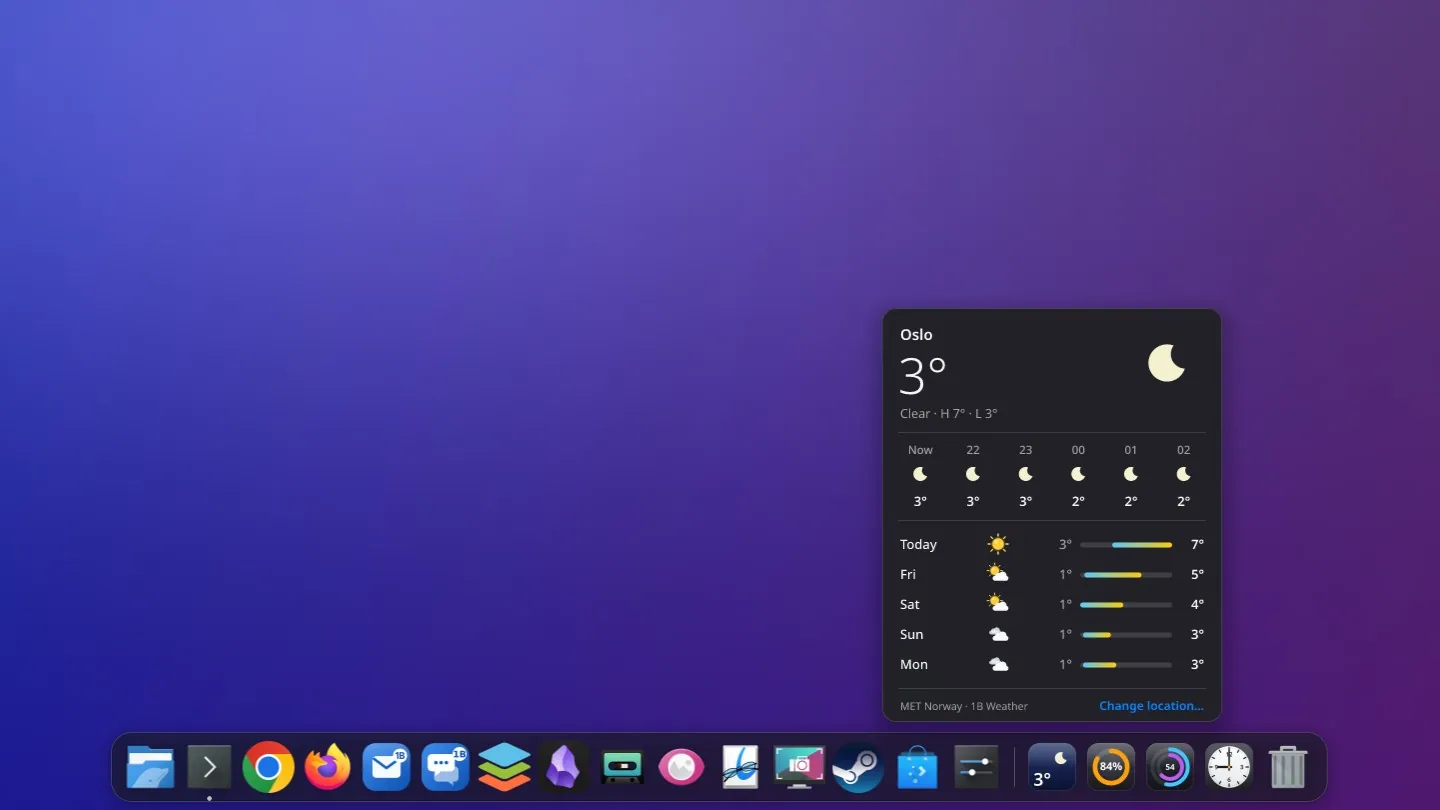
O clima, seus discos, a CPU e um relógio
Quatro widgets vivem depois do separador. Clique em um para abrir o painel dele: a previsão das próximas horas e dias, quanto cada disco está cheio, o uso de processador e memória e o calendário do mês.
Versões novas, quando você quiser
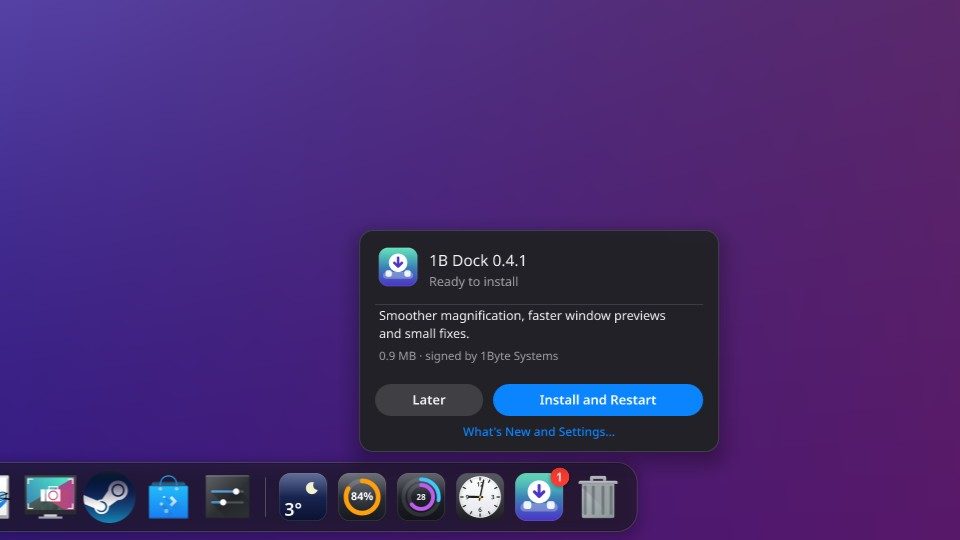
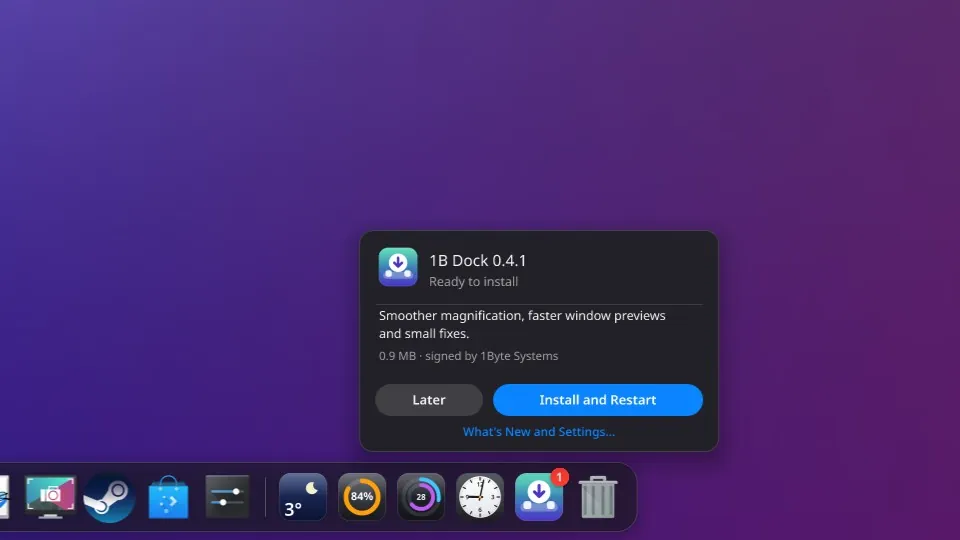
O 1B Dock consulta a cada poucas horas o canal assinado de 1bytesystems.com e baixa as versões novas em segundo plano. No fim do dock aparece um aviso discreto: leia as novidades e escolha "Instalar e reiniciar" ou "Mais tarde". Nada é instalado sem você, e dá para desativar a busca.
O mesmo dock no Windows
No Windows, o 1B Dock traz os apps que você tinha fixado na barra de tarefas, oculta a barra enquanto está rodando e a devolve quando fecha — mesmo se for encerrado à força. A barra superior já vem ativada, com o nome do app ativo, o status do sistema e o calendário.

- 0,3%de um núcleo do processador em repouso, com quatro widgets
- ~105 MBde memória em uso no Windows 11
- 0linhas de código injetadas no Explorador de Arquivos do Windows
- 21idiomas, configurações incluídas
Medido nos nossos próprios PCs. KDE Plasma 6 em uma sessão isolada do KWin (NVIDIA RTX 4060 Ti), 30 s em repouso com os widgets de clima, discos, CPU e relógio: 0,20–0,33% de um núcleo. Windows 11 24H2 (Intel HD 530), três medições de 30–60 s: 0,34–0,52% de um núcleo e 102–108 MB de conjunto de trabalho. Ampliar sem parar usa cerca de 7% de um núcleo, e só enquanto se move.
Por que é tão leve
Um dock fica na tela o dia inteiro, então o construímos para não custar nada enquanto você não mexe nele.
Código nativo, não uma página web
O dock é escrito em Rust e desenhado pela sua placa de vídeo (Vulkan no Linux, DirectX 12 no Windows). A janela de configurações é um programa separado que só roda enquanto está aberta.
Dorme quando nada se mexe
Sem animação, não desenha nem um quadro. Espera o sistema avisar que algo mudou: uma janela abrindo, o ponteiro chegando, a próxima leitura de um widget.
Fala a língua do seu desktop
No KDE, usa as interfaces do próprio Plasma para janelas, prévias e o efeito de minimizar; no Windows, interfaces documentadas do sistema. Nada de ganchos dentro de outros programas, nem drivers.
Ativo enquanto você usa. Dormindo quando não.
Este é o uso real de processador do dock, medido: em repouso, ampliando sem parar e em repouso de novo.
- Só desenha enquanto algo se move, no ritmo da sua tela
- Os widgets só o acordam quando precisam de uma nova leitura
- Oculta a barra de tarefas do Windows sem mexer no Explorador, e a devolve se o dock parar
- Desinstalar remove o dock e restaura sua barra de tarefas
Funciona em
- KDE Plasma 6 (Wayland)
- Windows 11
- Windows 10
Widgets
- Clima
- Discos
- CPU e memória
- Relógio e calendário
Os detalhes que fariam falta
Arraste para reordenar
Arraste os ícones para a ordem que quiser, ou puxe um para cima e para fora para removê-lo. Apps abertos que não estão fixados aparecem sozinhos.
Traz o que você já tinha
No KDE, copia os apps do seu painel inferior; no Windows, os apps fixados na barra de tarefas.
Minimize para dentro do dock
No KDE, as janelas encolhem para o ícone com o efeito Lâmpada mágica do Plasma.
Oculte do seu jeito
Sempre visível, fora do caminho quando uma janela o cobre, ou oculto até você chegar à borda.
Embaixo, à esquerda ou à direita
Coloque-o na borda inferior, esquerda ou direita. Docks longos encolhem os ícones para caber.
Claro e escuro
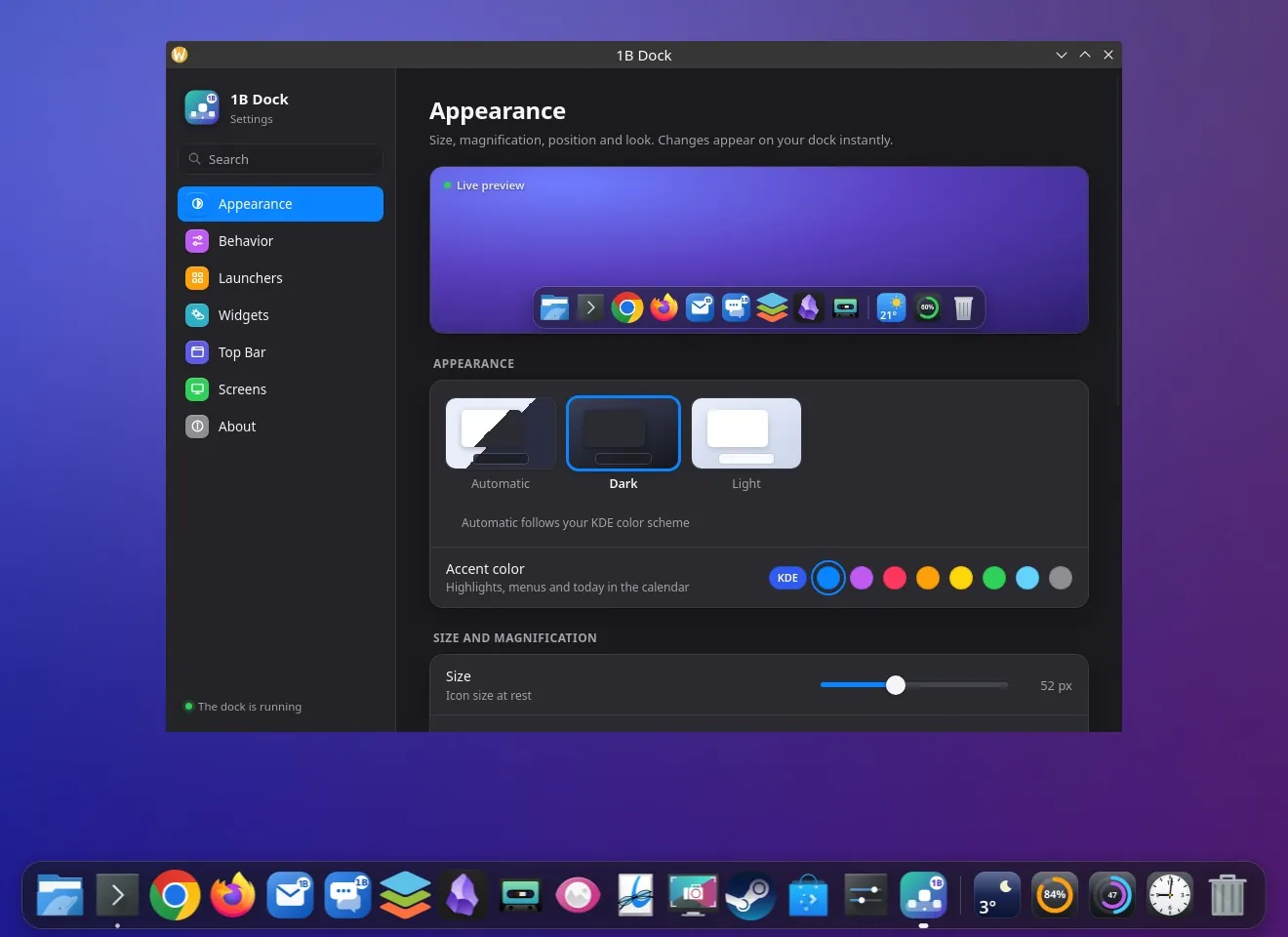
Segue o tema e a cor de destaque do sistema, ou escolha os seus.
Lixeira no dock
Veja quando está cheia, abra com um clique e esvazie pelo menu dela, com confirmação.
21 idiomas
Menus e configurações em 21 idiomas, seguindo o do seu sistema.
Atualizações assinadas
Cada versão nova é assinada pela 1Byte Systems e verificada antes de instalar. No Windows, o instalador reconhece a versão que você tem e oferece "Atualizar".
Seus calendários
Adicione o endereço iCal secreto do Google Agenda, Outlook ou Nextcloud, ou um arquivo .ics: os eventos de hoje e de amanhã aparecem na barra.
Volume por app
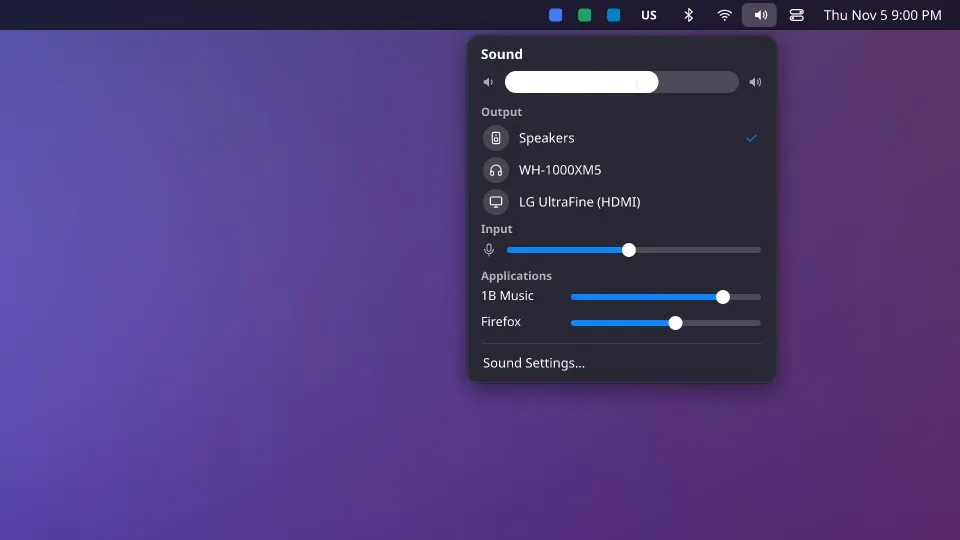
O menu de som tem um controle grande, suas saídas e o microfone, e um controle para cada app que está tocando.
Em cada tela
A barra superior fica em cada tela, com o menu do app ativo naquela tela.
1B Dock ProEm breve
Widgets que moram na sua área de trabalho
Widgets no estilo do macOS para o KDE Plasma: ficam na área de trabalho, embaixo das janelas, exatamente onde você os deixou. Desde a versão 0.5, os incluídos vêm com o 1B Dock, para o KDE Plasma 6 no Wayland. O 1B Dock Pro, que libera o resto, chega em breve. O Windows vem depois.
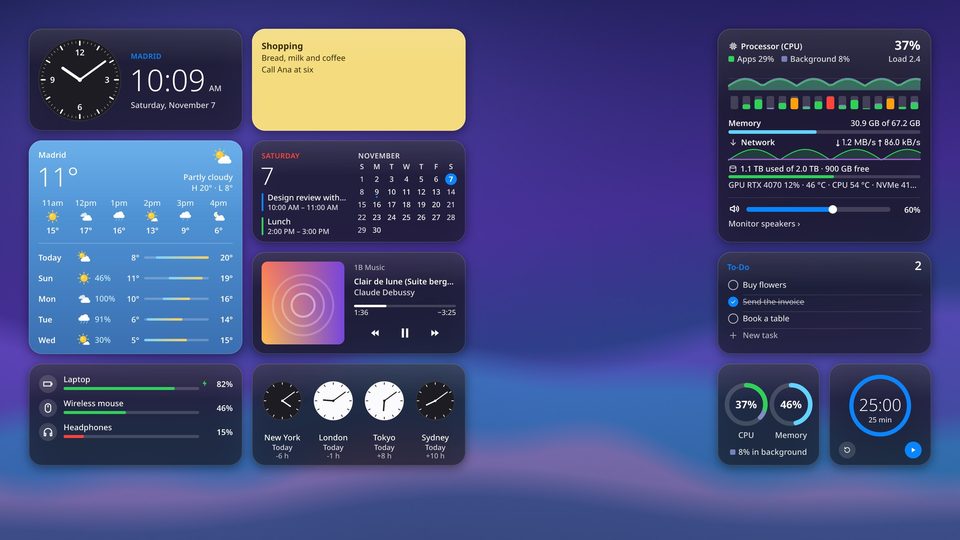
Embaixo das janelas
Os widgets ficam na área de trabalho, embaixo de todas as janelas, e continuam lá quando você mostra a área de trabalho. Se uma janela maximizada os cobre, eles pausam e não gastam nada.
Grade com ímã
Arraste um widget: ele se levanta da área de trabalho e se encaixa no espaço livre mais próximo. O modo de edição mostra a grade e remove widgets com um clique.
Quatro tamanhos
Pequeno, médio, grande e extragrande: um relógio pode ser um mostrador minúsculo e o monitor do sistema ocupar um canto inteiro.
Vidro, Opaco ou Tingido
Três estilos que combinam com a barra superior do dock. Tingido vem com o Pro.
Uma galeria para adicioná-los
Veja todos os widgets com uma prévia ao vivo de cada tamanho e adicione com um clique pela barra superior, pelo dock ou clicando com o botão direito em qualquer widget.
Todas as suas telas
Cada tela tem sua própria grade. Arraste um widget de uma para outra: ele lembra o monitor, mesmo que você o desconecte por um tempo.
Dezesseis widgets
Os marcados com “Incluído no 1B Dock” vêm com o dock; os marcados com “Pro” precisam do 1B Dock Pro.
Relógio
Incluído no 1B DockAnalógico ou digital, com segundos se quiser e a data completa.
Tempo
Incluído no 1B DockComo está agora e nas próximas horas; abra para ver vento, umidade, UV, nascer do sol e os próximos dias.
Tamanho grande com o ProNota
Incluído no 1B DockUm post-it em que você escreve direto: caixas de seleção, negrito e itálico, seis cores. Salvo em Markdown comum.
Duas notas incluídas; mais notas e o tamanho grande com o ProNotas fixadas do 1B Note
Incluído no 1B DockAs páginas que você fixa no 1B Note, com título e um pequeno trecho; clique em uma para abri-la. Aparece quando o 1B Note está instalado.
Tamanho grande com ProCPU e memória
Incluído no 1B DockAnéis com o uso do processador e da memória; o tamanho médio mostra também os dois últimos minutos.
Som
Incluído no 1B DockVolume e mudo num relance.
Trocar de saída, dispositivos e volume por app com o ProRelógio mundial
ProSuas cidades, com mostradores de dia e de noite e a diferença de fuso.
Calendário
ProO mês com os dias ocupados marcados e a agenda dos seus calendários iCal.
Tarefas
ProUma lista de tarefas com caixas gostosas de marcar, guardada num arquivo de texto comum.
Monitor do sistema
ProCada núcleo, memória, rede, discos, placa de vídeo e temperaturas, com rótulos que qualquer pessoa entende.
Tocando agora
ProCapa, progresso e controles do que estiver tocando.
Baterias
ProA carga do notebook, mouse, teclado, celular e fones Bluetooth.
Timer
ProContagem regressiva ou pomodoro com predefinições e aviso no fim; continua contando mesmo se você reiniciar.
Fotos
ProUma apresentação da pasta que você escolher, que muda a cada poucos minutos.
Atalhos
ProPasta pessoal, Downloads, Documentos, Imagens e os apps do dock, a um clique.
Apps 1B
ProOs não lidos do 1B Mail e do 1B Talk, e o 1B Note a um clique.
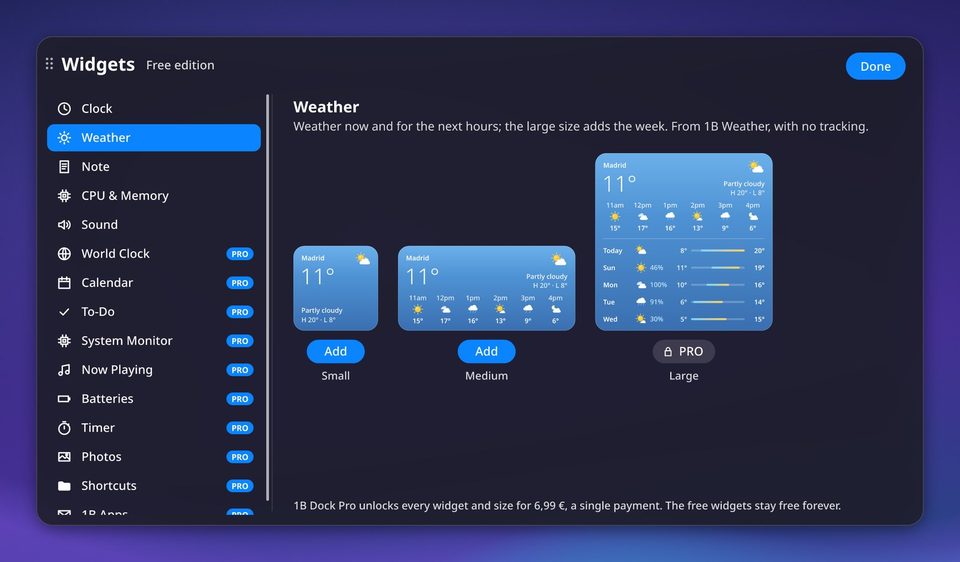
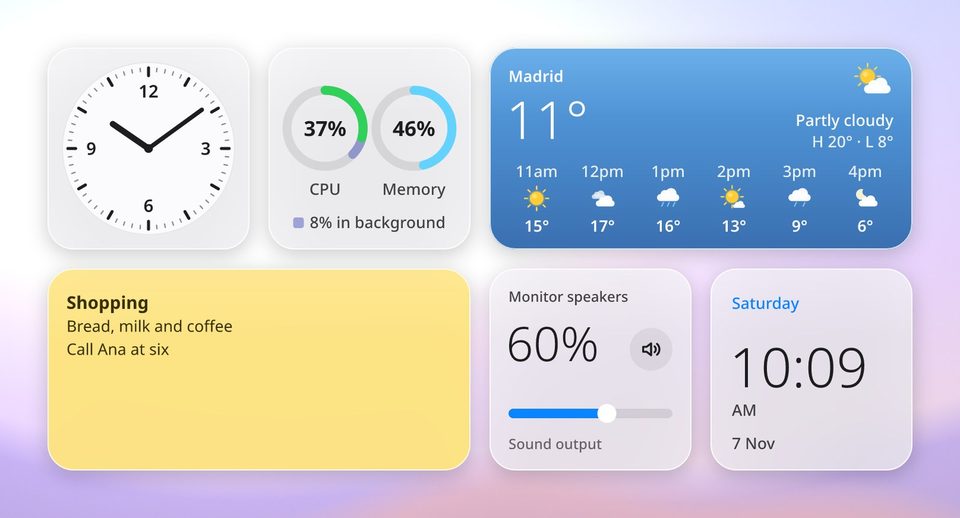
Como usar os widgets da área de trabalho
1B Dock ProEm breve
€ 6,99pagamento único
Ainda não há loja, então hoje não dá para comprar. Para o KDE Plasma 6 no Wayland; o Windows vem depois.
- Você paga uma vez e é seu: sem assinatura
- Licença verificada no seu computador: funciona sem conexão com a internet
- Todos os widgets Pro, os tamanhos grandes e o estilo Tingido
- Sem o Pro, o dock e seus widgets incluídos funcionam exatamente igual
Capturas reais
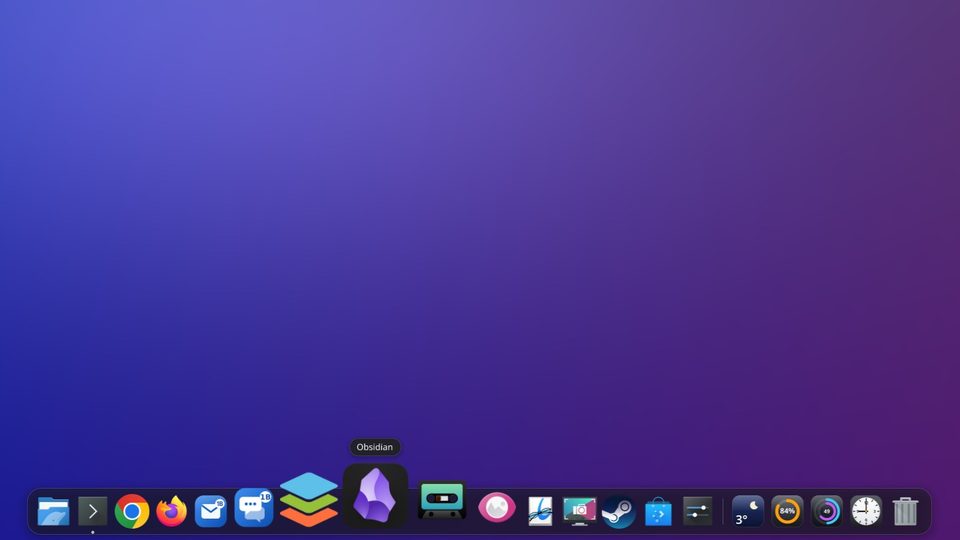
Ampliação e o nome do app, tema escuro
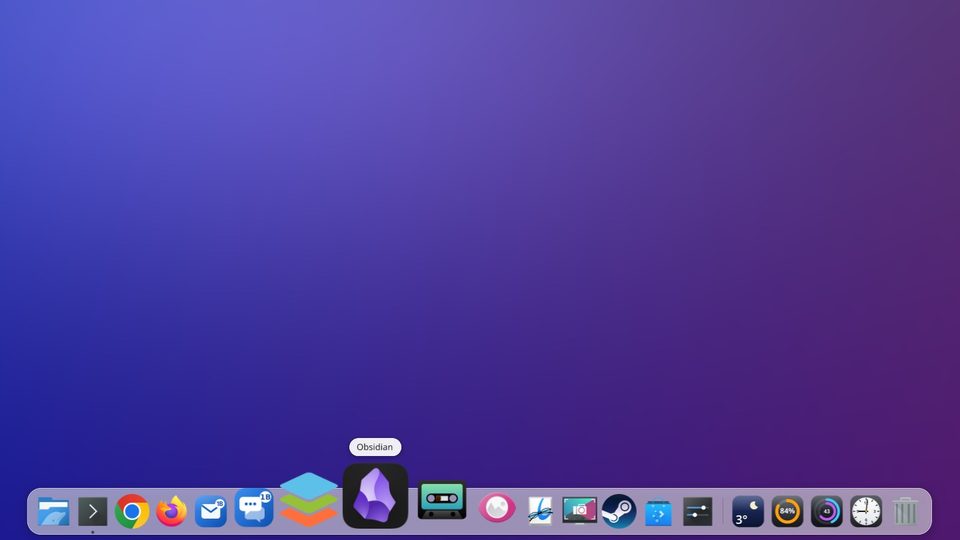
O mesmo dock no tema claro
A barra superior com o menu do app ativo
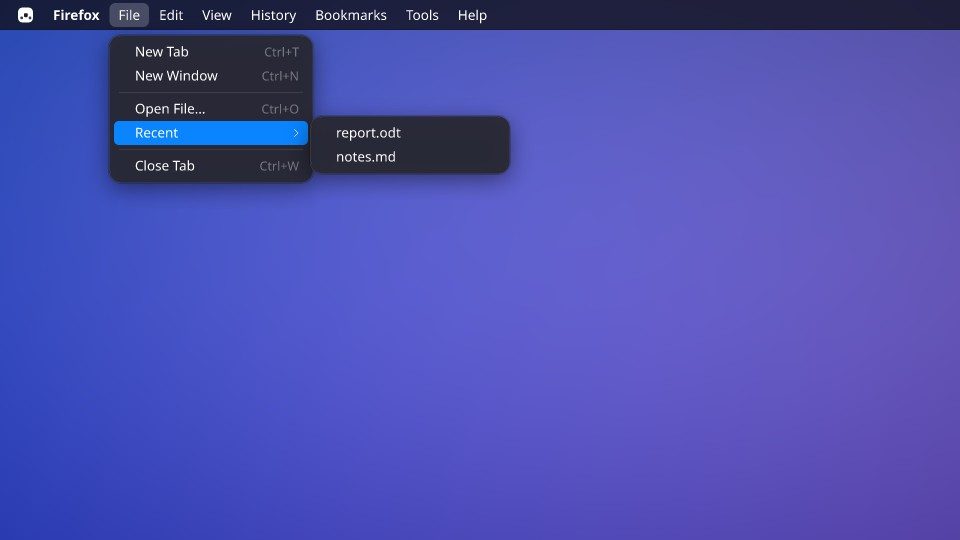
Os submenus abrem quando o ponteiro passa
Calendário: mês, agenda, clima e relógios mundiais
O calendário no tema claro
Central de controle
A central de controle no tema claro
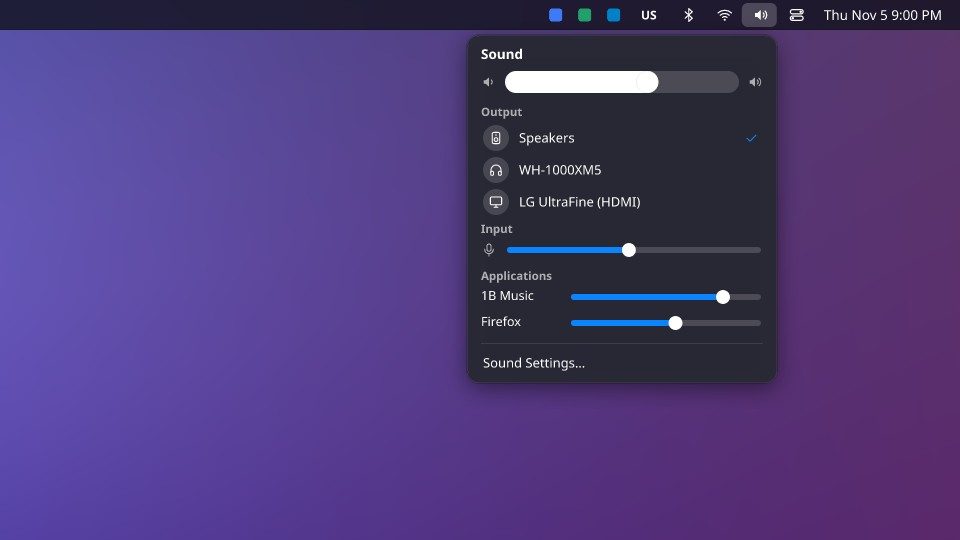
Som: volume, saídas, microfone e volume por app
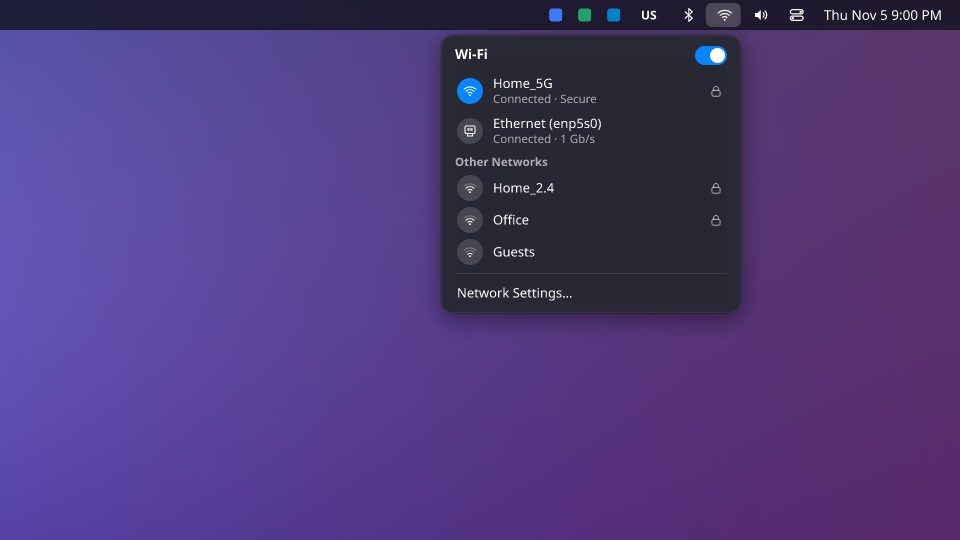
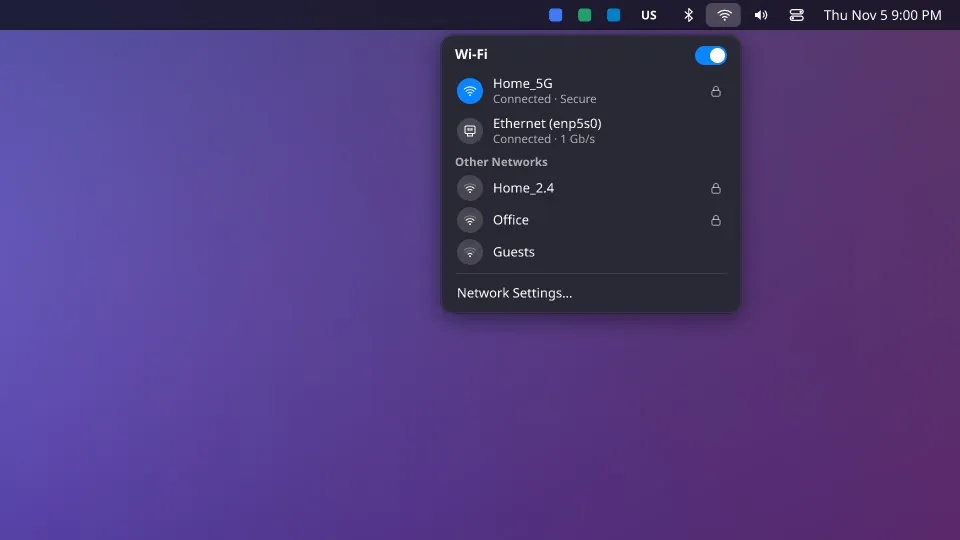
Wi-Fi e rede cabeada
Prévias ao vivo de duas janelas
Clima: agora, as próximas horas e cinco dias
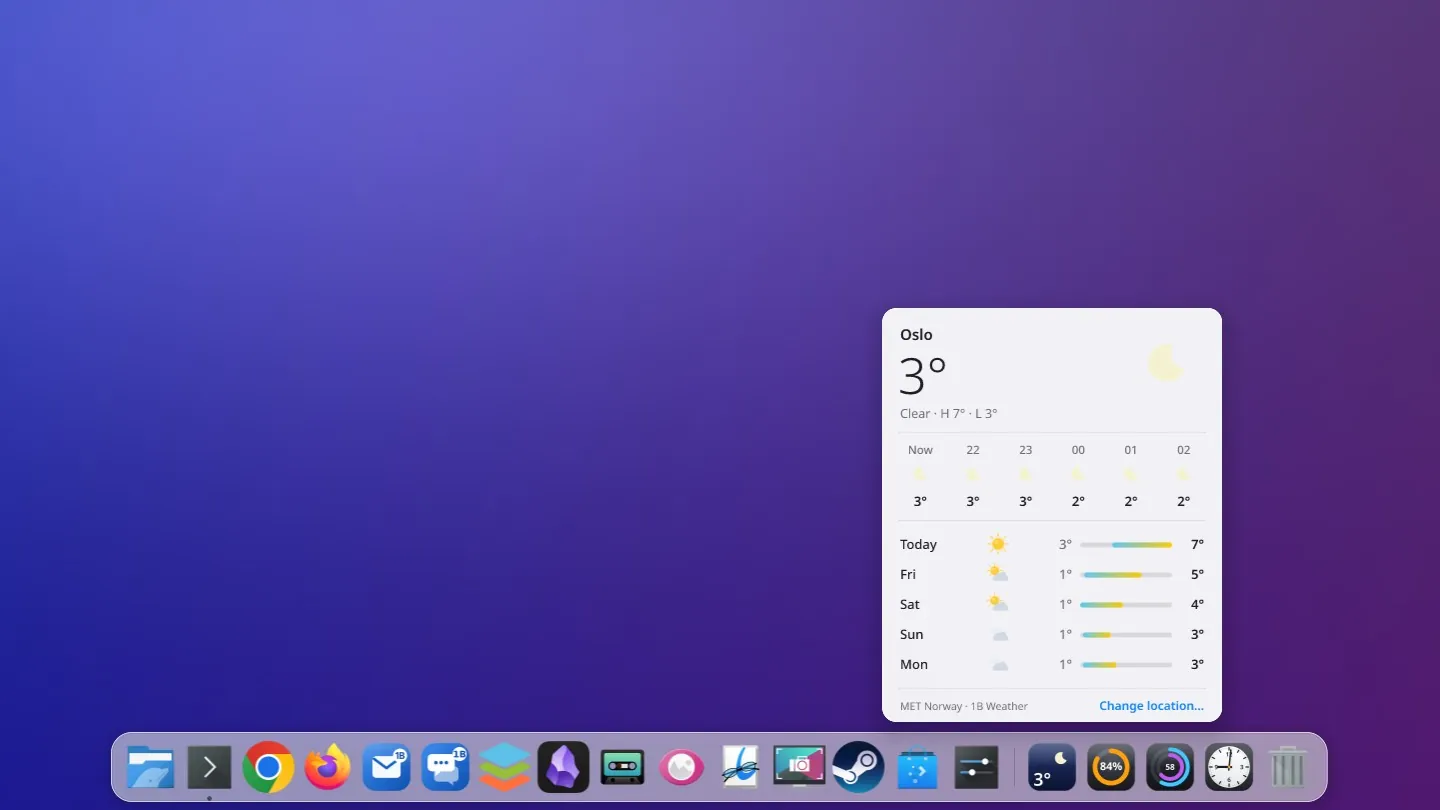
O painel de clima no tema claro
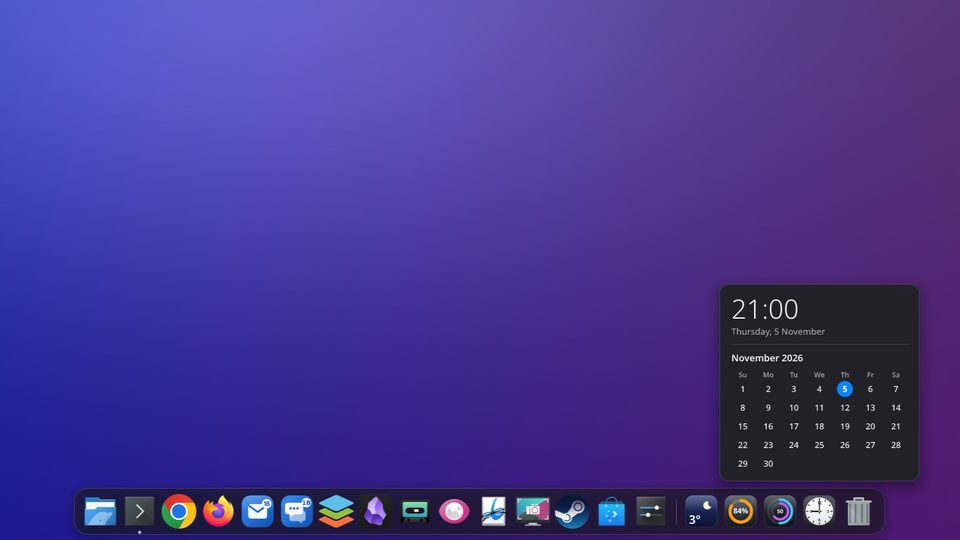
Relógio e calendário do mês
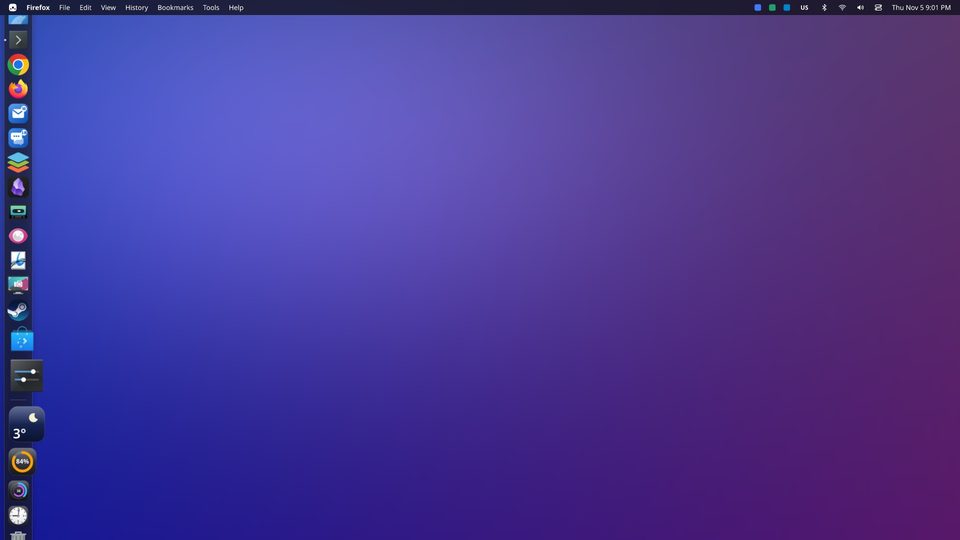
O dock na borda esquerda, com o painel de clima
Um aviso de atualização no fim do dock
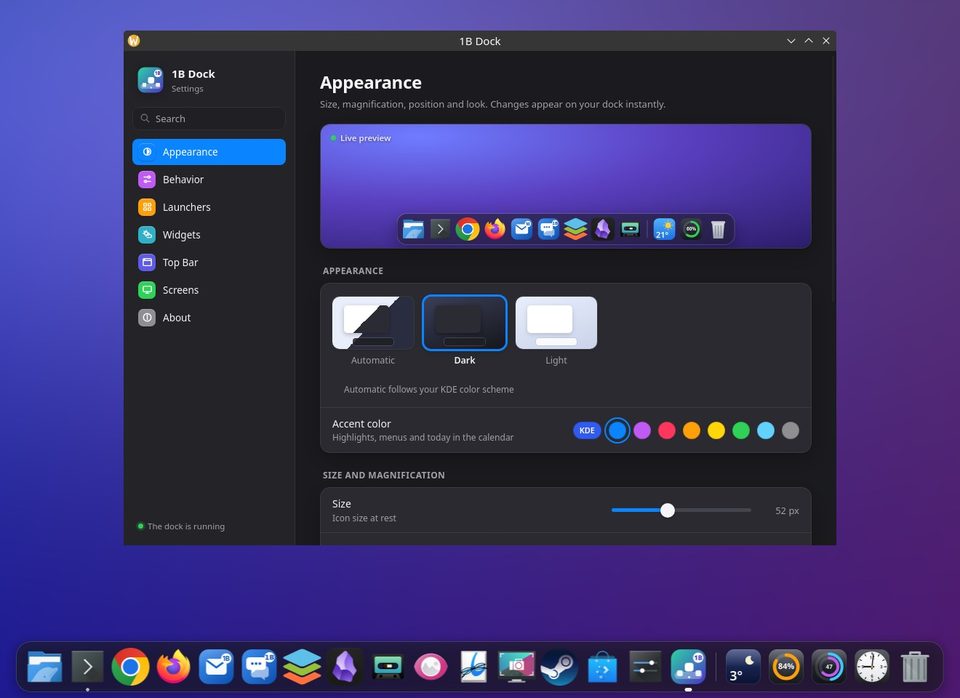
Configurações: aparência, com pré-visualização ao vivo
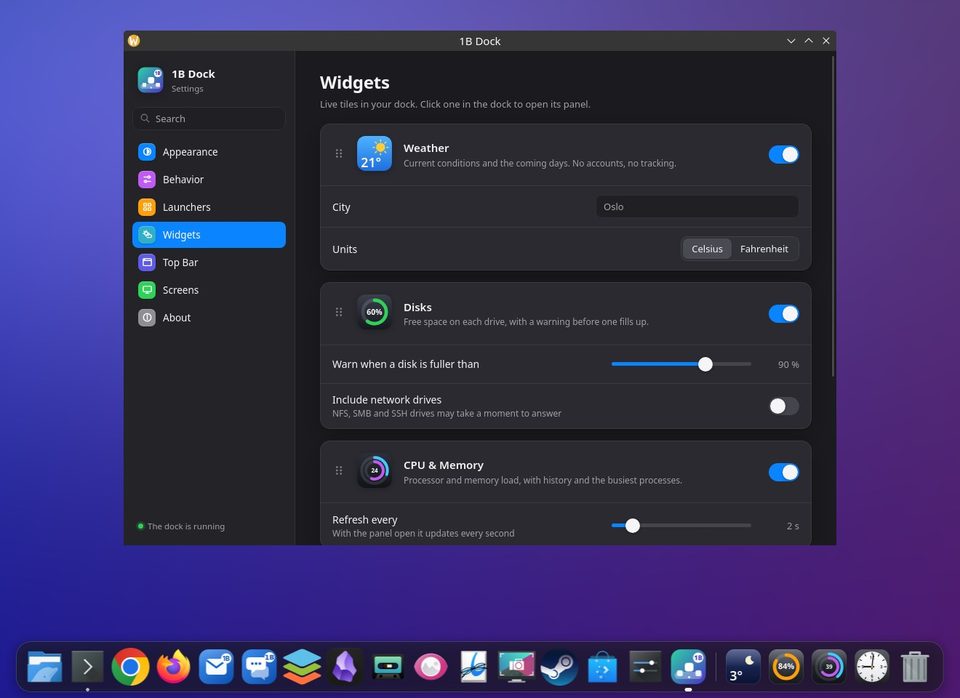
Configurações: widgets
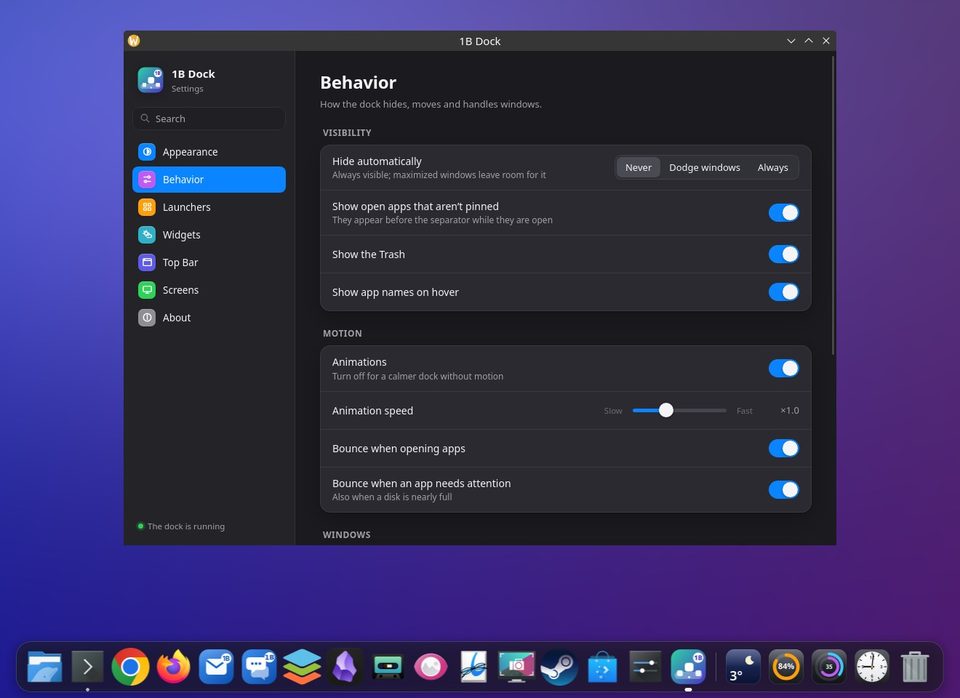
Configurações: comportamento
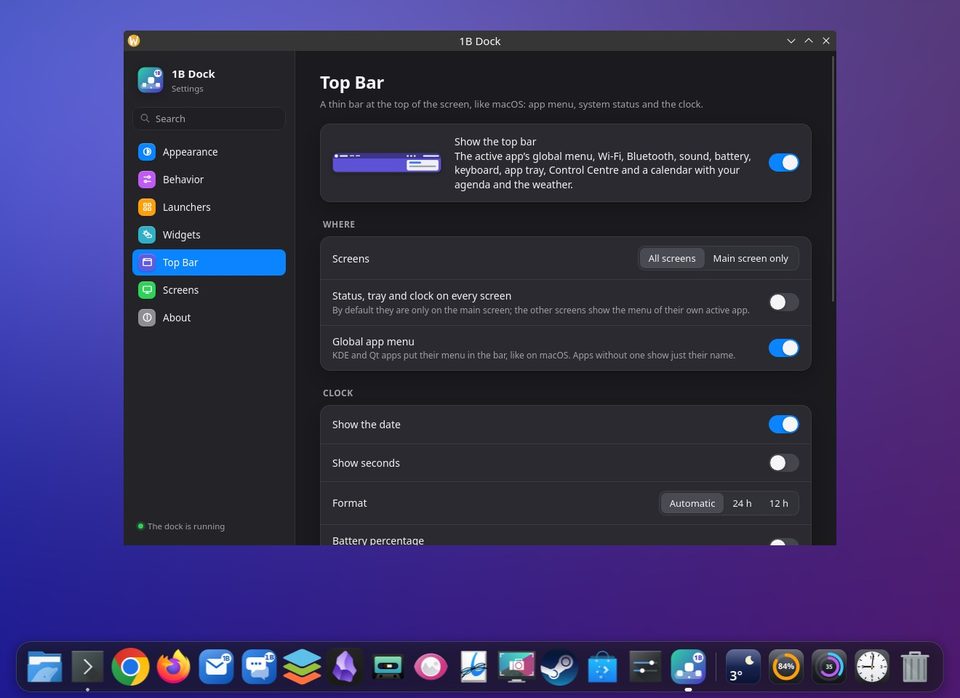
Configurações: barra superior
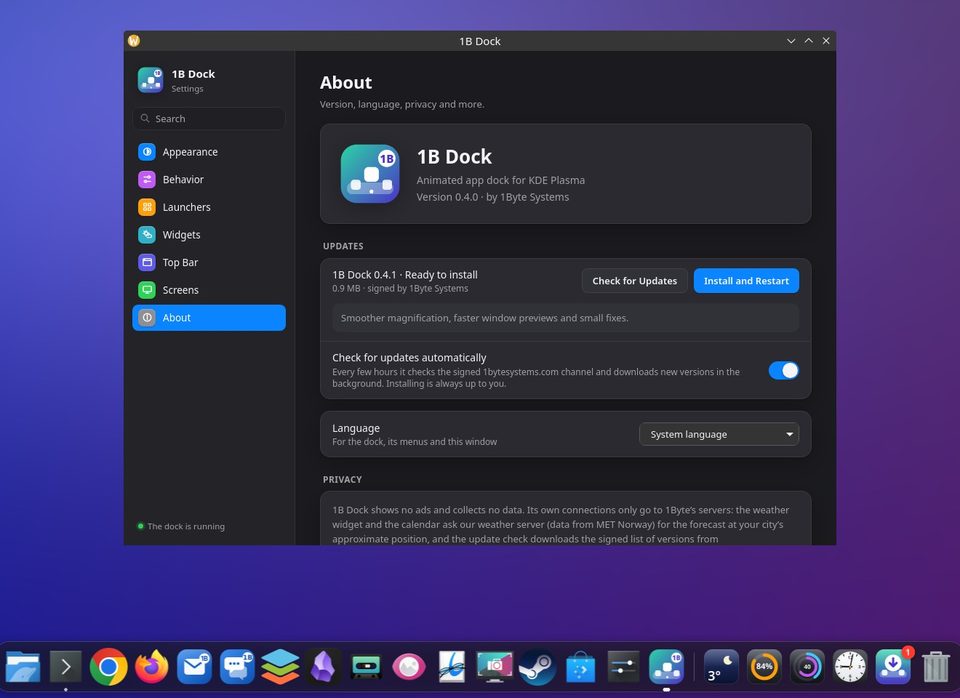
Configurações: Sobre, com as atualizações
No Windows 11, com os apps da barra de tarefas
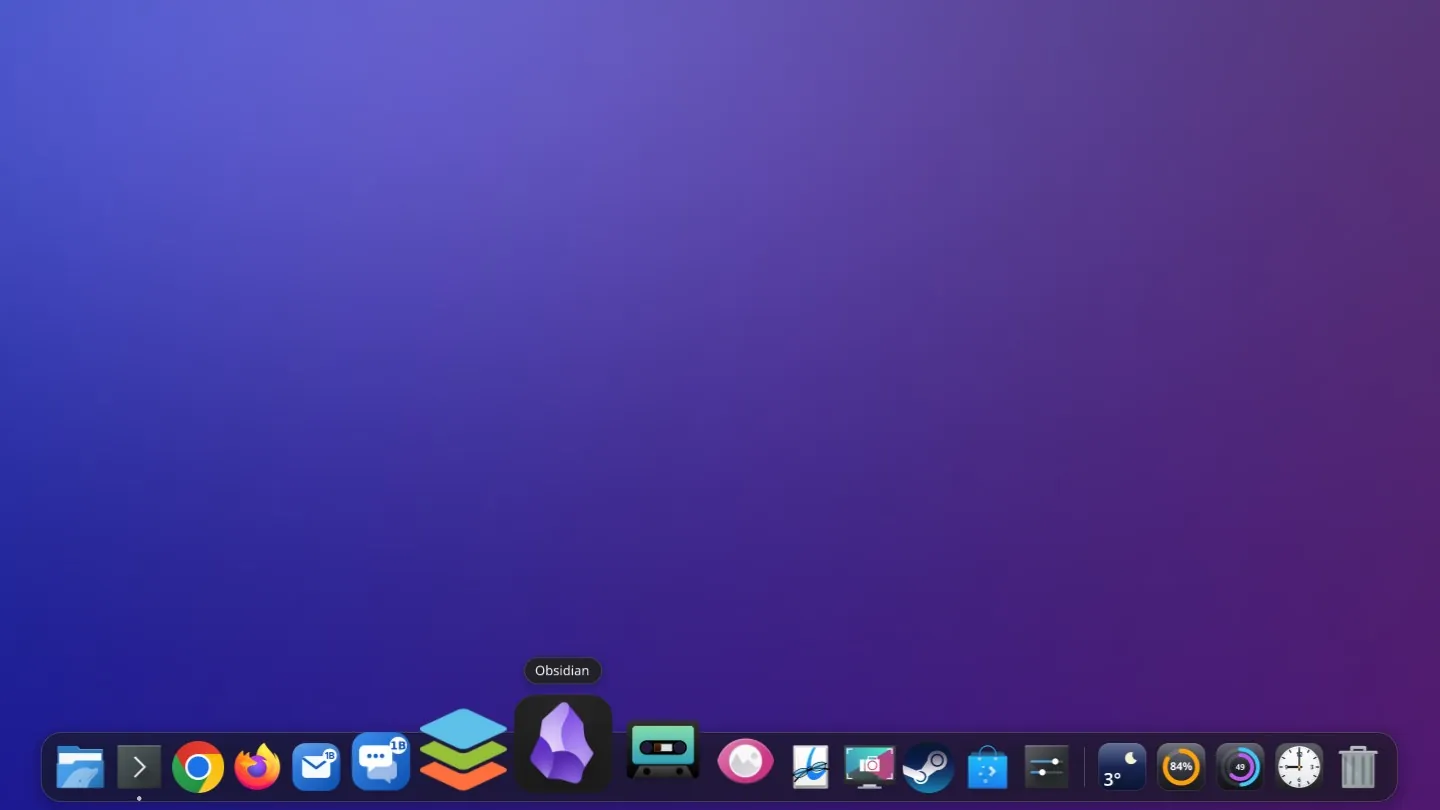
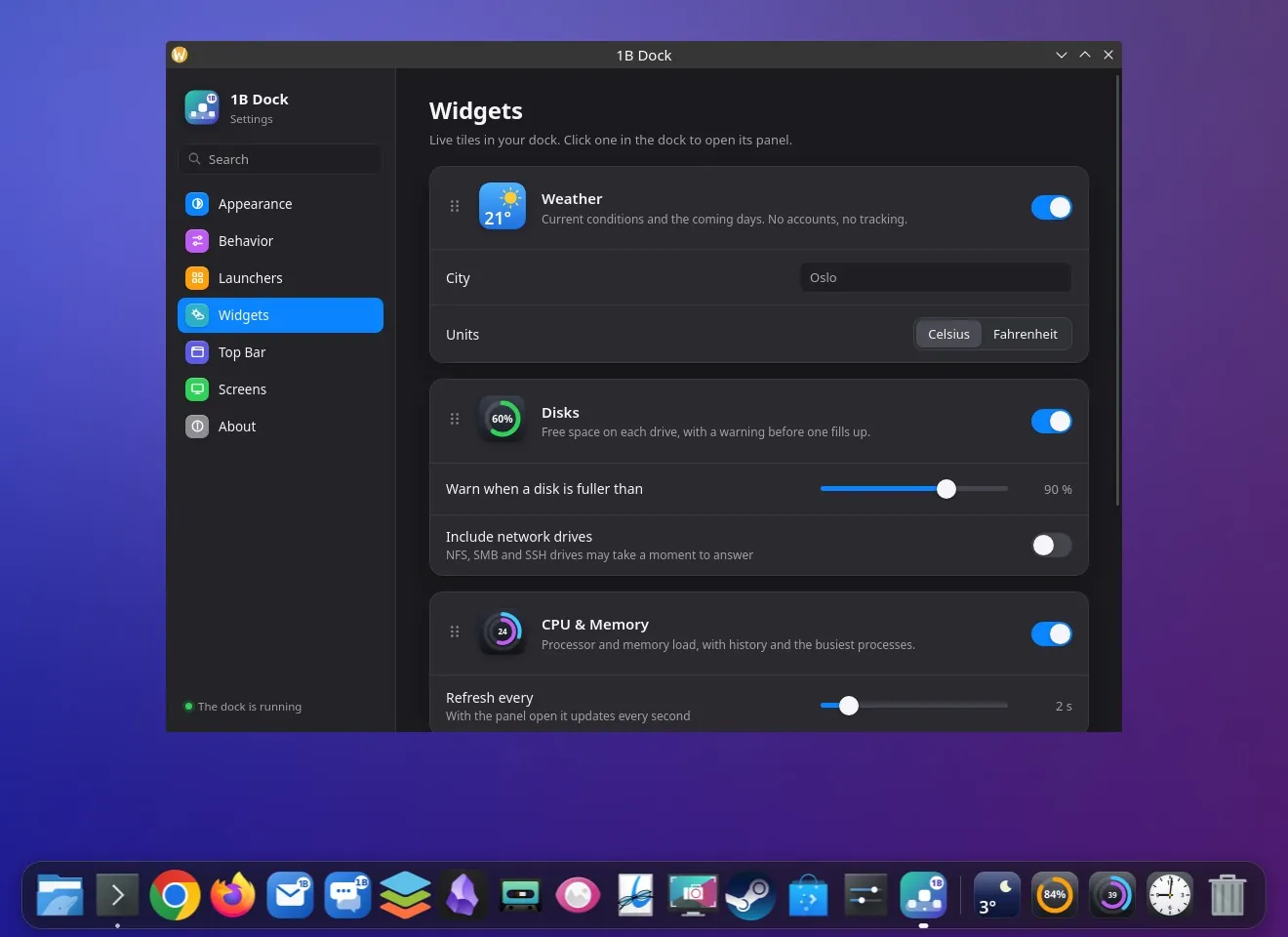
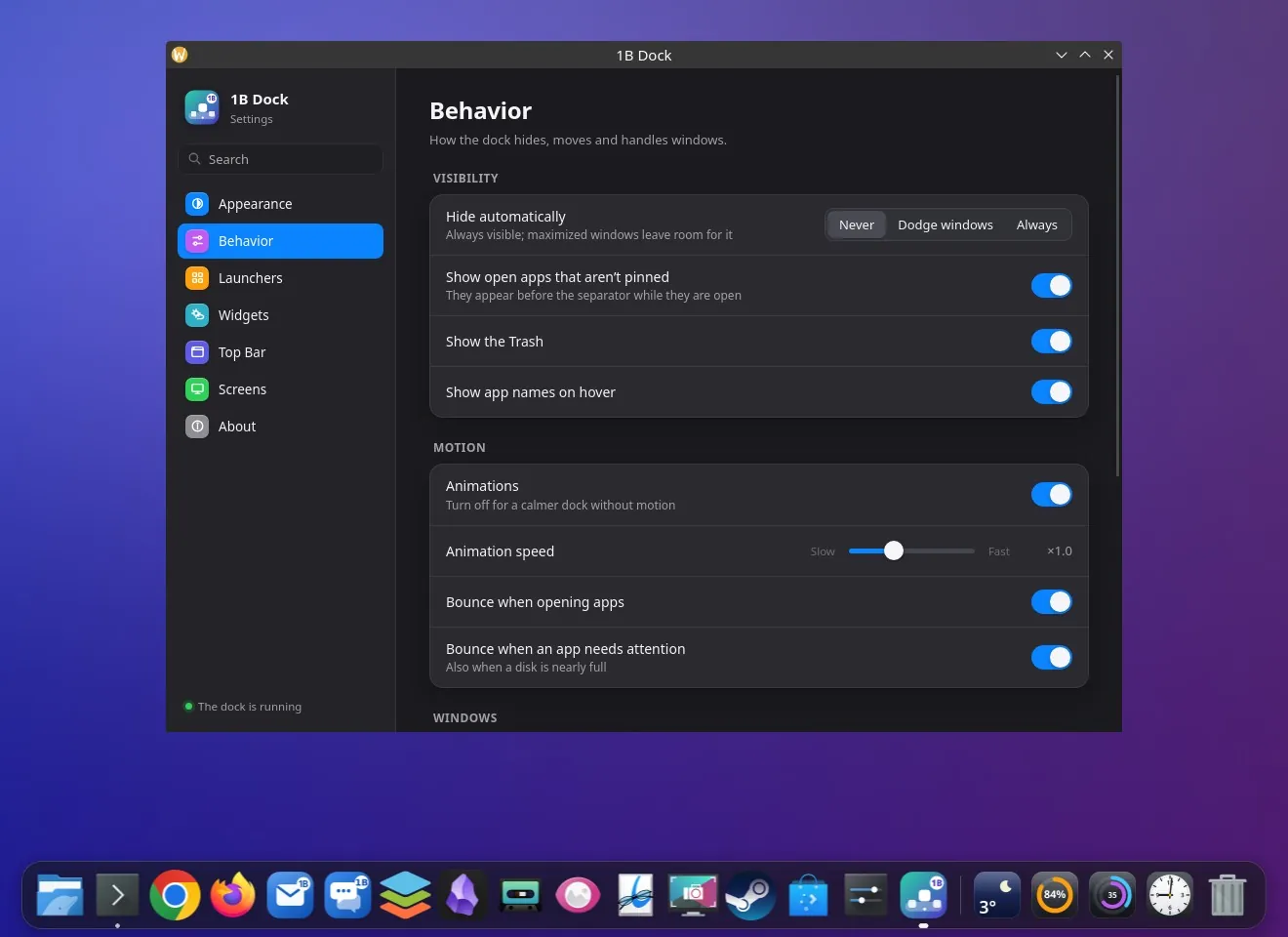
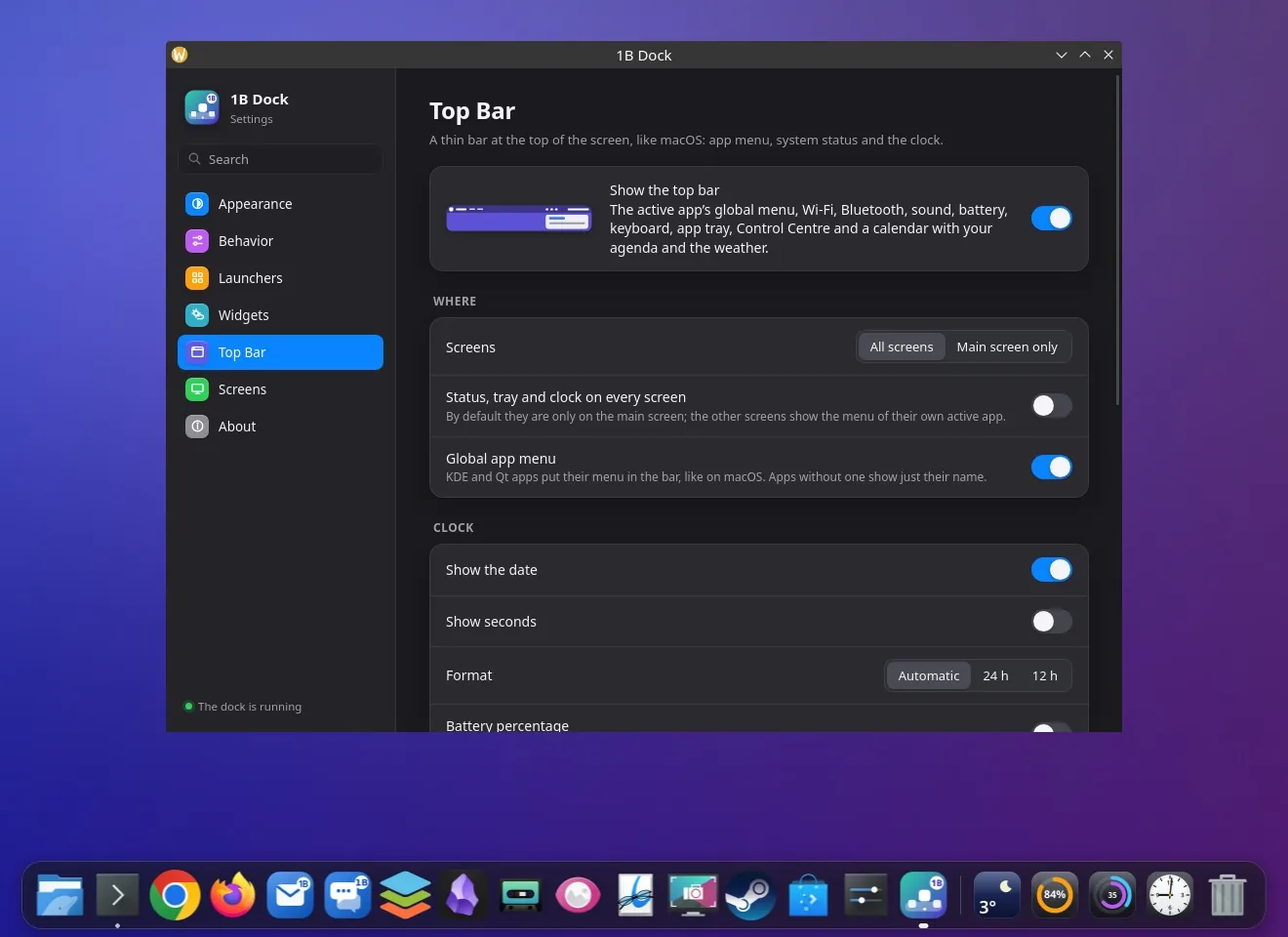
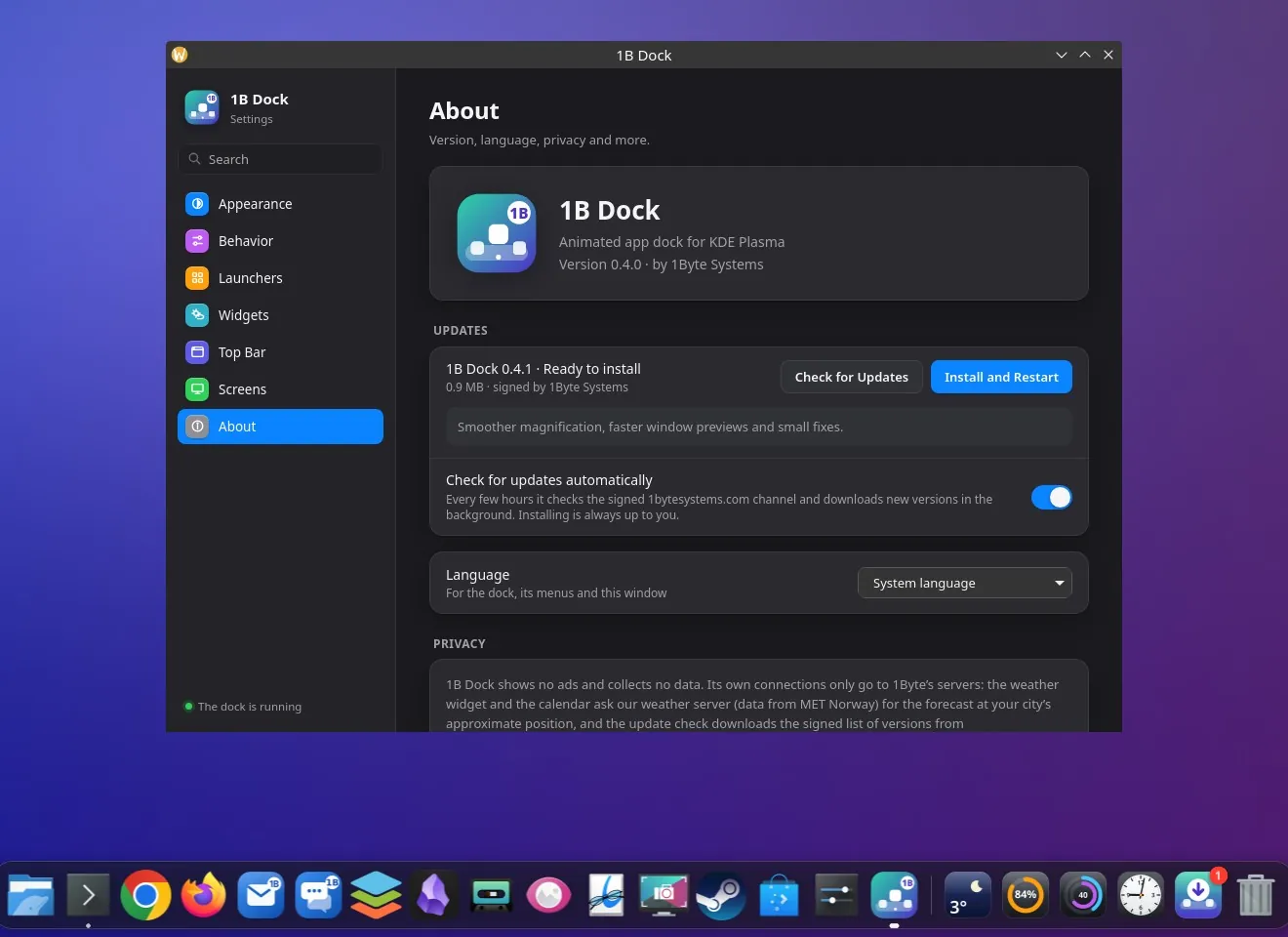

Capturas de tela reais das nossas versões atuais, com dados de exemplo.
Baixar o 1B Dock
Instale em um minuto e dê ao seu desktop um dock cheio de vida.
- LinuxRPM
- WindowsEXE
Privacidade em resumo
- Sem anúncios, sem análises e sem conta
- O widget de clima pede ao nosso próprio servidor de meteorologia uma área de cerca de 1 km — nunca a sua posição exata
- Seus apps, janelas, rede, Bluetooth, discos e processador são lidos no seu computador e nunca enviados a lugar nenhum
- As atualizações vêm do canal assinado de 1bytesystems.com, e seus calendários direto dos endereços que você adicionar; a busca de atualizações pode ser desativada
Detalhes
- Status
- Versão 0.5.7
- Plataformas
- Linux (KDE Plasma 6, Wayland) · Windows 10 e 11 (64 bits)
- Baixar
- RPM · EXE (instalador por usuário)
- Idiomas
- 21 idiomas
- ID do app
com.onebytesystems.dock
Bom saber
- No Linux, precisa do KDE Plasma 6 em uma sessão Wayland. Não funciona no GNOME, em outros desktops nem em uma sessão X11.
- Pacote Linux: RPM para Fedora e derivados (x86-64). Para o dock iniciar com a sua sessão, adicione-o em Configurações do sistema › Inicialização automática. Seus painéis do Plasma não são alterados: se quiser só o dock e a barra superior, remova ou oculte os painéis de baixo e de cima no modo de edição do Plasma.
- No KDE, a barra superior fica desligada até você ativá-la em Configurações › Barra superior. O menu do app aparece nos apps do KDE e Qt; os outros mostram só o nome.
- Windows 10 e 11, 64 bits; testado no Windows 11 24H2. O instalador ainda não é assinado, então o SmartScreen pode mostrar um aviso na primeira vez. No Windows, a barra superior mostra o nome do app (o Windows não tem menus globais), não tem ícones da área de notificação no Windows 11 e alguns botões abrem as Configurações do Windows.
- Um dock, na tela principal ou na que você escolher; a barra superior pode ficar em todas.
- A versão 0.3 não se atualiza sozinha: se você a tem, instale a 0.5 uma vez por esta página. Depois disso, as atualizações chegam dentro do app.
- Sem versão para macOS.


