Rozdział 2 · Przewodnik po 1B Talk
Kanały i wiadomości bezpośrednie
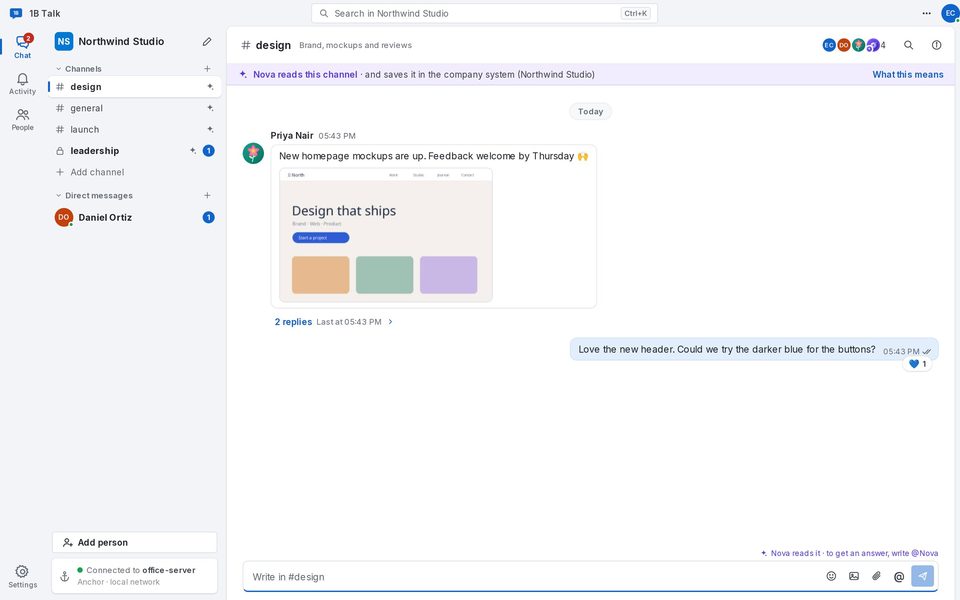
Po lewej pasek z pozycjami Czat, Aktywność i Osoby; obok twoje kanały i wiadomości bezpośrednie; pośrodku rozmowa.
Główne okno
Sekcja Kanały to rozmowy na dany temat lub o projekcie. Sekcja Wiadomości bezpośrednie to rozmowy jeden na jeden. Liczba obok kanału oznacza nieprzeczytane wiadomości; pogrubienie oznacza, że jest coś nowego.
Na dole listy karta kotwicy pokazuje, czy masz połączenie z firmą (komunikat: Połączono z). Jeśli połączenie zostanie przerwane, możesz dalej pisać: wiadomości wyjdą, gdy wróci.
Utwórz kanał
W menu kanału (Więcej) znajdziesz opcje: Wycisz powiadomienia, Zmień nazwę, Archiwizuj i Opuść kanał. Zarchiwizowane kanały zachowują wszystko, a administrator może użyć opcji Otwórz ponownie. Przeciągaj kanały, by ułożyć je w dowolnej kolejności.
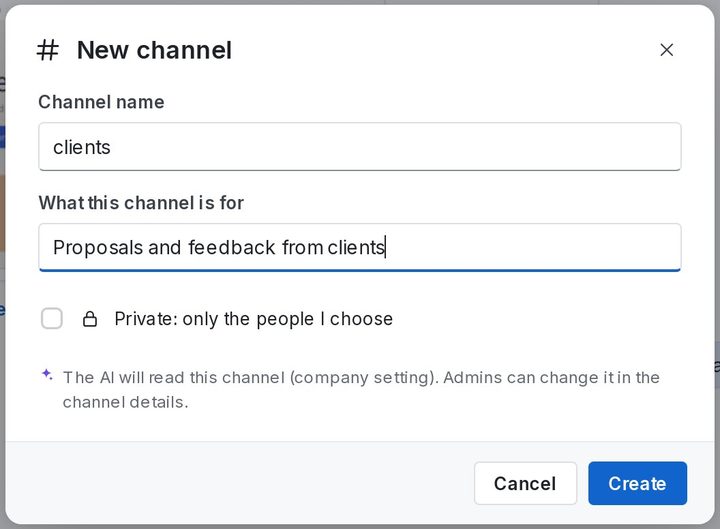
- Kliknij + obok sekcji Kanały lub Dodaj kanał na końcu listy.
- Wpisz nazwę w polu Nazwa i, jeśli chcesz, wypełnij pole Do czego służy (opcjonalnie).
- Zostaw kanał publiczny (należą do niego wszyscy w firmie) albo zaznacz opcję Prywatny: tylko osoby, które wybiorę i wybierz osoby.
- Kliknij Utwórz.
Wiadomości bezpośrednie i Aktywność
Aby napisać do jednej osoby, kliknij Nowa wiadomość i ją wybierz albo otwórz widok Osoby i kliknij Wyślij wiadomość. Wiadomości bezpośrednie między osobami są zawsze prywatne: AI nigdy ich nie czyta.
Widok Aktywność zbiera w jednym miejscu: Wzmianki i odpowiedzi w twoich wątkach, więc możesz być na bieżąco bez otwierania każdego kanału.
Dla 1B Talk 0.3.10 w systemach Windows i Linux.