Kapitel 2 · Anleitung für 1B Talk
Kanäle und Direktnachrichten
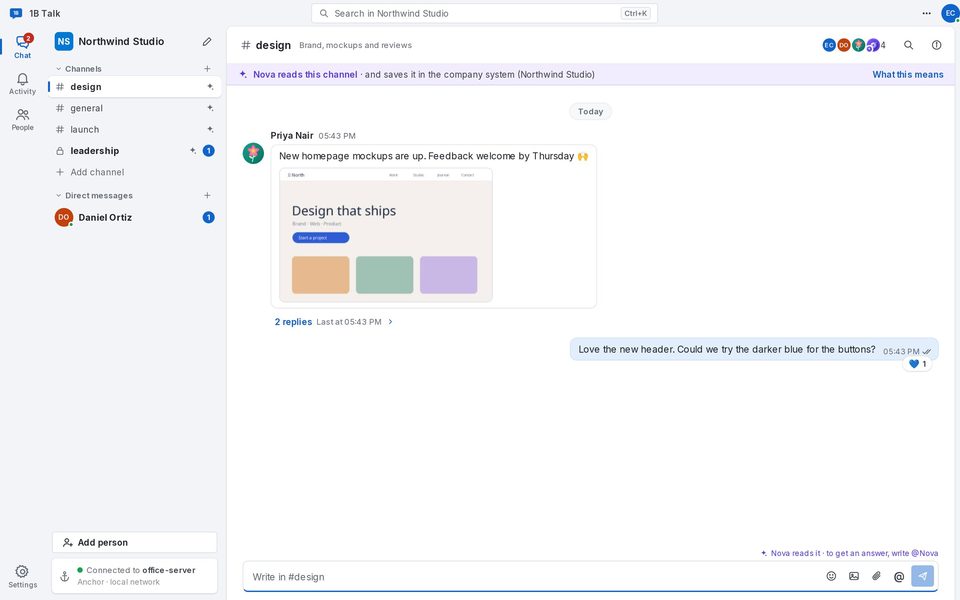
Links die Leiste mit Chat, Aktivität und Personen; daneben deine Kanäle und Direktnachrichten; in der Mitte die Unterhaltung.
Das Hauptfenster
Kanäle sind Unterhaltungen zu einem Thema oder Projekt. Direktnachrichten laufen unter vier Augen. Eine Zahl neben einem Kanal zeigt ungelesene Nachrichten; Fettschrift heißt, dass es Neues gibt.
Unten in der Liste zeigt dir die Karte des Ankers, ob du Verbunden mit deiner Firma bist. Bricht die Verbindung ab, kannst du weiterschreiben: Die Nachrichten gehen raus, sobald sie zurück ist.
Einen Kanal erstellen
Im Menü eines Kanals (Mehr) findest du Benachrichtigungen stummschalten, Umbenennen, Archivieren und Kanal verlassen. Archivierte Kanäle behalten alles, und ein Admin kann sie mit Wieder öffnen zurückholen. Zieh die Kanäle in die Reihenfolge, die dir passt.
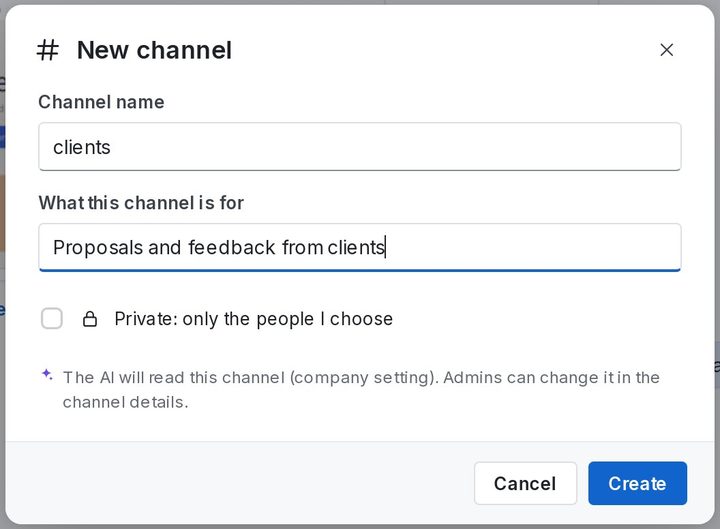
- Klicke auf + neben Kanäle oder auf Kanal hinzufügen am Ende der Liste.
- Gib den Name ein und, wenn du magst, Wofür er da ist (optional).
- Lass ihn öffentlich (die ganze Firma ist drin) oder hake Privat: nur die Personen, die ich auswähle an und wähle die Personen aus.
- Klicke auf Erstellen.
Direktnachrichten und Aktivität
Um einer Person zu schreiben, klicke auf Neue Nachricht und wähle sie aus, oder öffne Personen und klicke auf Nachricht senden. Direktnachrichten zwischen Personen sind immer privat: Die KI liest sie nie.
Aktivität sammelt deine Erwähnungen und Antworten in deinen Threads, damit du auf dem Laufenden bleibst, ohne jeden Kanal zu öffnen.
Für 1B Talk 0.3.10 unter Windows und Linux.