Hướng dẫn 1B Dock
Hướng dẫn đầy đủ về 1B Dock
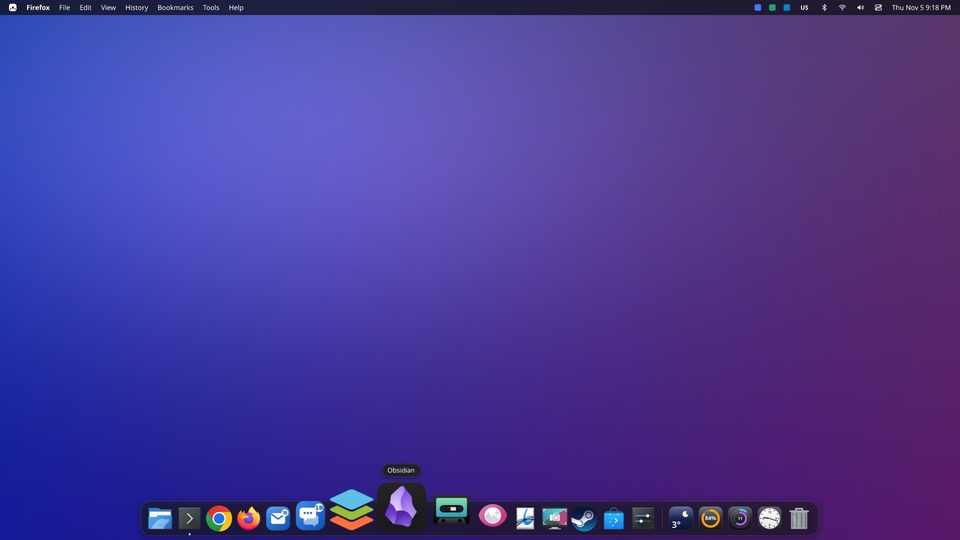
Mọi thứ bạn cần để tận dụng 1B Dock và thanh trên cùng trên KDE Plasma và Windows, kèm ảnh chụp thật. Chọn một chương hoặc đi thẳng đến việc thường làm.
Dành cho 1B Dock 0.4 trên KDE Plasma 6 (Wayland) và Windows 10, 11.
Các chương
Mười chương ngắn, theo thứ tự bạn có lẽ sẽ cần. Gần như mọi cài đặt nằm trong cửa sổ Cài đặt 1B Dock, mở từ menu của dock.
- Chương 1
Bắt đầu
Cài 1B Dock trên KDE Plasma hoặc Windows, mở lần đầu và tìm phần cài đặt.
- Chương 2
Ứng dụng của bạn
Thêm, gỡ và sắp xếp ứng dụng, dùng menu chuột phải và thùng rác.
- Chương 3
Giao diện và kích thước
Chủ đề, màu nhấn, kích thước biểu tượng, phóng to, vị trí và nền.
- Chương 4
Ẩn và cửa sổ
Luôn hiện hoặc ẩn, xem trước cửa sổ, hiệu ứng thu nhỏ và thanh tác vụ Windows.
- Chương 5
Tiện ích
Thời tiết, ổ đĩa, CPU và bộ nhớ, cùng đồng hồ ngay cạnh ứng dụng của bạn.
- Chương 6
Tiện ích màn hình nền
Đồng hồ, thời tiết, ghi chú, giám sát hệ thống và nhiều thứ khác trên màn hình nền, bên dưới các cửa sổ: thêm, di chuyển và thiết lập chúng.
- Chương 7
Thanh trên cùng
Bật hoặc tắt thanh trên cùng, menu của ứng dụng, menu 1B và trạng thái hệ thống.
- Chương 8
Lịch và trung tâm điều khiển
Lịch rộng với lịch trình và thời tiết của bạn, các lịch Google, Outlook hoặc iCloud và trung tâm điều khiển.
- Chương 9
Cập nhật
Cách 1B Dock tự cập nhật, cài phiên bản mới và tắt việc kiểm tra.
- Chương 10
Sự cố thường gặp
Dock không hiện, hai thanh ở trên, thiếu menu ứng dụng và quay lại bảng điều khiển hay thanh tác vụ cũ.
Việc thường làm
Màn hình của bạn, giữ nguyên
Không gì bị gỡ nếu bạn không muốn
1B Dock không bao giờ xóa bảng điều khiển Plasma của bạn, trả lại thanh tác vụ Windows khi đóng và chỉ cài bản cập nhật khi bạn chọn Cài đặt và khởi động lại.