1B Dock Anleitung
Die komplette Anleitung zu 1B Dock
Alles, was du brauchst, um 1B Dock und seine obere Leiste unter KDE Plasma und Windows voll zu nutzen, mit echten Screenshots. Wähle ein Kapitel oder spring direkt zu einer häufigen Aufgabe.
Für 1B Dock 0.4 unter KDE Plasma 6 (Wayland) und Windows 10 und 11.
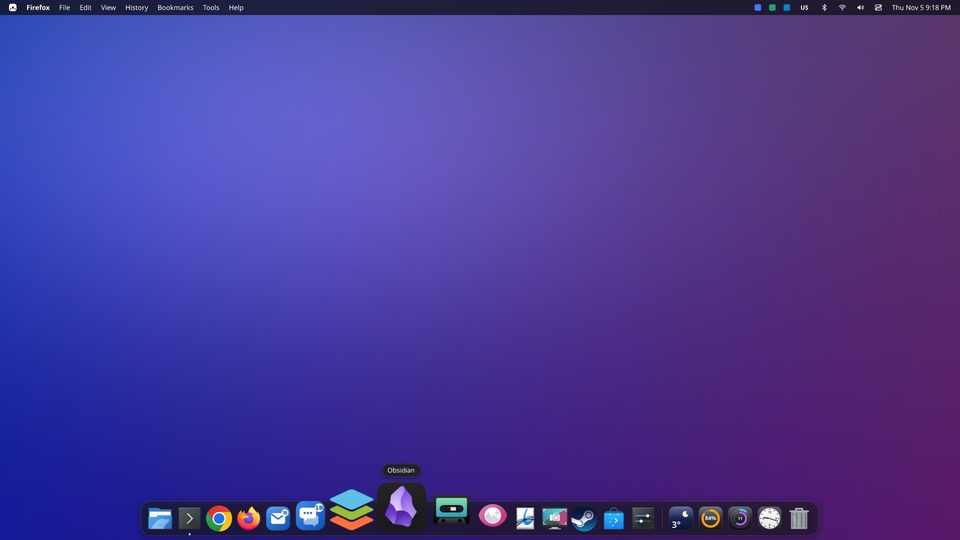
Kapitel
Zehn kurze Kapitel, in der Reihenfolge, in der du sie wahrscheinlich brauchst. Fast alle Einstellungen findest du im Fenster 1B Dock – Einstellungen, das sich über das Menü des Docks öffnet.
- Kapitel 1
Erste Schritte
Installiere 1B Dock unter KDE Plasma oder Windows, öffne es zum ersten Mal und finde seine Einstellungen.
- Kapitel 2
Deine Apps
Apps hinzufügen, entfernen und ordnen, das Rechtsklickmenü und der Papierkorb.
- Kapitel 3
Aussehen und Größe
Design, Akzentfarbe, Symbolgröße, Lupe, Position und Hintergrund.
- Kapitel 4
Ausblenden und Fenster
Immer sichtbar oder ausgeblendet, Fenstervorschau, Minimierungseffekt und die Windows-Taskleiste.
- Kapitel 5
Widgets
Wetter, Datenträger, CPU und Speicher und eine Uhr direkt neben deinen Apps.
- Kapitel 6
Schreibtisch-Widgets
Uhr, Wetter, Notizen, Systemmonitor und mehr auf deinem Schreibtisch, unter deinen Fenstern: hinzufügen, verschieben und einrichten.
- Kapitel 7
Obere Leiste
Die obere Leiste ein- und ausschalten, die Menüs deiner Apps, das 1B-Menü und der Systemstatus.
- Kapitel 8
Kalender und Kontrollzentrum
Der breite Kalender mit Ihren Terminen und dem Wetter, Ihren Google-, Outlook- oder iCloud-Kalendern und dem Kontrollzentrum.
- Kapitel 9
Updates
Wie 1B Dock sich aktualisiert, eine neue Version installieren und die Suche abschalten.
- Kapitel 10
Häufige Probleme
Das Dock erscheint nicht, zwei Leisten oben, fehlende App-Menüs und zurück zu deiner alten Leiste oder Taskleiste.
Häufige Aufgaben
- Eine App ins Dock legen
- Die Symbole größer oder kleiner machen
- Das Dock ausblenden, wenn ein Fenster es verdeckt
- Die Stadt für das Wetter-Widget wählen
- Widgets auf den Schreibtisch legen
- Die obere Leiste ein- oder ausschalten
- Deinen Google- oder Outlook-Kalender in der Leiste sehen
- Ein Update installieren
- Zurück zur KDE-Leiste oder zur Windows-Taskleiste
Dein Desktop bleibt, wie er ist
Nichts wird ohne dich entfernt
1B Dock löscht nie deine Plasma-Leisten, gibt die Windows-Taskleiste beim Beenden zurück und installiert Updates nur, wenn du Installieren und neu starten wählst.