Chương 6 · Hướng dẫn 1B Dock
Tiện ích màn hình nền: thêm, di chuyển và thiết lập
Tiện ích màn hình nền nằm trên màn hình nền KDE Plasma, bên dưới mọi cửa sổ, trên một lưới. Chúng có trong 1B Dock 0.5 trở lên, cho KDE Plasma 6 trên Wayland (chưa có trên Windows). Một số có sẵn trong 1B Dock; phần còn lại, các cỡ lớn hơn và kiểu Phủ màu thuộc 1B Dock Pro, sắp ra mắt.
Bật lên và thêm tiện ích
- Mở cài đặt, vào Tiện ích màn hình nền và bật Hiện tiện ích trên màn hình nền.
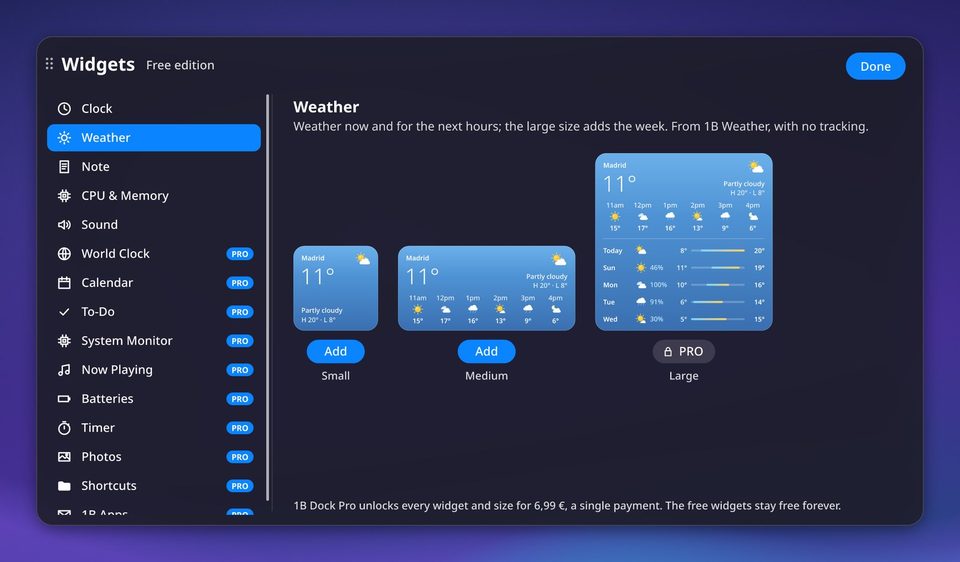
- Nhấn Thêm tiện ích…: thư viện mở ra trên màn hình nền. Bạn cũng có thể mở nó từ biểu tượng tiện ích trên thanh trên cùng, bằng Thêm tiện ích… trong menu của bất kỳ biểu tượng nào trên dock, hoặc bằng cách nhấp chuột phải vào một tiện ích.
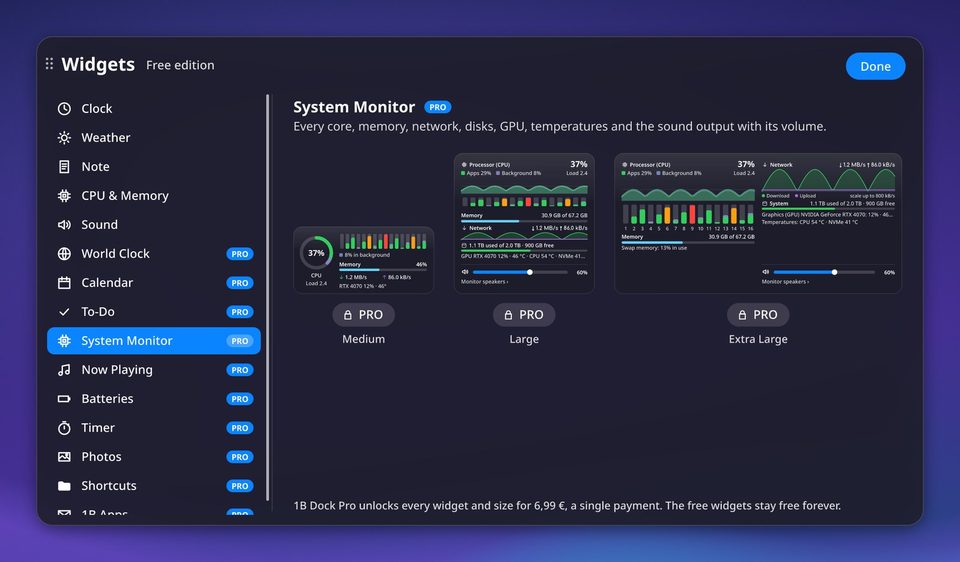
- Chọn một tiện ích trong danh sách, xem bản xem trước trực tiếp của từng kích thước rồi nhấn Thêm bên dưới kích thước bạn muốn (hoặc nhấp đúp vào bản xem trước). Đóng thư viện bằng Xong.
Để mở thư viện bằng bàn phím, nhấn Chọn phím tắt…, tìm “Tiện ích màn hình nền” và gán phím bạn thích (Meta+W đã là Tổng quan của Plasma).
Di chuyển, đổi kích thước và gỡ
Kéo một tiện ích bằng chuột: nó nhấc lên khỏi màn hình nền và, khi bạn thả ra, khớp vào chỗ trống gần nhất trên lưới. Kéo nó sang màn hình khác để chuyển sang đó; mỗi tiện ích nhớ màn hình của mình, kể cả khi bạn rút màn hình ra một lúc.
Nhấp chuột phải vào một tiện ích để mở menu: các tùy chọn riêng, các kích thước (Nhỏ, Vừa, Lớn hoặc Rất lớn, tùy tiện ích), Chuyển sang màn hình khi bạn có nhiều màn hình, Sửa tiện ích, Thêm tiện ích…, Cài đặt tiện ích… và Gỡ tiện ích.
Sửa tiện ích hiện lưới và một dấu “−” trên mỗi tiện ích để gỡ chỉ bằng một cú nhấp; kết thúc bằng Xong sửa. Ghi chú là ngoại lệ của các kích thước cố định: kéo góc hoặc cạnh để chúng to đúng bằng bạn muốn.
Kiểu dáng và hành vi
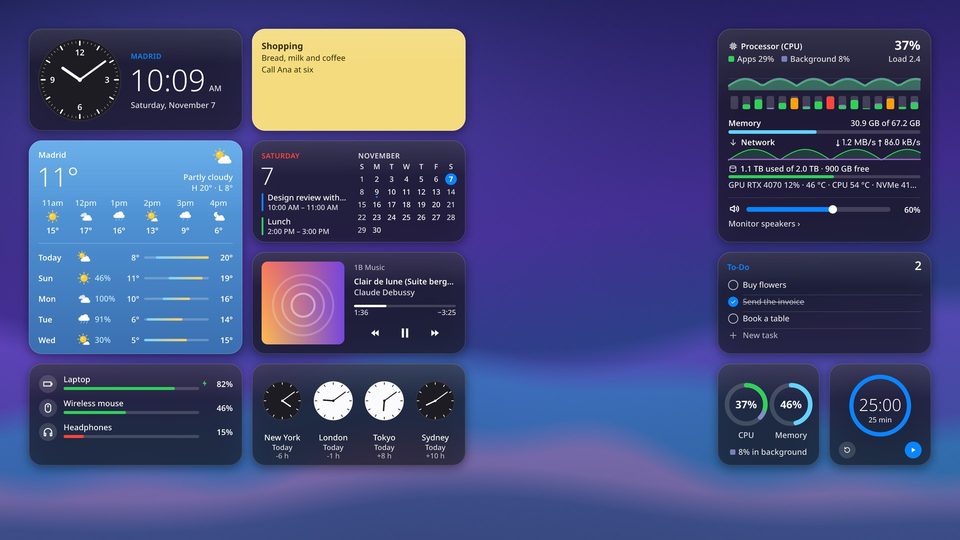
Trong Tiện ích màn hình nền › Giao diện, chọn Kiểu: Kính (trong mờ, như thanh trên cùng), Đặc hoặc Phủ màu (theo màu nhấn của bạn).
Với Giữ lại khi “Hiện màn hình nền”, Meta+D ẩn các cửa sổ còn tiện ích vẫn ở lại, giống như dock. Với Tạm dừng khi bị cửa sổ che, tiện ích nằm dưới cửa sổ phóng to hoặc toàn màn hình sẽ ngừng vẽ và hoàn toàn không dùng đến bộ xử lý.
Kiểu Phủ màu đi kèm 1B Dock Pro.
Đồng hồ, đồng hồ thế giới, lịch và thời tiết
Đồng hồ: ở cỡ nhỏ, chọn Kim hoặc Số; ở cả hai cỡ bạn đều có thể bật Hiện giây. Cỡ vừa có thêm giờ bằng chữ số lớn và ngày tháng.
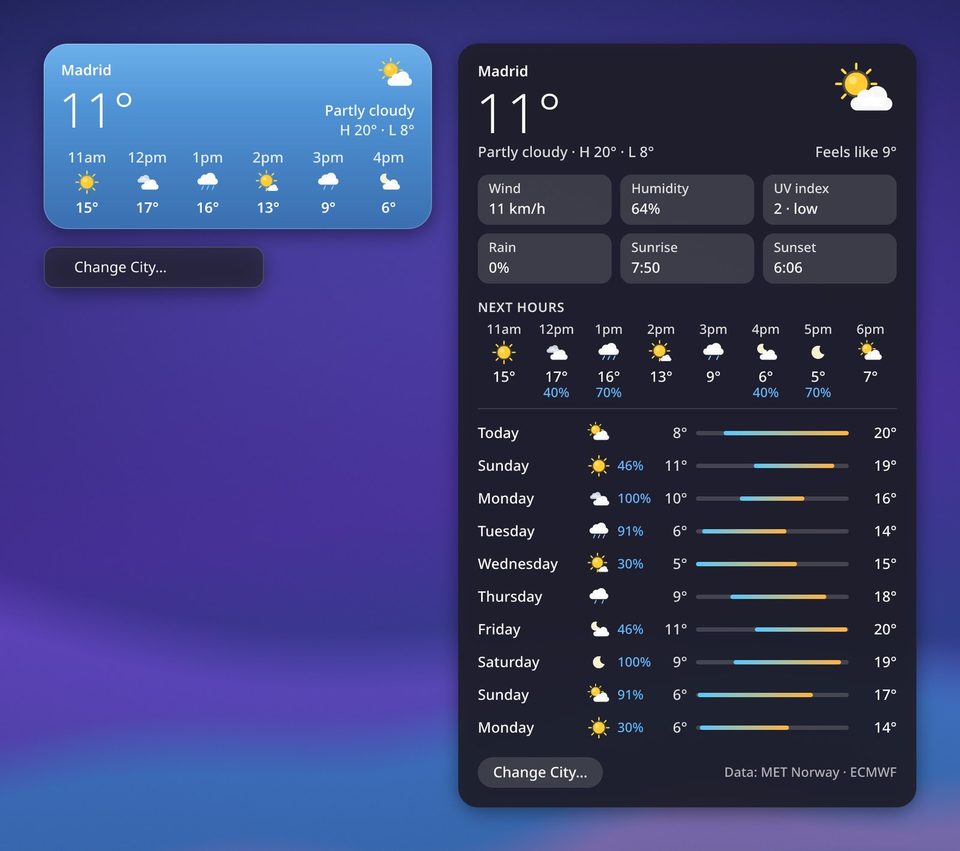
Thời tiết: nhấp vào để mở bảng chi tiết với nhiệt độ cảm nhận, gió, độ ẩm, chỉ số UV, mưa, bình minh và hoàng hôn, vài giờ tới và tối đa mười ngày. Đổi thành phố… có trong bảng đó và trong menu của tiện ích. Dữ liệu đến từ máy chủ của 1B Weather, không theo dõi.
Đồng hồ thế giới hiện các thành phố bạn chọn bằng Chọn thành phố…, với mặt số ngày hoặc đêm và chênh lệch giờ. Lịch hiện tháng với những ngày bận được đánh dấu và các sự kiện sắp tới của những lịch bạn thêm bằng Lịch… (cùng các lịch iCal như trên thanh trên cùng).
Thời tiết cỡ lớn, đồng hồ thế giới và lịch đi kèm 1B Dock Pro.
Ghi chú và danh sách việc cần làm
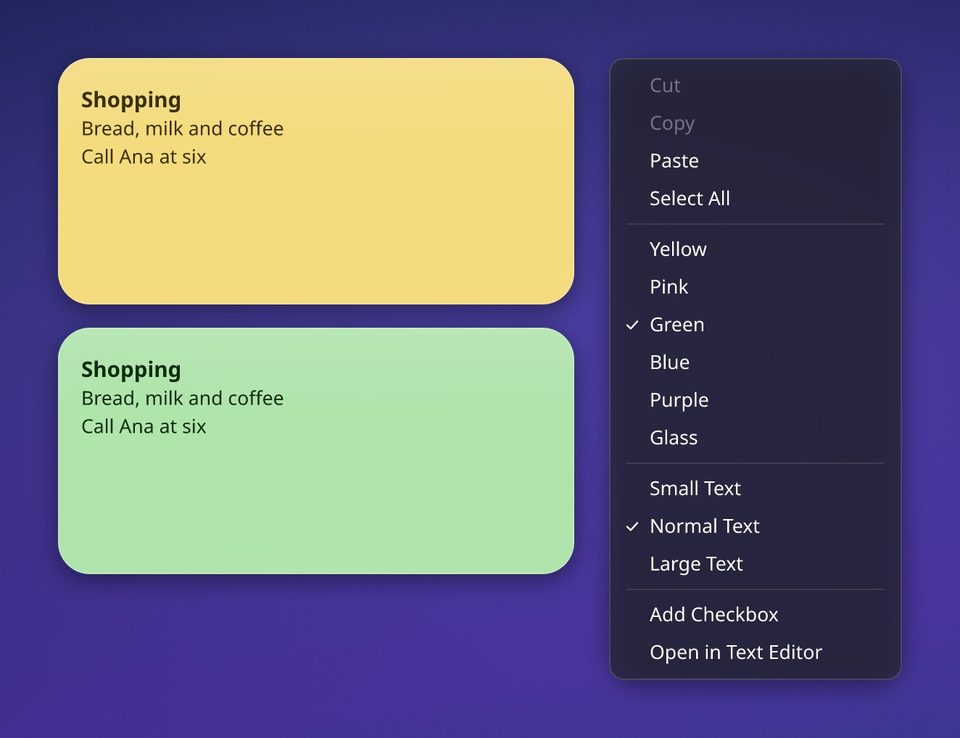
Nhấp vào một Ghi chú và gõ. Viết “- [ ]” ở đầu dòng để có ô đánh dấu, hoặc dùng Thêm ô đánh dấu; danh sách tự tiếp tục khi bạn nhấn Enter. Khi bạn gõ, một thanh nhỏ hiện dần lên với B, I, U và abc (hoặc Ctrl+B, Ctrl+I và Ctrl+U), cùng dấu “+” để thêm một ghi chú khác bên cạnh và thùng rác để xóa nó (Hoàn tác lấy lại trong vài giây).
Sao chép và dán hoạt động như trong mọi trình soạn thảo: Ctrl+C, Ctrl+X, Ctrl+V, Ctrl+A và Ctrl+Z, cả Shift+Insert và Ctrl+Insert, và nút giữa dán văn bản đang chọn. Văn bản có định dạng dán từ trang web vẫn giữ chữ đậm và nghiêng. Ghi chú dài cuộn bằng con lăn chuột hoặc thanh cuộn mảnh.
Menu của ghi chú có các màu (Vàng, Hồng, Xanh lá, Xanh dương, Tím hoặc Kính), cỡ chữ và Mở bằng trình soạn thảo. Mỗi ghi chú là một tệp Markdown bình thường trong ~/.local/share/1bdock/notes, hoặc trong Thư mục ghi chú bạn chọn trong cài đặt.
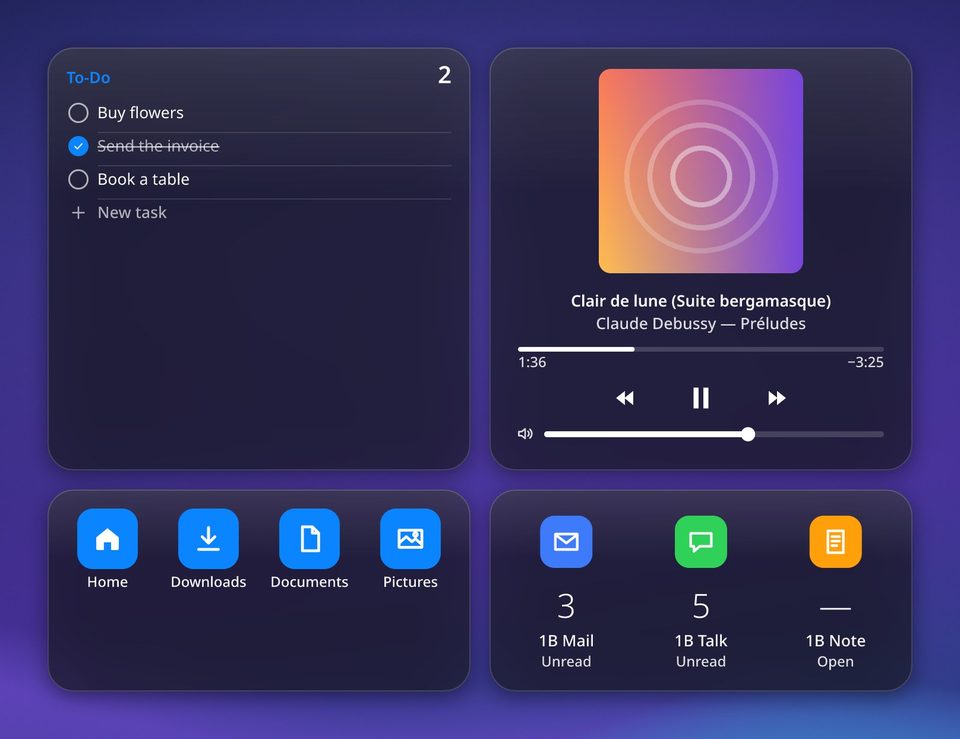
Việc cần làm là danh sách bạn đánh dấu ngay trên màn hình nền: nhấp Việc mới để thêm, đánh dấu khi xong và dùng Xóa việc đã xong trong menu của nó. Đây cũng là một tệp Markdown nằm cạnh các ghi chú của bạn.
Có sẵn hai ghi chú ở cỡ nhỏ và vừa. Thêm ghi chú, cỡ lớn và danh sách việc cần làm đi kèm 1B Dock Pro.
CPU, bộ nhớ, card đồ họa và trình theo dõi hệ thống
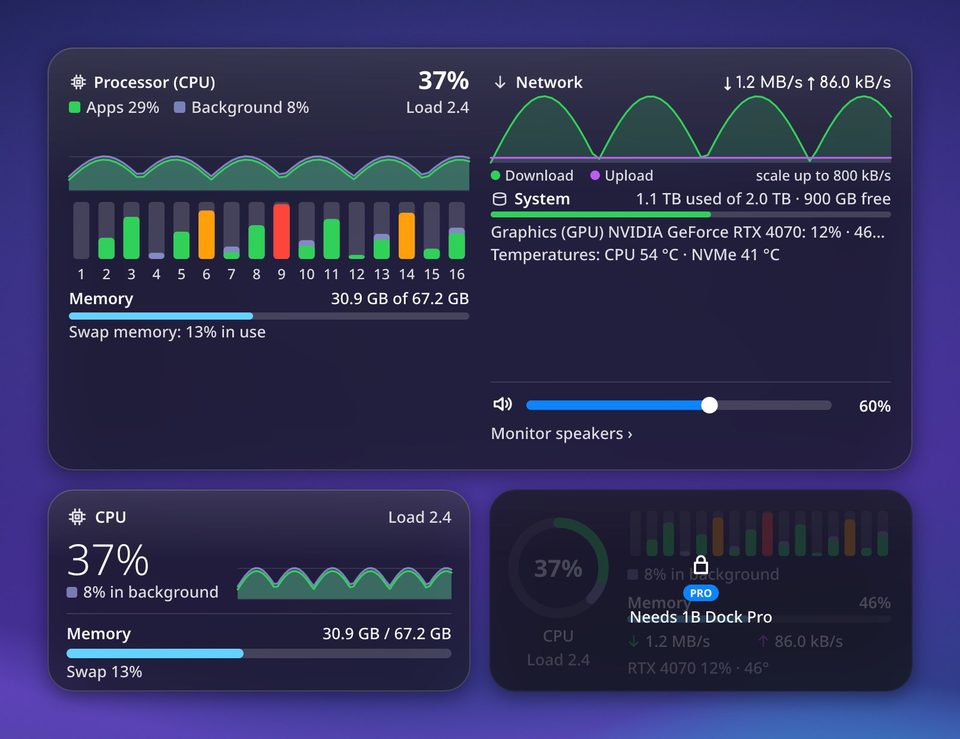
CPU và bộ nhớ hiện hai vòng tròn: bộ xử lý bận đến mức nào và bộ nhớ đang dùng bao nhiêu. Cỡ vừa có thêm lịch sử ngắn và bộ nhớ hoán đổi (swap).
Chạy nền là công việc mà hệ thống hoặc một chương trình đánh dấu ưu tiên thấp, như lập chỉ mục tệp, sao lưu hay một lần biên dịch dài. Nó nhường ngay khi ứng dụng của bạn cần bộ xử lý, nên con số cao ở đó không phải là vấn đề: tiện ích hiện nó riêng, bằng màu dịu, và cỡ nhỏ cho biết bao nhiêu đang chạy nền thay vì chuyển sang màu đỏ.
Giám sát hệ thống thêm từng nhân, bộ nhớ, mạng, ổ đĩa, card đồ họa và nhiệt độ, viết sao cho ai cũng đọc được; di chuột lên một phần để xem chi tiết. Ở dưới cùng là đầu ra âm thanh cùng âm lượng: nhấp vào tên đầu ra để chuyển sang đầu ra khác.
Đồ họa hiển thị card đồ họa: cỡ nhỏ có mức dùng và nhiệt độ, cỡ vừa thêm lịch sử mức dùng và Bộ nhớ video, còn cỡ lớn thêm công suất, xung nhịp và các chương trình đang dùng nó cùng bộ nhớ video của chúng. Nếu bạn có nhiều card đồ họa, hãy chọn card cần xem trong menu. Trình theo dõi hệ thống cũng có một phần cho card đồ họa. Nếu card đang ngủ để tiết kiệm điện hoặc trình điều khiển không báo mức dùng, widget sẽ nói rõ thay vì hiện số 0.
Trình theo dõi hệ thống và widget Đồ họa có trong 1B Dock Pro.
Âm thanh, nhạc và các tiện ích khác
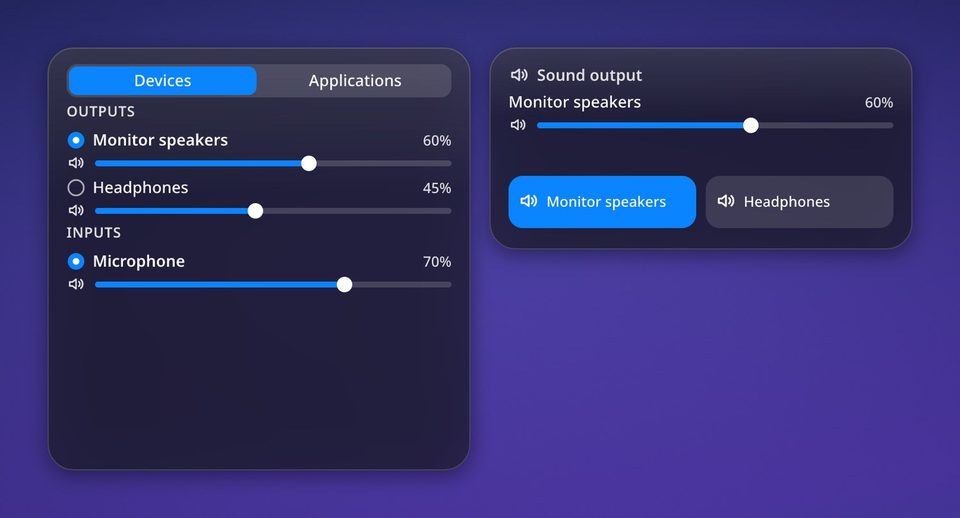
Âm thanh: cỡ nhỏ có âm lượng và tắt tiếng. Cỡ vừa đổi đầu ra chỉ bằng một cú nhấp; cỡ lớn có các thẻ Thiết bị và Ứng dụng, với đầu ra, đầu vào và âm lượng của từng ứng dụng. Cho phép trên 100% nằm trong menu của nó.
Đang phát hiện ảnh bìa, tiến độ và nút điều khiển của ứng dụng đang phát nhạc, nếu ứng dụng đó hỗ trợ điều khiển đa phương tiện của hệ thống. Pin hiện mức pin của laptop, chuột, bàn phím, điện thoại và tai nghe Bluetooth. Hẹn giờ đếm ngược với các mốc 1, 5, 15, 25 và 45 phút, báo cho bạn bằng thông báo và vẫn chạy tiếp sau khi khởi động lại.
Ảnh trình chiếu ảnh từ một thư mục (Thư mục ảnh… và Ảnh tiếp theo trong menu; tần suất đổi ảnh nằm trong cài đặt). Lối tắt mở các thư mục của bạn và ứng dụng trên dock. Ứng dụng 1B hiện thư chưa đọc của 1B Mail và tin nhắn của 1B Talk, và mở 1B Note.
Tiện ích âm thanh cỡ nhỏ có sẵn; đổi đầu ra, thiết bị và ứng dụng, cùng các tiện ích còn lại trong phần này đi kèm 1B Dock Pro.
1B Dock Pro và giấy phép của bạn
Đồng hồ, thời tiết, hai ghi chú, ghi chú đã ghim của 1B Note và CPU và bộ nhớ, ở cỡ nhỏ và vừa, cùng tiện ích âm thanh cỡ nhỏ đi kèm 1B Dock và sẽ luôn như vậy. 1B Dock Pro thêm mọi tiện ích còn lại, cỡ lớn và rất lớn, thêm ghi chú và kiểu Phủ màu, với giá 6,99 € trả một lần. Cửa hàng chưa mở nên hiện chưa thể mua.
Khi có giấy phép, mở cài đặt › Tiện ích màn hình nền › 1B Dock Pro, dán vào Giấy phép và nhấn Kích hoạt. Giấy phép được kiểm tra ngay trên máy tính của bạn, không cần kết nối Internet, và được lưu trong ~/.config/1bdock/license.txt.
Không có Pro, những gì bạn đã thêm không bao giờ bị xóa: khi cửa hàng chưa mở, tiện ích Pro hiện mờ với 1B Dock Pro · Sắp ra mắt, và trở lại ngay khi có giấy phép. Dock và thanh trên cùng hoạt động như nhau dù có Pro hay không.
Dành cho 1B Dock 0.4 trên KDE Plasma 6 (Wayland) và Windows 10, 11.