Chương 4 · Hướng dẫn 1B Dock
Ẩn và cửa sổ: tự ẩn, xem trước và thanh tác vụ
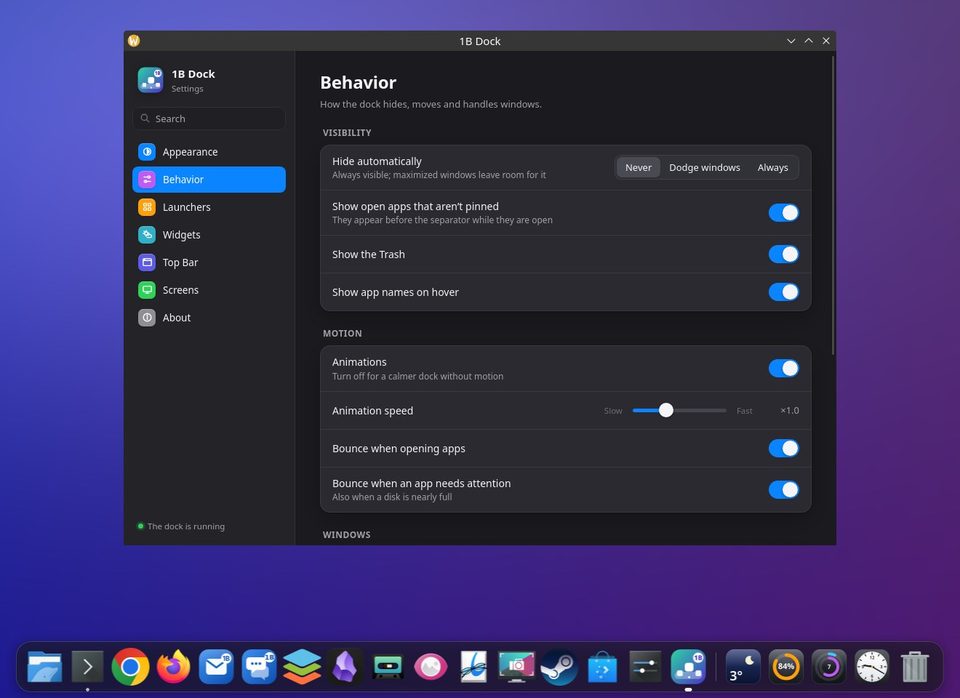
Trong Hành vi, bạn quyết định khi nào dock hiện ra và nó xử lý cửa sổ ra sao.
Hiện hay ẩn
Tự động ẩn có ba lựa chọn. Không bao giờ: Luôn hiển thị; cửa sổ phóng to chừa chỗ cho dock. Tránh cửa sổ: Chỉ ẩn khi có cửa sổ che lên. Luôn luôn: Ẩn khi con trỏ rời đi; chạm vào cạnh màn hình để hiện.
Xem trước cửa sổ
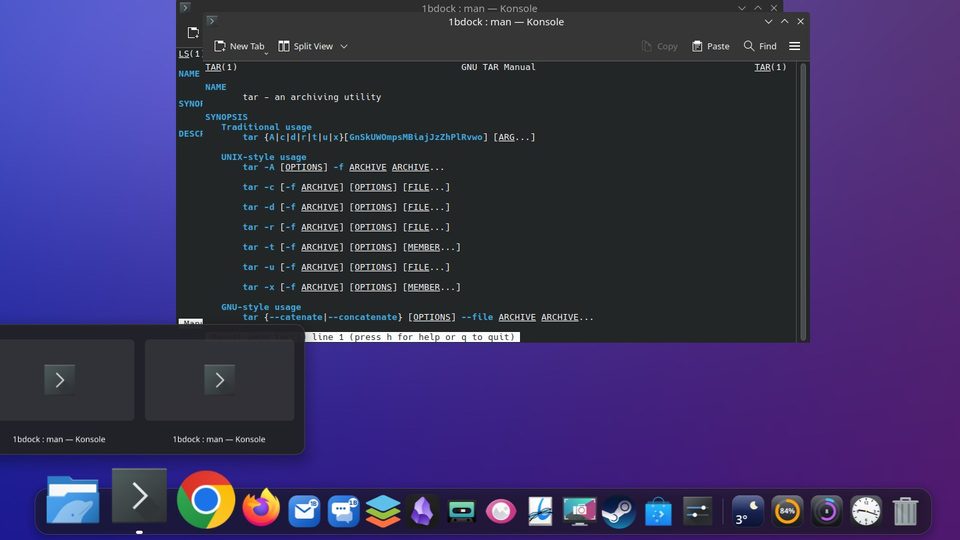
Khi bật Xem trước cửa sổ, dừng con trỏ trên một ứng dụng có cửa sổ đang mở sẽ hiện ảnh thu nhỏ trực tiếp. Nhấp vào một ảnh để đưa cửa sổ lên trước, hoặc đóng bằng dấu ×. Kích thước bản xem trước và Độ trễ trước khi hiện để điều chỉnh.
Thu nhỏ vào dock (KDE)
Trên KDE, cửa sổ thu nhỏ vào biểu tượng của nó. Hiệu ứng thu nhỏ có Thần đèn hoặc Co giãn; đây là cài đặt của KWin nên áp dụng cho mọi cửa sổ.
Thanh tác vụ Windows
Trên Windows, Ẩn thanh tác vụ Windows để dock thế chỗ thanh tác vụ. Phím Windows và Start vẫn hoạt động, và thanh tác vụ quay lại khi dock thoát, đóng bất ngờ hoặc bị gỡ cài đặt. Trên dock: nhấp chuột phải rồi chọn Hiện thanh tác vụ Windows hoặc Ẩn thanh tác vụ Windows.
Dành chỗ cho dock khiến cửa sổ phóng to dừng phía trên dock thay vì chui xuống dưới.
Trên màn hình nào
Trong Màn hình, chọn màn hình cho dock. Màn hình chính theo màn hình chính đặt trong cấu hình hiển thị của KDE.
Dành cho 1B Dock 0.4 trên KDE Plasma 6 (Wayland) và Windows 10, 11.