Kapitel 1 · Anleitung für 1B Talk
Erste Schritte: 1B Talk installieren und deiner Firma beitreten
Jede Firma hat ihren eigenen privaten Chat, gespeichert auf ihrem „Anker“: einem Computer im Büro, der eingeschaltet bleibt. Entweder trittst du einer Firma bei, die 1B Talk schon nutzt, oder du legst mit ein paar Klicks eine an.
1B Talk installieren
Lade 1B Talk für Windows (Installer) oder Linux (RPM, DEB oder AppImage) von der Download-Seite von 1B Talk herunter und installiere es wie jedes andere Programm. Neue Versionen installiert es selbst.
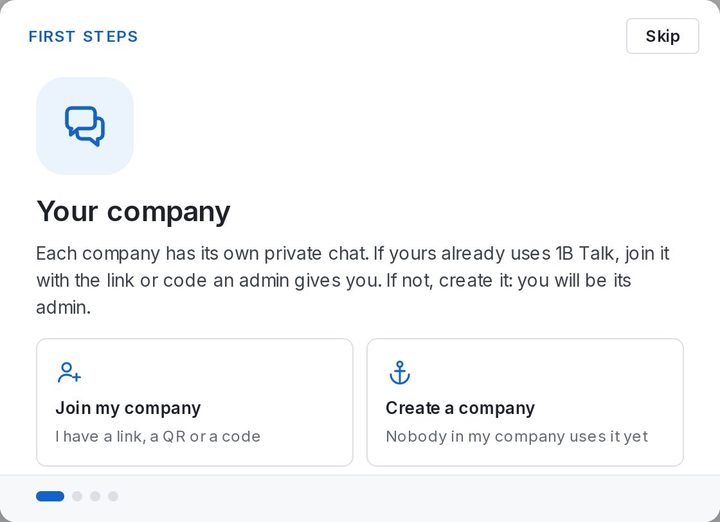
Beim ersten Start fragt es, ob du eine Einladung hast: Wähle Meiner Firma beitreten, wenn dir schon jemand einen Link oder Code geschickt hat, oder Unternehmen erstellen, wenn in deiner Firma noch niemand 1B Talk nutzt.
Deiner Firma beitreten
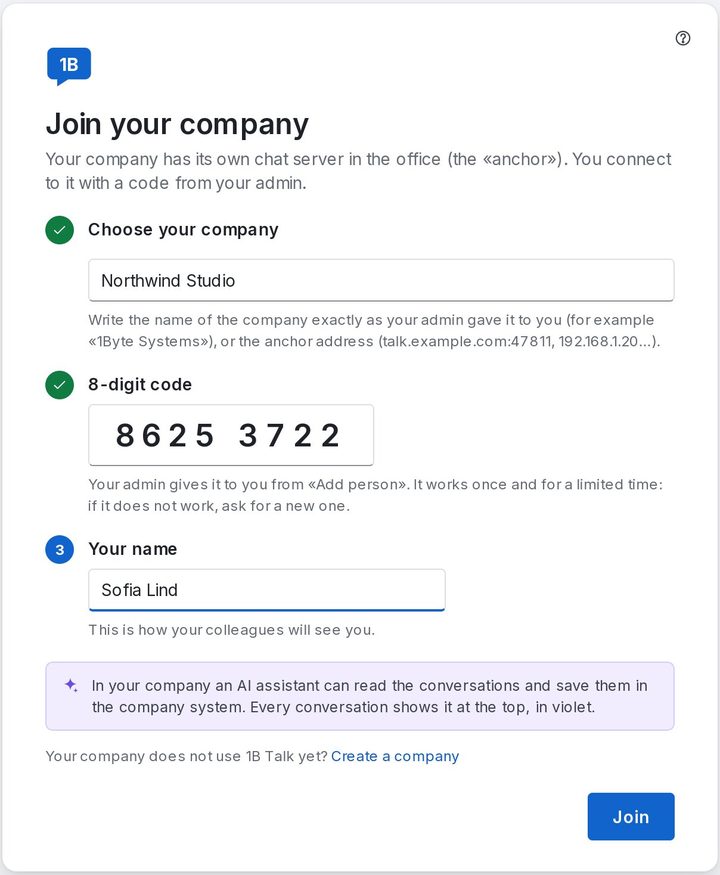
Dein Admin gibt dir eine Einladung: einen Link, einen QR-Code oder einen 8-stelligen Code. Jede gilt nur einmal und läuft nach einiger Zeit ab.
- Öffne den Einladungslink auf deinem Computer: Alles ist schon ausgefüllt. Mit einem Code wählst du unter Wähle deine Firma deine Firma, wenn sie in deinem Netzwerk erscheint, oder gibst Name des Unternehmens, Adresse des Ankers oder Einladungslink ein.
- Gib den 8-stelliger Code ein, falls er nicht schon im Link steckt.
- Schreib Dein Name: So sehen dich deine Kollegen.
- Klicke auf Beitreten. Deine Kanäle erscheinen sofort, und die Tour Erste Schritte zeigt dir das Wichtigste.
Ein Unternehmen anlegen
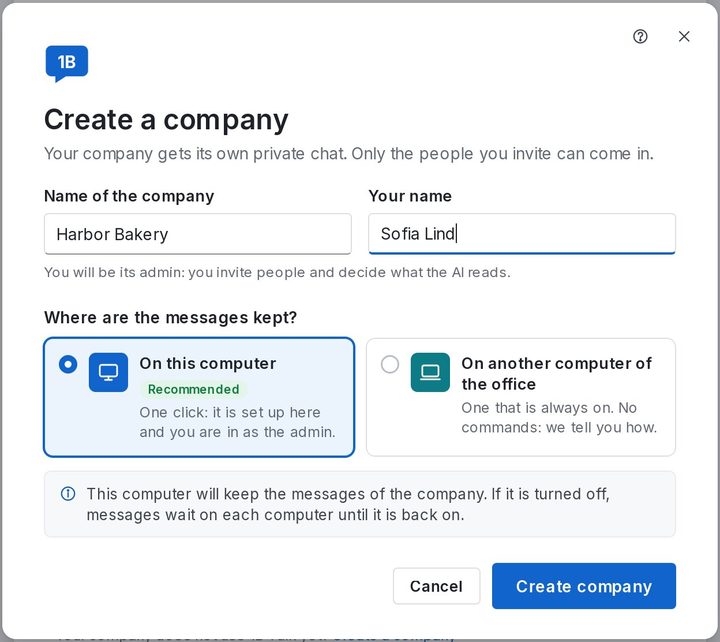
Wähle Unternehmen erstellen und gib Name des Unternehmens und Dein Name ein. Dann wählst du, wo die Nachrichten gespeichert werden: Auf diesem Computer (ein Klick; das Administratorpasswort wird einmal abgefragt) oder Auf einem anderen Computer im Büro, besser, wenn dieser hier ein Laptop ist. Zum Schluss Unternehmen erstellen.
Wer das Unternehmen anlegt, ist sein Admin: Du lädst Leute ein und entscheidest, was die KI liest. Gibt es in deinem Netzwerk schon eine Firma mit demselben Namen, schlägt 1B Talk vor, ihr stattdessen beizutreten.
Der Anker speichert und verteilt Nachrichten nur: Lesen kann er sie nicht. Ist er aus, warten die Nachrichten auf jedem Computer und gehen raus, sobald er wieder da ist.
Für 1B Talk 0.3.10 unter Windows und Linux.