Capítulo 1 · Guía de 1B Dock
Primeros pasos: instalar 1B Dock en KDE Plasma y Windows
1B Dock es un dock para tus apps y una barra fina en lo alto de la pantalla. Funciona en KDE Plasma 6 en una sesión Wayland y en Windows 10 y 11, y no necesita cuenta.
Instalarlo en KDE Plasma (Linux)
- Descarga el paquete RPM de la página de 1B Dock en 1bytesystems.com. Es para Fedora y derivadas con KDE Plasma 6 en una sesión Wayland.
- Ábrelo con Discover o instálalo desde un terminal con dnf. El sistema te pide la contraseña.
- Abre 1B Dock desde el menú de aplicaciones. La primera vez copia las apps de tu panel inferior, así empiezas con las que ya usas.
- Para que arranque con tu sesión, agrégalo en Preferencias del sistema › Inicio automático.
Tus paneles de Plasma siguen donde estaban. Cuando estés cómodo con el dock, oculta o quita el panel de abajo en el modo de edición de Plasma.
Instalarlo en Windows
- Descarga el instalador (.exe) de la misma página. Se instala solo para tu usuario, sin permisos de administrador.
- El instalador aún no está firmado, así que SmartScreen puede avisarte la primera vez: elige Más información › Ejecutar de todas formas.
- 1B Dock trae las apps ancladas en tu barra de tareas y pregunta antes de ocultarla. La barra superior viene activada.
- Si ya tienes 1B Dock, el instalador lo dice y te ofrece Actualizar: tu dock, tu configuración y tus apps se conservan.
Abrir la configuración
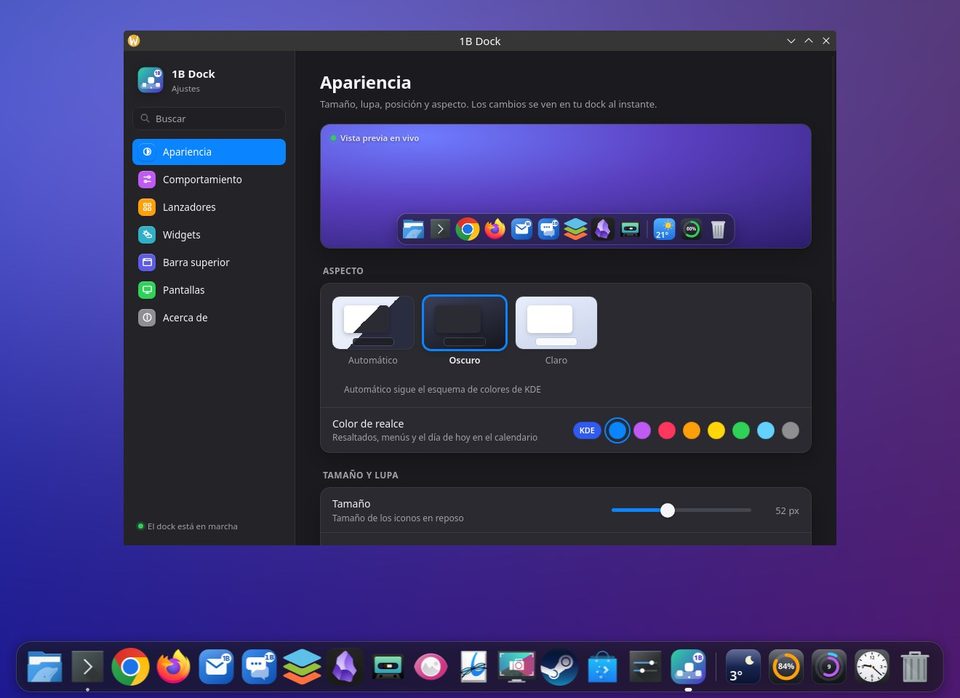
Haz clic derecho en cualquier icono del dock y elige Configuración del Dock…, o abre Configuración de 1B Dock desde el menú de aplicaciones. Con la barra superior activada, el menú 1B de arriba a la izquierda también tiene Configuración del Dock y la barra….
La ventana tiene Apariencia, Comportamiento, Lanzadores, Widgets, Barra superior, Pantallas y Acerca de. Cada cambio aparece en tu dock al instante, y Buscar encuentra cualquier opción por su nombre.
Para 1B Dock 0.4 en KDE Plasma 6 (Wayland) y Windows 10 y 11.