Capítulo 4 · Guía de 1B Dock
Ocultar y ventanas: ocultación, vistas previas y barra de tareas
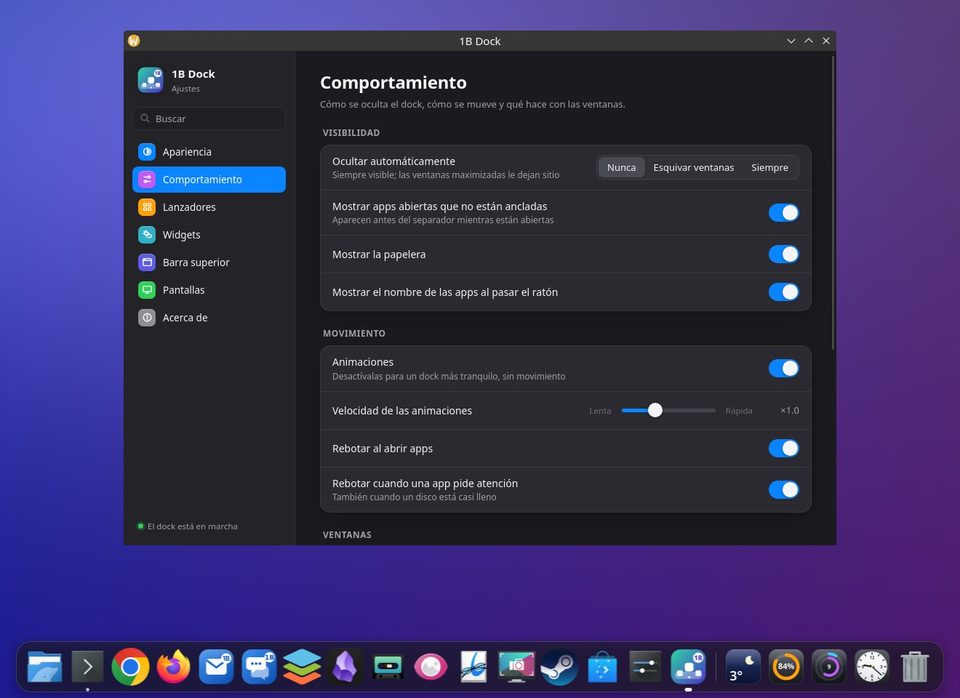
En Comportamiento decides cuándo se muestra el dock y cómo se lleva con tus ventanas.
Visible u oculto
Ocultar automáticamente tiene tres opciones. Nunca: Siempre visible; las ventanas maximizadas le dejan espacio. Esquivar ventanas: Se oculta solo cuando una ventana lo cubre. Siempre: Se oculta cuando sale el puntero; toca el borde de la pantalla para mostrarlo.
Vistas previas de ventanas
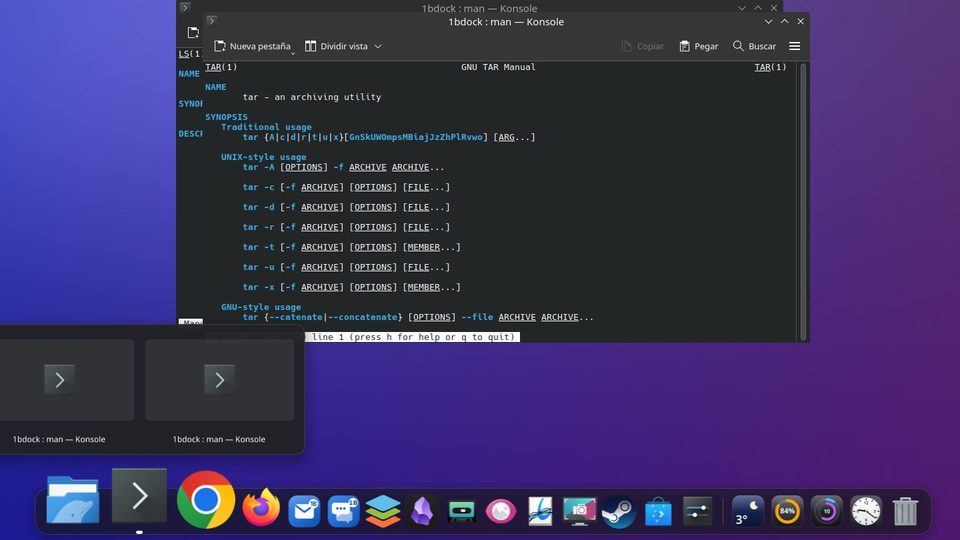
Con Vista previa de ventanas activado, al quedarte sobre una app con ventanas abiertas salen miniaturas en vivo. Haz clic en una para traerla al frente, o ciérrala con su ×. Tamaño de la vista previa y Retraso antes de mostrarla las ajustan.
Minimizar dentro del dock (KDE)
En KDE, las ventanas se encogen hacia su icono. Efecto al minimizar ofrece Genio o Escala; es una opción de KWin, así que se aplica a todas las ventanas.
La barra de tareas de Windows
En Windows, Ocultar la barra de tareas de Windows deja que el dock ocupe su lugar. La tecla Windows y el menú Inicio siguen funcionando, y la barra de tareas vuelve cuando el dock se cierra, se cierra de forma inesperada o se desinstala. Desde el dock, haz clic derecho y elige Mostrar la barra de tareas de Windows o Ocultar la barra de tareas de Windows.
Reservar el espacio del dock hace que las ventanas maximizadas se paren encima del dock en vez de meterse debajo.
En qué pantalla
En Pantallas, elige la pantalla del dock. Pantalla principal sigue la pantalla principal elegida en la configuración de pantallas de KDE.
Para 1B Dock 0.4 en KDE Plasma 6 (Wayland) y Windows 10 y 11.