第 1 章 · 1B Dock ガイド
はじめに:KDE Plasma と Windows に 1B Dock をインストール
1B Dock は、アプリのための Dock と、画面上部の細いバーです。Wayland セッションの KDE Plasma 6 と Windows 10・11 で動作し、アカウントは不要です。
KDE Plasma(Linux)にインストール
- 1bytesystems.com の 1B Dock のページから RPM パッケージをダウンロードします。Wayland セッションで KDE Plasma 6 を使う Fedora と派生ディストリビューション向けです。
- Discover で開くか、ターミナルで dnf を使ってインストールします。パスワードを求められます。
- アプリメニューから 1B Dock を開きます。初回は下部パネルのアプリをコピーするので、いつものアプリから始められます。
- セッションと一緒に起動するには、「システム設定 › 自動起動」に追加します。
Plasma のパネルはそのまま残ります。Dock が気に入ったら、Plasma の編集モードで下部パネルを隠すか削除してください。
Windows にインストール
- 同じページからインストーラー(.exe)をダウンロードします。管理者権限なしで、あなたのユーザーだけにインストールされます。
- インストーラーはまだ署名されていないため、初回は SmartScreen の警告が出ることがあります。「詳細情報 › 実行」を選んでください。
- 1B Dock はタスクバーにピン留めしたアプリを引き継ぎ、タスクバーを隠す前に確認します。トップバーは最初からオンです。
- 1B Dock がすでに入っている場合、インストーラーがそれを伝えて アップデート を提案します。Dock、設定、アプリはそのまま残ります。
設定を開く
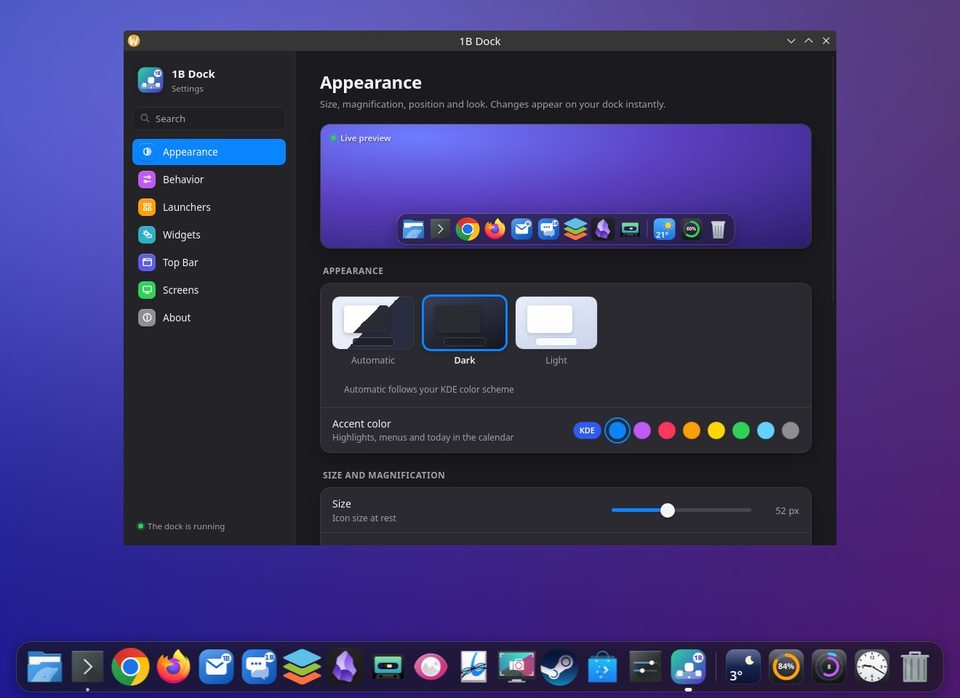
Dock のアイコンを右クリックして Dockの設定… を選ぶか、アプリメニューから 1B Dock の設定 を開きます。トップバーがオンなら、左上の 1B メニューにも Dock とバーの設定… があります。
ウィンドウには 外観、動作、ランチャー、ウィジェット、トップバー、画面、情報 があります。変更はすぐ Dock に反映され、検索 で設定を名前から探せます。
KDE Plasma 6(Wayland)と Windows 10・11 の 1B Dock 0.4 向け。