अध्याय 1 · 1B Dock गाइड
शुरुआत: KDE Plasma और Windows पर 1B Dock इंस्टॉल करें
1B Dock आपके ऐप्स के लिए एक डॉक और स्क्रीन के ऊपर एक पतली बार है। यह Wayland सत्र में KDE Plasma 6 पर और Windows 10 व 11 पर चलता है, और इसके लिए किसी खाते की ज़रूरत नहीं।
KDE Plasma (Linux) पर इंस्टॉल करें
- 1bytesystems.com पर 1B Dock के पेज से RPM पैकेज डाउनलोड करें। यह Wayland सत्र में KDE Plasma 6 वाले Fedora और उससे बने सिस्टम के लिए है।
- इसे Discover से खोलें या टर्मिनल में dnf से इंस्टॉल करें। सिस्टम आपका पासवर्ड माँगेगा।
- ऐप मेन्यू से 1B Dock खोलें। पहली बार यह आपके निचले पैनल के ऐप्स कॉपी करता है, इसलिए आप उन्हीं से शुरू करते हैं जो पहले से इस्तेमाल करते हैं।
- सत्र के साथ शुरू करने के लिए इसे सिस्टम सेटिंग्स › ऑटोस्टार्ट में जोड़ें।
आपके Plasma पैनल अपनी जगह रहते हैं। डॉक पसंद आ जाए तो Plasma के संपादन मोड में निचला पैनल छिपाएँ या हटाएँ।
Windows पर इंस्टॉल करें
- उसी पेज से इंस्टॉलर (.exe) डाउनलोड करें। यह सिर्फ़ आपके उपयोगकर्ता के लिए, बिना एडमिनिस्ट्रेटर अधिकार के इंस्टॉल होता है।
- इंस्टॉलर अभी साइन नहीं है, इसलिए पहली बार SmartScreen चेतावनी दे सकता है: More info › Run anyway चुनें।
- 1B Dock टास्कबार पर पिन किए ऐप्स ले आता है और टास्कबार छिपाने से पहले पूछता है। ऊपरी बार शुरू से चालू रहती है।
- अगर 1B Dock पहले से इंस्टॉल है, तो इंस्टॉलर बताता है और अपडेट करें का विकल्प देता है: आपका डॉक, सेटिंग्स और ऐप्स बने रहते हैं।
सेटिंग्स खोलें
डॉक के किसी भी आइकन पर राइट-क्लिक करें और Dock सेटिंग्स… चुनें, या ऐप मेन्यू से 1B Dock सेटिंग्स खोलें। ऊपरी बार चालू हो तो ऊपर बाईं ओर के 1B मेन्यू में भी डॉक और बार सेटिंग… है।
विंडो में रूप-रंग, व्यवहार, लॉन्चर, विजेट, ऊपरी बार, स्क्रीन और परिचय हैं। हर बदलाव डॉक पर तुरंत दिखता है, और खोजें किसी भी सेटिंग को नाम से ढूँढ लेता है।
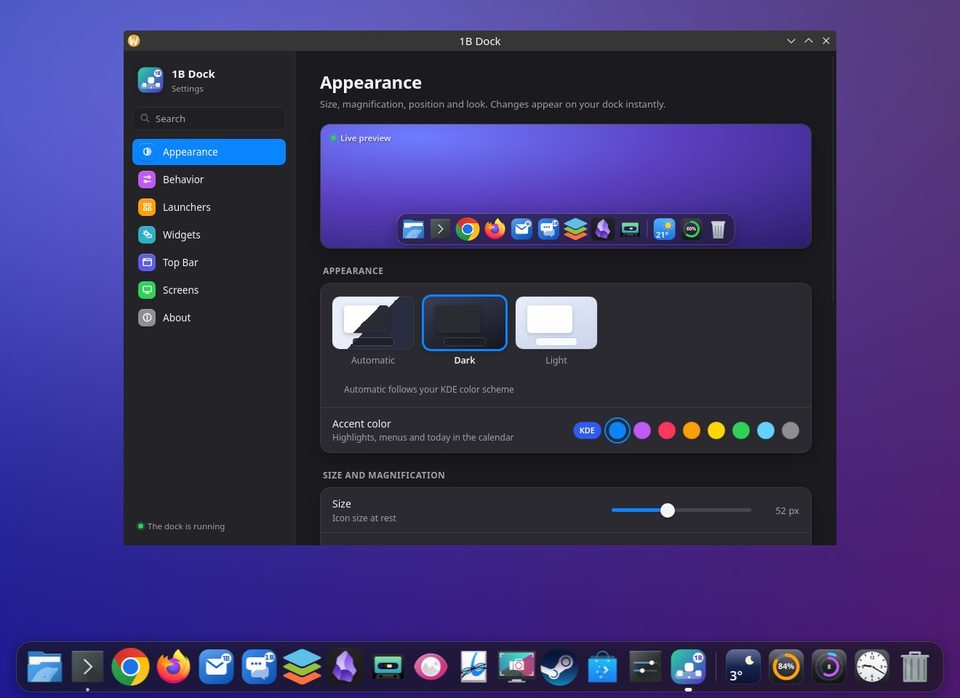
KDE Plasma 6 (Wayland) और Windows 10 व 11 पर 1B Dock 0.4 के लिए।