Rozdział 1 · Przewodnik po 1B Dock
Pierwsze kroki: instalacja 1B Dock w KDE Plasma i Windows
1B Dock to dok na twoje aplikacje i cienki pasek u góry ekranu. Działa w KDE Plasma 6 w sesji Wayland oraz w Windows 10 i 11, bez zakładania konta.
Instalacja w KDE Plasma (Linux)
- Pobierz pakiet RPM ze strony 1B Dock w 1bytesystems.com. Jest przeznaczony dla Fedory i dystrybucji pochodnych z KDE Plasma 6 w sesji Wayland.
- Otwórz go w Discover albo zainstaluj w terminalu poleceniem dnf. System poprosi o hasło.
- Otwórz 1B Dock z menu aplikacji. Za pierwszym razem skopiuje aplikacje z dolnego panelu, więc zaczynasz od tych, których już używasz.
- Aby uruchamiał się wraz z sesją, dodaj go w Ustawieniach systemowych › Autostart.
Twoje panele Plasmy zostają na swoim miejscu. Gdy dok ci odpowiada, ukryj lub usuń dolny panel w trybie edycji Plasmy.
Instalacja w Windows
- Pobierz instalator (.exe) z tej samej strony. Instaluje się tylko dla twojego użytkownika, bez uprawnień administratora.
- Instalator nie jest jeszcze podpisany, więc za pierwszym razem SmartScreen może ostrzec: wybierz Więcej informacji › Uruchom mimo to.
- 1B Dock przejmuje aplikacje przypięte do paska zadań i pyta, zanim go ukryje. Górny pasek jest od razu włączony.
- Jeśli 1B Dock jest już zainstalowany, instalator to wykrywa i proponuje Zaktualizuj: twój dok, ustawienia i aplikacje zostają.
Otwieranie ustawień
Kliknij prawym przyciskiem dowolną ikonę w doku i wybierz Ustawienia Docka… albo otwórz Ustawienia 1B Dock z menu aplikacji. Przy włączonym górnym pasku menu 1B w lewym górnym rogu ma też Ustawienia Docka i paska….
Okno ma sekcje Wygląd, Zachowanie, Aktywatory, Elementy interfejsu, Górny pasek, Ekrany i O programie. Każdą zmianę od razu widać na doku, a Szukaj znajduje każde ustawienie po nazwie.
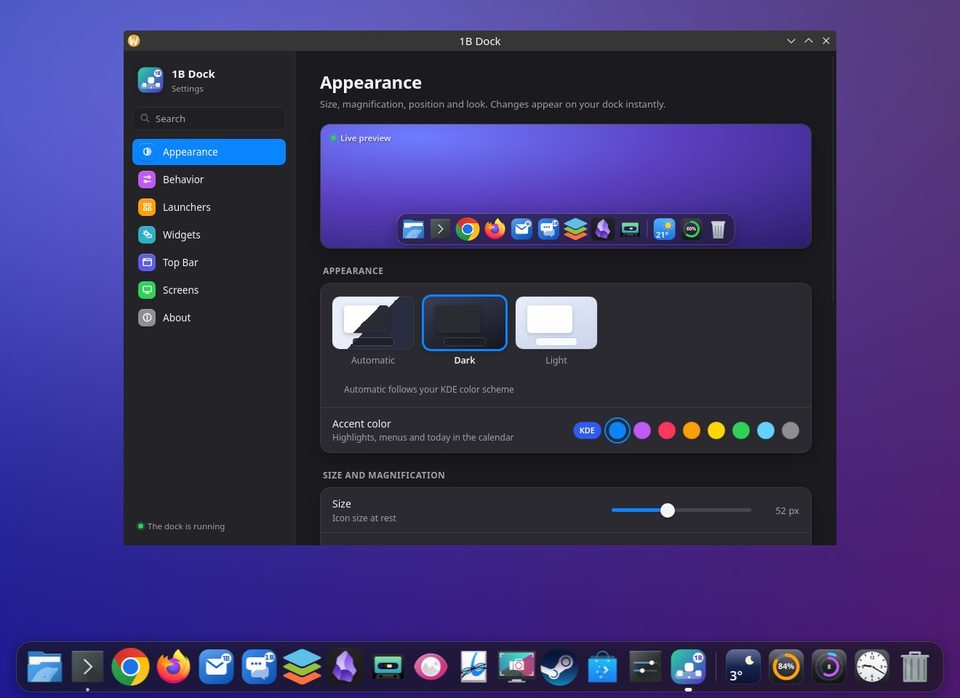
Dla 1B Dock 0.4 w KDE Plasma 6 (Wayland) oraz Windows 10 i 11.