Capitolo 4 · Guida all'uso · 1B Note
Database
Un database è un elenco di pagine con proprietà: stato, responsabile, data, priorità… Le stesse righe si possono vedere come tabella, bacheca, calendario o sequenza temporale.
Creare un database
- Digita / e scegli Database in linea (dentro la pagina) o Database a pagina intera (in una pagina a sé).
- Ogni riga è una pagina: fai clic sul suo nome per aprirla e scriverci dentro, come in qualsiasi altra pagina.
- Aggiungi colonne con Aggiungi una proprietà: Testo, Numero, Selezione, Selezione multipla, Data, Persona, Casella di controllo, URL e altro ancora, fino a 19 tipi.
- Premi Nuovo per aggiungere una riga. La sua freccia propone modelli di righe con proprietà e contenuto già compilati.
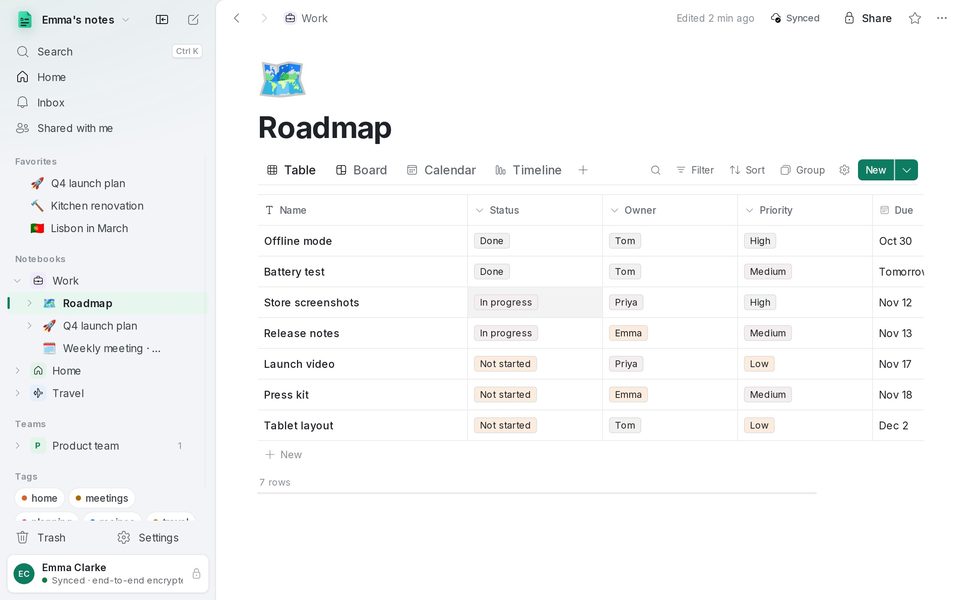
Bacheca, calendario e altre viste
Le schede sopra il database sono viste delle stesse righe. Premi + (Aggiungi una vista) per aggiungere una Bacheca (una colonna per ogni opzione di una proprietà di selezione: trascina le schede tra le colonne), un Calendario o una Sequenza temporale (ogni riga alla sua data), un Elenco o una Galleria.
Ogni vista conserva le proprie impostazioni di Filtra, Ordina e Raggruppa e le proprietà visibili, così puoi avere «Questa settimana» accanto a «Tutto».
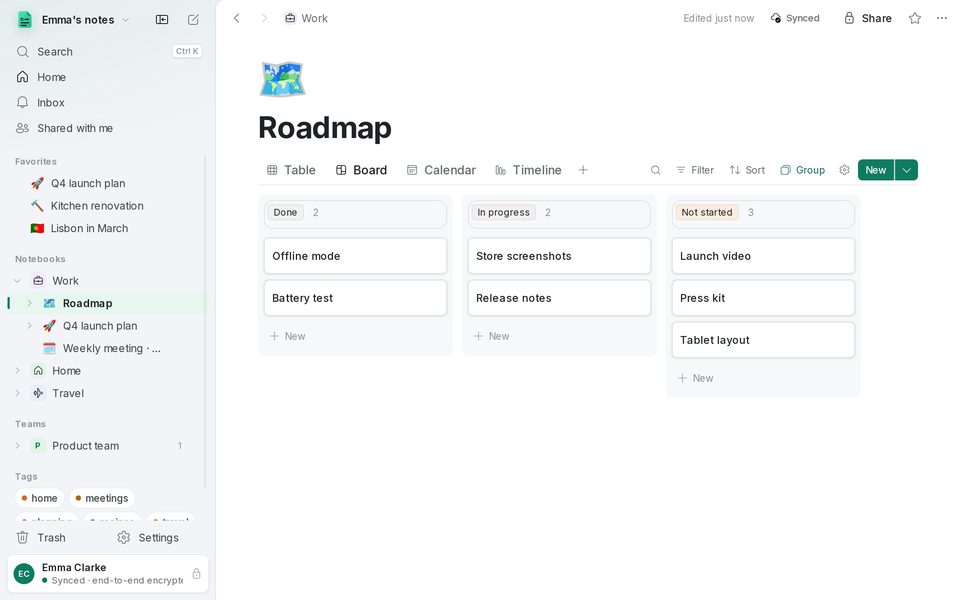
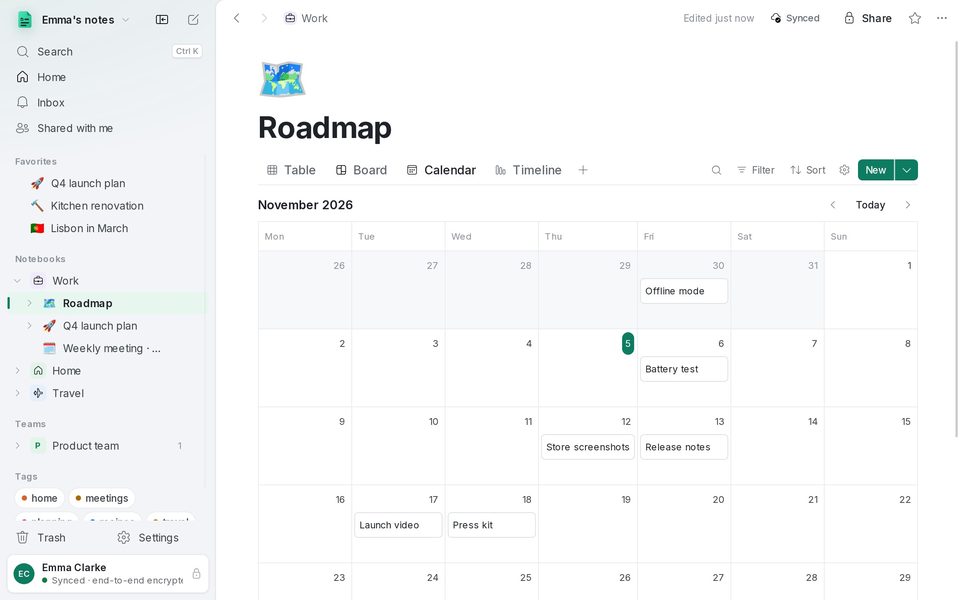
Formule, relazioni e aggregazioni
Una proprietà Formula calcola a partire dalle altre, come in Notion: prop("Prezzo") * 1.22, if, dateAdd, format… Se qualcosa non va, ti dice cosa e dove.
Una Relazione collega le righe di due database (in entrambe le direzioni) e un'Aggregazione somma, conta o fa la media delle righe collegate.
Da e verso un foglio di calcolo
Importa CSV… trasforma un file CSV in un database e indovina il tipo di ogni colonna. Un'esportazione di Notion porta con sé i suoi database con le relazioni.
Scritta per 1B Note 0.9 su Windows e Linux, con note per 1B Note su Android. Schermate reali con dati di esempio.