Capitolo 1 · Guida all'uso · 1B Note
Primi passi con 1B Note
Installa 1B Note, scegli se iniziare su questo computer o collegarti a un server e conserva la frase di recupero che protegge le tue note.
Installare 1B Note
Su Windows, avvia il programma di installazione: installa per il tuo utente, senza chiedere i permessi di amministratore. Su Linux ci sono pacchetti RPM, DEB, Flatpak e AppImage; è la stessa app su GNOME e KDE Plasma.
1B Note conserva tutto sul computer, quindi si apre e funziona senza connessione. Una volta al giorno controlla se c'è una nuova versione firmata da 1Byte Systems; il capitolo 9 spiega come funzionano gli aggiornamenti.
La prima schermata
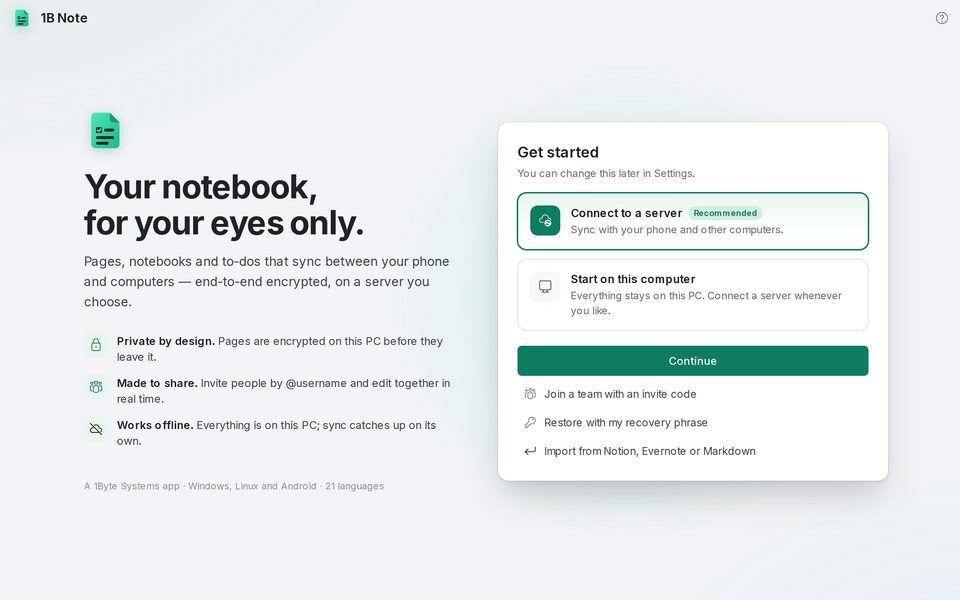
La prima volta, 1B Note ti chiede come vuoi iniziare. Entrambe le opzioni si possono cambiare in seguito in Impostazioni.
- Scegli Inizia su questo computer se vuoi solo scrivere: tutto resta su questo PC e puoi collegare un server quando vuoi.
- Scegli Collegati a un server se usi già 1B Note su un altro dispositivo o hai un server di 1B Note (tuo, a casa o al lavoro). Il capitolo 6 lo spiega passo dopo passo.
- Premi Continua. Più in basso ci sono tre scorciatoie: Unisciti a un team con un codice, Ripristina con la mia frase di recupero e Importa da Notion, Evernote o Markdown.
Un rapido giro
A sinistra, la barra laterale: Cerca, Home, Posta in arrivo e Condivisi con me, poi i tuoi Preferiti, Quaderni, Team ed Etichette. In fondo, Cestino, Impostazioni e una scheda con il tuo nome e lo stato della sincronizzazione.
Home mostra le pagine che hai visitato di recente, le tue preferite e i promemoria In arrivo. Ctrl+\ nasconde e mostra la barra laterale.
La tua frase di recupero
Quando crei un account su un server, 1B Note mostra Salva la frase di recupero: 8 gruppi di lettere e cifre. È l'unico modo per tornare alle tue note se perdi tutti i dispositivi, perché nessun altro ha le tue chiavi, nemmeno il server.
Scrivila su carta o conservala in un gestore di password come 1B Pass, lontano dai dispositivi su cui usi 1B Note, e premi L’ho salvata.
Puoi controllarla o crearne una nuova in qualsiasi momento in Impostazioni › Account › Frase di recupero.
Scritta per 1B Note 0.9 su Windows e Linux, con note per 1B Note su Android. Schermate reali con dati di esempio.