Capitolo 2 · Guida all'uso · 1B Note
Pagine e blocchi
Ogni pagina è fatta di blocchi: paragrafi, titoli, elenchi, cose da fare, riquadri, tabelle e molto altro. Ecco come scrivere in fretta e tenere le pagine in ordine.
Creare una pagina
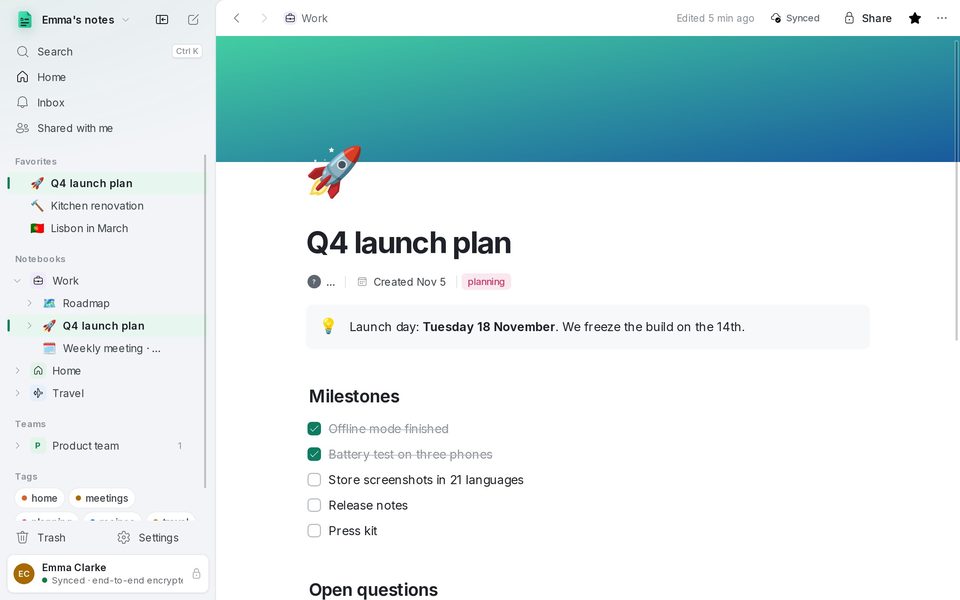
Premi Ctrl+N o la matita in cima alla barra laterale per creare una Nuova pagina. Per metterla dentro un'altra pagina, passa con il mouse su quella pagina nella barra laterale e premi +, oppure usa Aggiungi una pagina all'interno dal suo menu. Le pagine si possono annidare a qualsiasi profondità.
Sopra il titolo puoi usare Aggiungi icona (un'emoji, con ricerca nella tua lingua) e Aggiungi copertina (una sfumatura, un colore o una tua immagine).
Il menu /
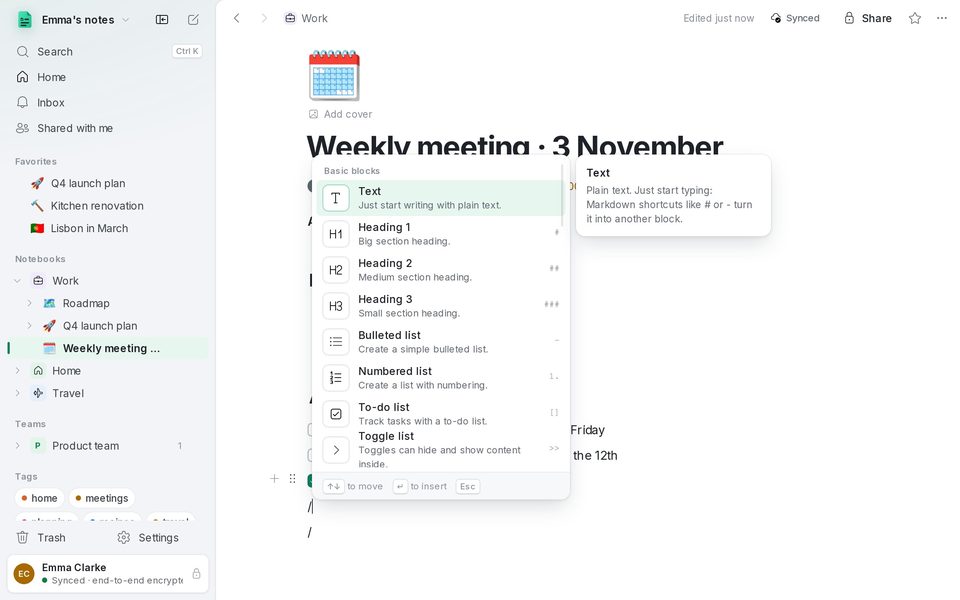
Digita / all'inizio di una riga vuota per aprire il menu dei blocchi. È raggruppato in Blocchi di base, Contenuti multimediali, pagine, database e altro, e mostra un'anteprima di ogni blocco prima di inserirlo. Continua a digitare per filtrare: «/todo», «/tabella», «/codice».
Scorciatoie Markdown
Se conosci Markdown non ti serve il menu: digita questi caratteri all'inizio di una riga, seguiti da uno spazio.
- # , ## o ### per Titolo 1, Titolo 2 o Titolo 3.
- - per un Elenco puntato, 1. per un Elenco numerato e [] per un Elenco di cose da fare (Ctrl+Invio lo spunta).
- > per una Citazione, >> per un Elenco a scomparsa e !> per un Riquadro.
- $$ per un'Equazione a blocco e --- per un Divisore.
Grassetto, corsivo e il resto funzionano come ovunque: Ctrl+B, Ctrl+I, Ctrl+U, Ctrl+E per il codice e Ctrl+K per un link. Seleziona del testo per vedere la barra di formattazione.
Spostare e modificare i blocchi
Passa con il mouse su un blocco per vederne la maniglia a sinistra. Trascinala per spostare il blocco, oppure fai clic per aprire il menu: Trasforma in, Colore, Duplica, Sposta su, Sposta giù ed Elimina.
Con la tastiera: Ctrl+D duplica il blocco e Ctrl+Maiusc+↑/↓ lo sposta. Tab e Maiusc+Tab aumentano e riducono il rientro delle voci di un elenco.
Collegamenti tra pagine
Digita [[ per collegare un'altra pagina, oppure @ per menzionare una pagina, una data o una persona nel mezzo di una frase. Se incolli un indirizzo web su una riga vuota, ti viene proposto un Segnalibro web con anteprima.
Le pagine che rimandano a quella che stai leggendo sono elencate in fondo, così puoi sempre tornare indietro.
Cronologia delle versioni
1B Note salva una versione quando smetti di modificare una pagina per un po'. Apri Cronologia versioni per vedere le versioni precedenti e premi Ripristina questa versione per tornare a una di esse.
Il ripristino non elimina mai nulla: il contenuto attuale resta nella cronologia e tutti vedono il ripristino come una nuova modifica.
Scritta per 1B Note 0.9 su Windows e Linux, con note per 1B Note su Android. Schermate reali con dati di esempio.