第 6 章 · 使い方ガイド · 1B Note
同期とデバイス
同期は 1B Note サーバーを経由します:自分のもの、会社のもの、招待されたもの。どれであっても、受け取るのは暗号化されたページだけです。
同期のしくみ
アカウントの鍵はあなたのデバイスで作成され、復元フレーズで保護されます。すべてのページはデバイスを離れる前にページごとの鍵で暗号化され、すべての変更はそれを行ったデバイスによって署名されます。
サーバーはその暗号化された変更を保存して中継し、誰が書き込めるかを確認します。タイトル、本文、データベースは読めません。2 台のデバイスを開いていれば、変更は 1〜2 秒で届き、2 人が同じ段落に入力していても自動的に統合されます。
サーバーに接続する
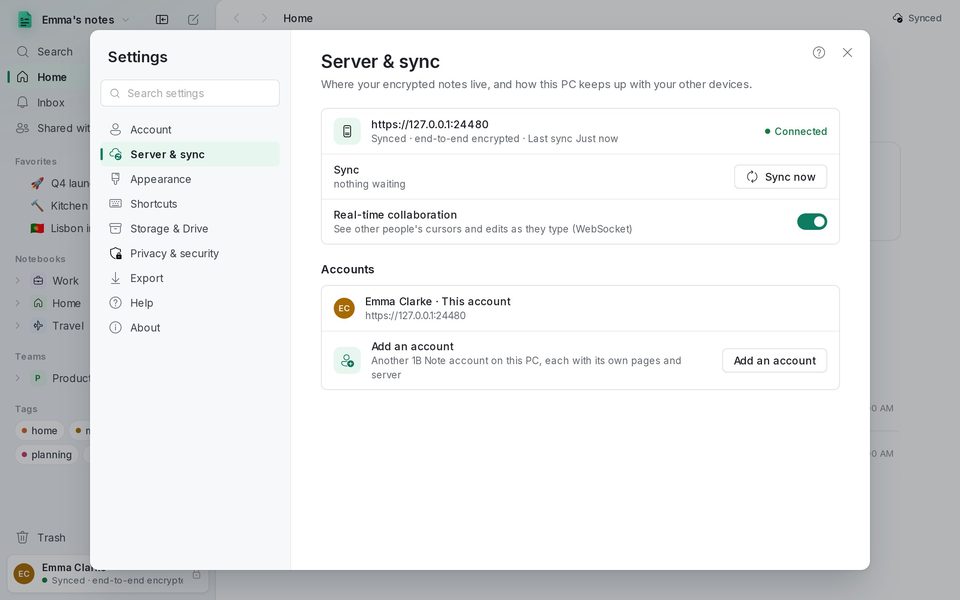
- 設定 › サーバーと同期 を開いて 接続… を押します(または最初の画面で サーバーに接続 を選びます)。
- 受け取ったコードを貼り付けます。サーバーの管理者はあなた用のアカウントコードを作成し、あなたの別のデバイスはペアリングコードを作成します。
- 1B Note がコードの種類(新規アカウント、ペアリング、復元)を示します。このデバイスの名前 でこのパソコンに名前を付けて続行します。
- 新規アカウントの場合は復元フレーズを保管します。以降、サイドバーのカードには 同期済み · エンドツーエンド暗号化 と表示されます。
スマートフォンや別のパソコンを追加する
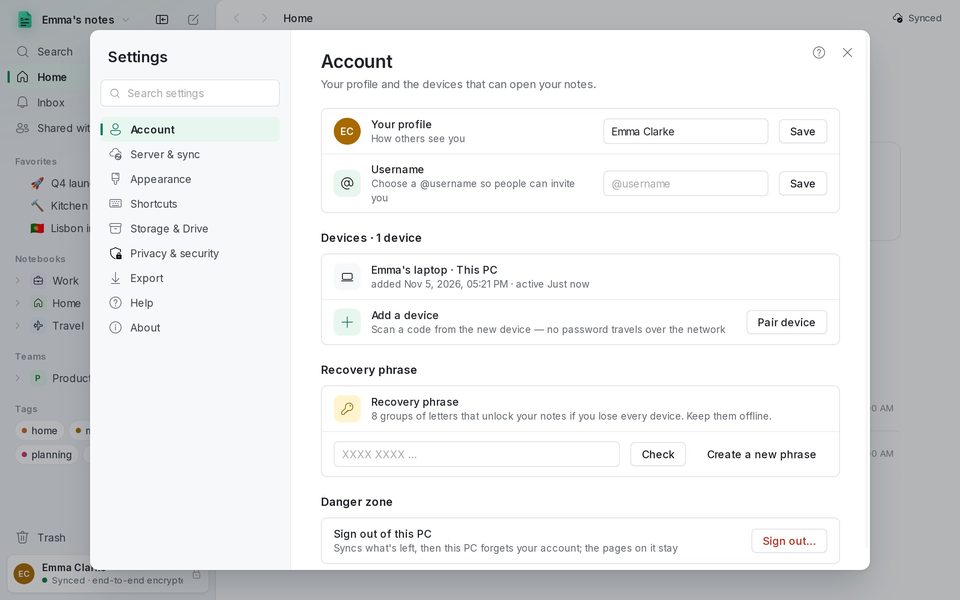
すでに同期しているデバイスで 設定 › アカウント を開き、デバイスを追加 の横の ペアリング を押します。コードが表示されるので、新しいデバイスの 1B Note でスキャンするか、コピーしてそちらに貼り付けます。パスワードがネットワークを流れることはありません。
デバイス の一覧には、各デバイスと最後に使われた日時が表示されます。デバイスを紛失したら、別のデバイスから デバイスを削除 で削除します。
すべてのデバイスを失ったら
サーバーの管理者にあなたのアカウントの復元コードを依頼し、最初の画面で 復元フレーズで復元 を選んで、コードとフレーズを入力します。フレーズもデバイスもなければ、ノートは取り戻せません。暗号化されていて、ほかの誰も鍵を持っていないからです。
オフラインで作業する
1B Note は常に、まずパソコンに書き込みます。接続がないとき、サイドバーのカードには オフライン と待機中の変更の数が表示されます。変更は接続が戻ると自動でアップロードされ、今すぐ同期 で強制的に同期できます。
1 台の PC で複数のアカウント
サーバーと同期 の アカウントを追加 で、この PC に別の 1B Note アカウントを追加できます。それぞれに独自のページとサーバーがあります。たとえば自宅用と仕事用です。サイドバー上部のあなたの名前のメニューから切り替えます。
Windows と Linux の 1B Note 0.9 に対応し、Android 版 1B Note についての注記付き。実際の画面とサンプルデータを使っています。