第 9 章 · 使い方ガイド · 1B Note
設定とトラブルシューティング
1B Note の見た目と動作を調整し、ショートカットを覚え、よくある問題を解決します。
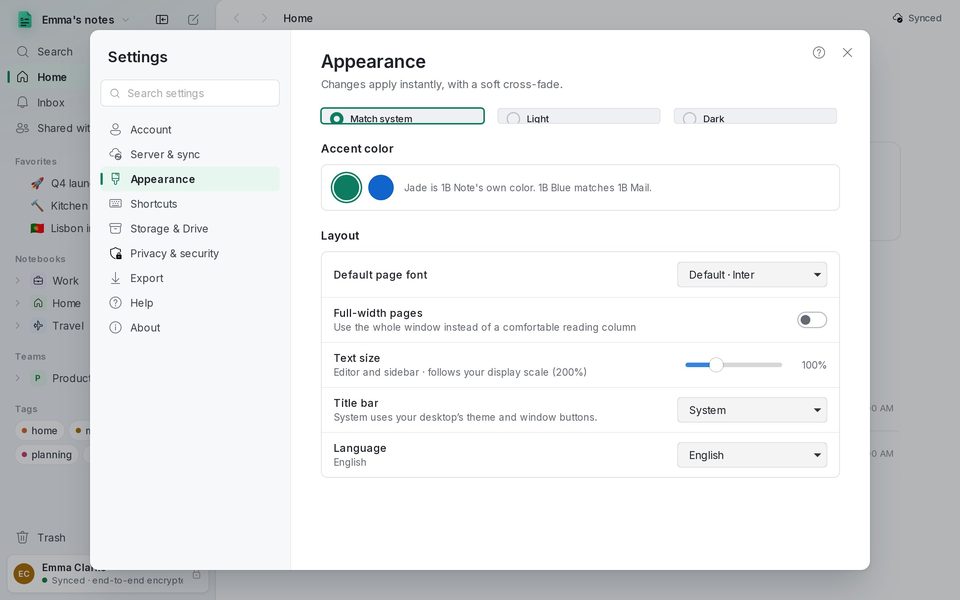
外観
設定 › 外観:テーマ(システムに合わせる、ライト、ダーク)、アクセントカラー、ページのフォント、ページを全幅で表示、文字サイズ、タイトル バー、言語。変更はすぐに反映されます。言語は次回 1B Note を起動したときに反映されます。
キーボードショートカット
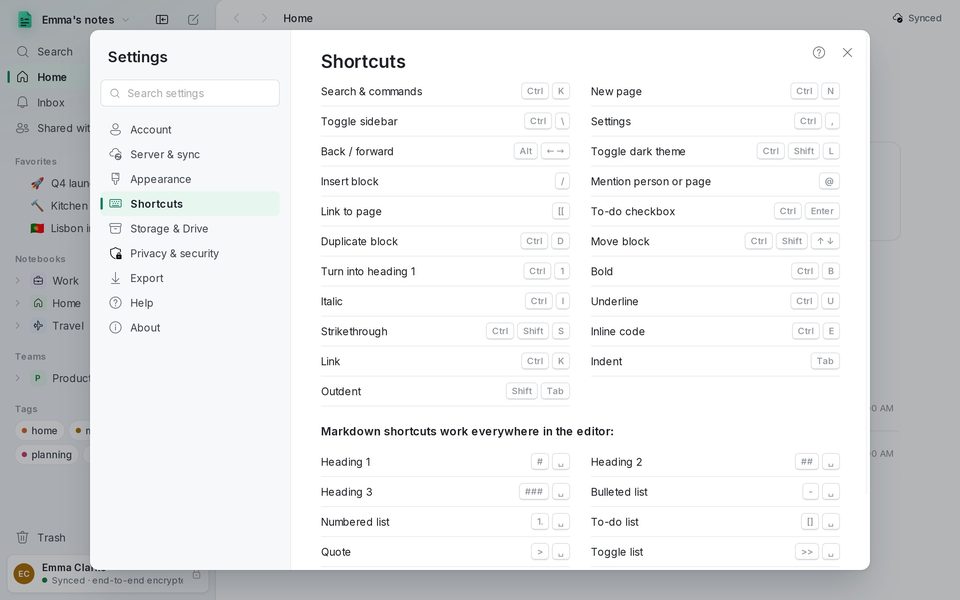
設定 › ショートカット にすべて一覧表示されます。基本は次のとおりです:Ctrl+K 検索、Ctrl+N 新しいページ、Ctrl+\ サイドバー、Ctrl+, 設定、Alt+←/→ 戻る・進む、Ctrl+Shift+L ダークテーマ。エディターでは:/ ブロックを挿入、@ メンション、[[ ページにリンク、Ctrl+Enter ToDo をチェック、Ctrl+D ブロックを複製。
ストレージと通知領域
設定 › ストレージとドライブ には、オフラインで作業するために 1B Note がこの PC でページを保存しているフォルダーが表示されます。フォルダーを開く で開きます。添付ファイルは 1B Note サーバーを通じて同期されます。
ウィンドウを閉じても 1B Note は時計の横に残り、リマインダーが届き続けます。終了するには Ctrl+Q を押すか、通知領域のメニューで 終了 を選びます。
更新
設定 › このアプリについて › 更新プログラムの確認。更新プログラムを自動的に確認する がオンなら、1B Note は 1 日に 1 回、1Byte Systems が署名した新しいバージョンを確認し、あなたについての情報は何も送りません。Windows ではダウンロードして 再起動して更新 を提案します。Flatpak ではソフトウェアセンターがインストールします。
ヘルプ
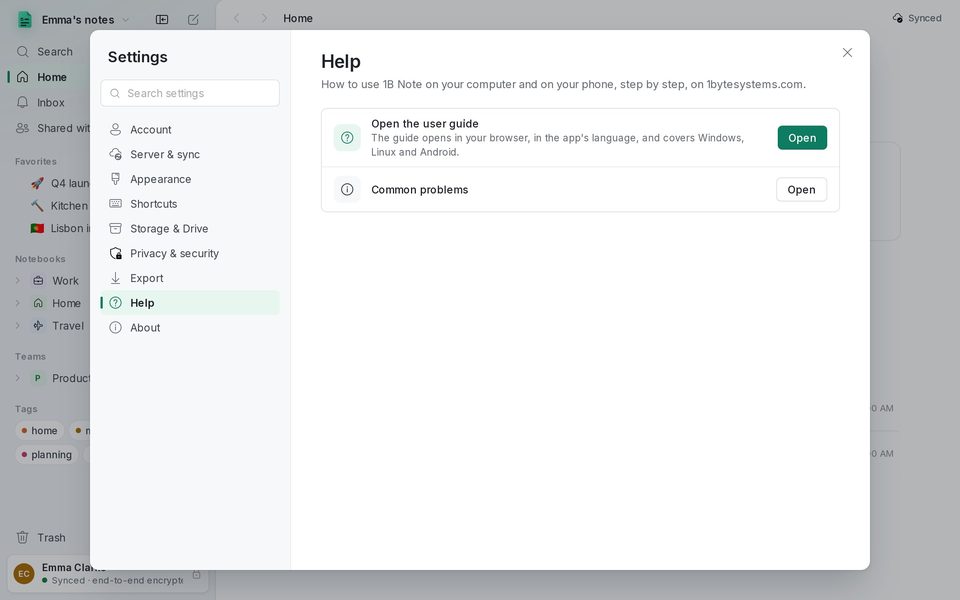
設定 › ヘルプ で、このガイドがアプリの言語でブラウザーに開きます。各設定セクションの上部、最初の画面、インポートとチームのウィンドウにある ? ボタンを押すと、その内容を説明する章が開きます。
問題と解決方法
「1B Note のペアリングコードではありません」
貼り付けたテキストが 1B Note のコードではないか、不完全です。もう一方のデバイス(ペアリング)からもう一度コピーするか、サーバーの管理者に新しいコードを依頼してください。コードは一定時間で期限切れになります。古い場合は別のコードを依頼してください。
サイドバーに オフライン と表示される
1B Note がサーバーに接続できません。書いたものはすべてこの PC に保存され、接続が戻るとアップロードされます。このネットワークからサーバーに接続できることを確認し、サーバーと同期 で 今すぐ同期 を押してください。
復元フレーズを忘れた
同期しているデバイスがまだあれば、設定 › アカウント › 新しいフレーズを作成 を開きます。古いフレーズは使えなくなり、新しいフレーズが一度だけ表示されます。フレーズもデバイスもなければ、ノートは取り戻せません。
時計の横にアイコンがない
デスクトップによっては、通知領域のアイコンにパッケージが必要です。どれが必要かは 設定 に表示されます。インストールするまでは、ウィンドウを閉じると 1B Note は終了します。
Linux でアクセント記号、中国語、韓国語がうまく入力できない
IBus ならそのまま使えます。Fcitx5 では、Fcitx の設定 › アドオン › XIM で「Use On The Spot Style」をオンにします。
画像に「まだダウンロードされていません」と表示される
画像を追加したデバイスからまだ届いていません。そのデバイスが同期するまでお待ちください。大きなファイルは開いたときにダウンロードされます。
Windows と Linux の 1B Note 0.9 に対応し、Android 版 1B Note についての注記付き。実際の画面とサンプルデータを使っています。