第 7 章 · 使い方ガイド · 1B Note
共有とチームスペース
個人スペースはあなただけのものです。ほかの人と作業するには、チームスペースを作成します。参加者全員がそのページを読んで編集でき、エンドツーエンド暗号化も保たれます。
チームスペースを作成する
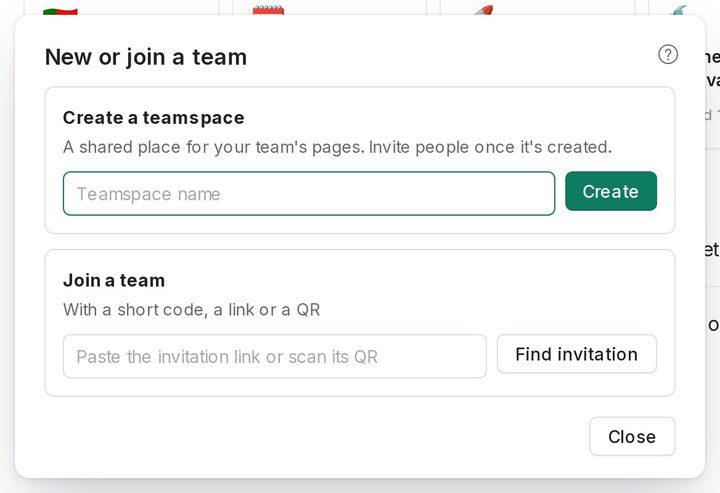
- サイドバーで チーム の横の + を押し、新しいチームまたは参加 を開きます。
- チームスペースを作成 で名前を入力し、作成 を押します。
- スペースが チーム の下に表示されます。ほかの場所と同じようにページを追加するか、移動先 で自分のスペースからページを移動します。
メンバーを招待する
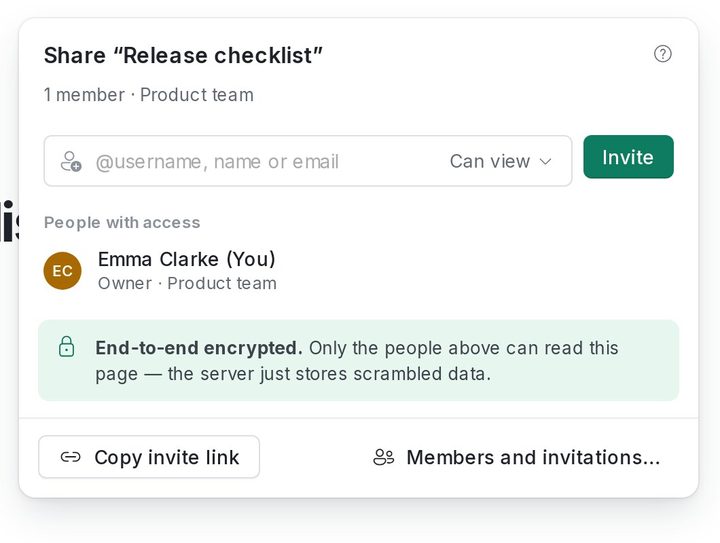
チームのページを開いて 共有 を押します。相手の @ユーザー名を入力し、役割を選んで 招待 を押すと、招待が相手の 受信トレイ に届きます。
まだ 1B Note を使っていない人には 招待リンクをコピー を使います。リンクは 7 日で期限切れになります。メンバーと招待… には、メンバー、保留中の招待、参加リクエストが一覧表示されます。
あなたの @ユーザー名は 設定 › アカウント › ユーザー名 で設定します。ほかの人は、ユーザー名を正確に入力したときだけあなたを見つけられます。
役割
オーナー:スペースの削除を含むすべての操作。管理者:メンバーの招待、役割の変更、ページの共有。編集者:ページの作成、編集、削除。コメント可:閲覧とコメント。閲覧者:閲覧のみ。
メンバーを外す(削除して鍵を更新)と、スペースの鍵が変わります。それ以降に書かれた内容は、その人には読めません。
1 つのページを共有する
共有 から、ゲストに 1 つのページとそのサブページへのアクセスを、閲覧可能、コメント可能、編集可能 で与えられます。ゲストには 共有アイテム に表示され、スペースのほかの部分は見えません。
個人スペースのページは直接共有できません。先に チームに移動… でチームに移動します。
チームに参加する
誰かに招待されたら、リンクを開くか、新しいチームまたは参加 の チームに参加 にリンクを貼り付け(または伝えられた短いコードを入力し)、招待を探す を押します。まだアカウントがなければ、1B Note がその場で作成します。
安全番号
間に誰もいないことを確かめるには、相手と対面または通話で安全番号を照らし合わせます:設定 › プライバシーとセキュリティ › コードを照合、続いて 確認済みにする。誰かの鍵が変わると、新しいものへのアクセスを与える前に 1B Note が警告します。
Windows と Linux の 1B Note 0.9 に対応し、Android 版 1B Note についての注記付き。実際の画面とサンプルデータを使っています。