第 6 章 · 使用指南 · 1B Note
同步與裝置
同步會透過 1B Note 伺服器進行:你自己的、你公司的,或你受邀加入的。不論是哪一台,它收到的都只有加密過的頁面。
同步如何運作
你的帳號金鑰是在你的裝置上產生的,並受到你的復原詞組保護。每個頁面離開裝置之前都會用專屬的金鑰加密,每一項變更都由做出變更的裝置簽署。
伺服器負責儲存並轉送這些加密過的變更,並檢查誰有權寫入。它無法讀取標題、內文或資料庫。兩台裝置同時開啟時,變更會在一兩秒內送達並自動合併,即使兩個人在同一個段落中輸入也一樣。
連線到伺服器
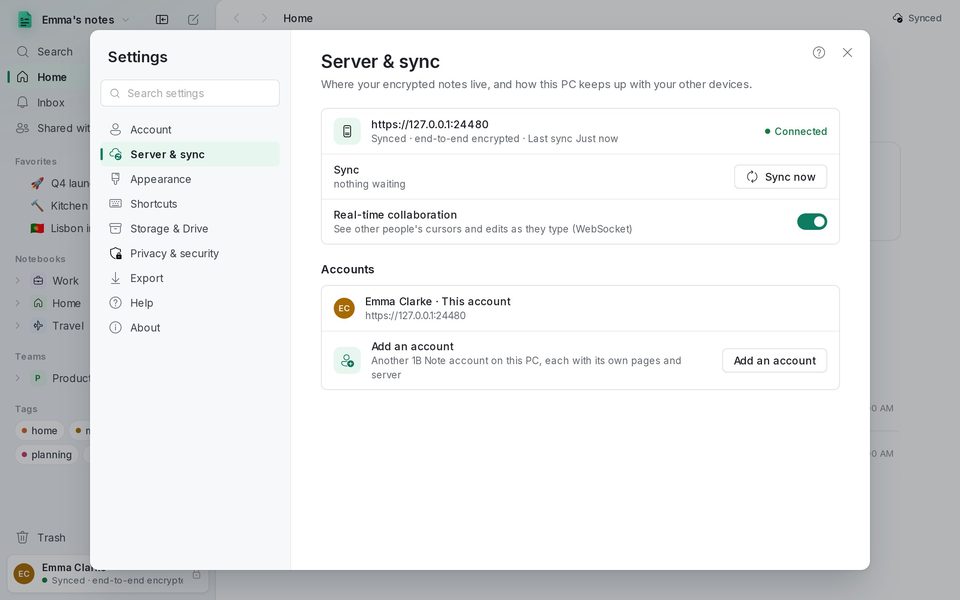
- 開啟 設定 › 伺服器與同步,然後按下 連線…(或在第一個畫面選擇 連線到伺服器)。
- 貼上你拿到的代碼:伺服器的管理者會為你建立帳號代碼,你的另一台裝置則會產生配對碼。
- 1B Note 會告訴你這是哪一種代碼(新帳號、配對或復原)。在 這部裝置的名稱 中為這台電腦命名,然後繼續。
- 如果是新帳號,請保存復原詞組。之後,側邊欄的卡片會顯示 已同步 · 端對端加密。
加入手機或另一台電腦
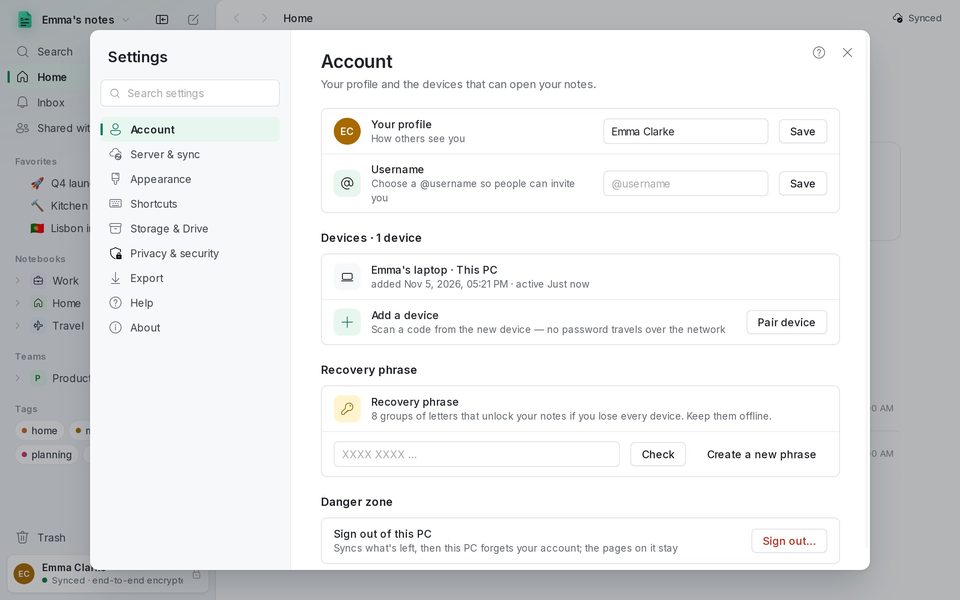
在已經同步的裝置上開啟 設定 › 帳號,然後按下 新增裝置 旁邊的 配對。畫面上會出現一組代碼:用新裝置上的 1B Note 掃描,或複製後貼到新裝置上。密碼不會在網路上傳送。
裝置 清單會顯示每台裝置及其最後使用時間。如果遺失了某台裝置,請在另一台裝置上用 移除裝置 將它移除。
如果遺失了所有裝置
請伺服器的管理者為你的帳號產生一組復原代碼,在第一個畫面選擇 用復原詞組還原,然後輸入代碼和你的詞組。如果既沒有詞組也沒有任何裝置,筆記就無法救回:它們已經加密,而且沒有其他人擁有金鑰。
離線工作
1B Note 一律先寫入電腦。沒有網路時,側邊欄的卡片會顯示 離線 以及有多少變更正在等待;網路恢復後會自動上傳,按下 立即同步 則可立即強制同步。
一台電腦上的多個帳號
伺服器與同步 中的 新增帳戶 可在這台電腦上新增另一個 1B Note 帳號,每個帳號都有自己的頁面和伺服器:例如一個在家用,一個上班用。你可以從側邊欄頂端顯示你名字的選單切換帳號。
適用於 Windows 和 Linux 上的 1B Note 0.9,並附上 Android 版 1B Note 的說明。真實的螢幕截圖,使用範例資料。