第 2 章 · 使い方ガイド · 1B Note
ページとブロック
すべてのページはブロックでできています:段落、見出し、リスト、ToDo、コールアウト、表など。すばやく書いてページを整えておく方法を紹介します。
ページを作成する
Ctrl+N を押すか、サイドバー上部の鉛筆を押すと 新規ページ が作成されます。別のページの中に入れるには、サイドバーでそのページにポインターを合わせて + を押すか、そのページのメニューから 内側にページを追加 を使います。ページはいくらでも深く入れ子にできます。
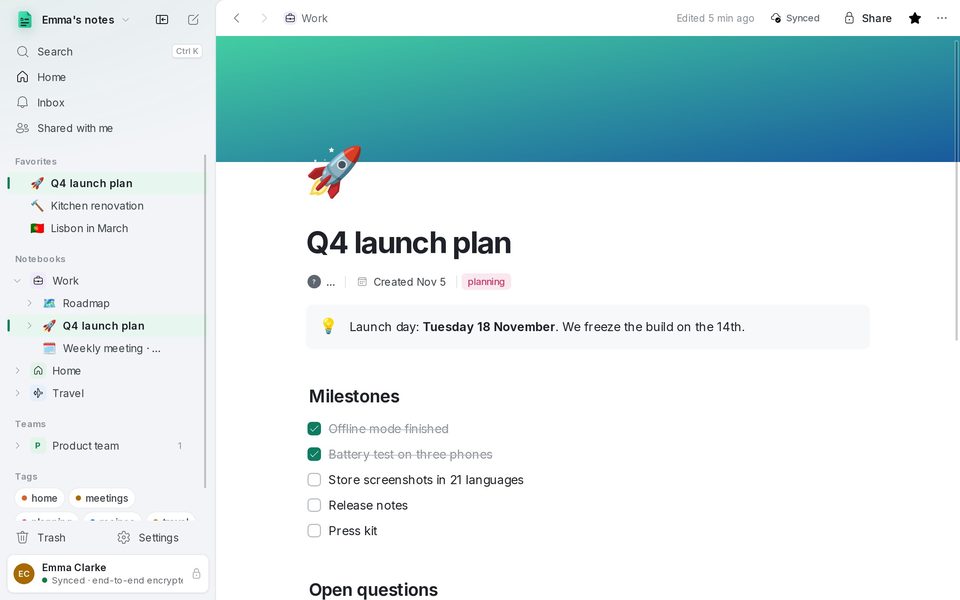
タイトルの上で アイコンを追加(あなたの言語で検索できる絵文字)と カバーを追加(グラデーション、色、自分の画像)を使えます。
/ メニュー
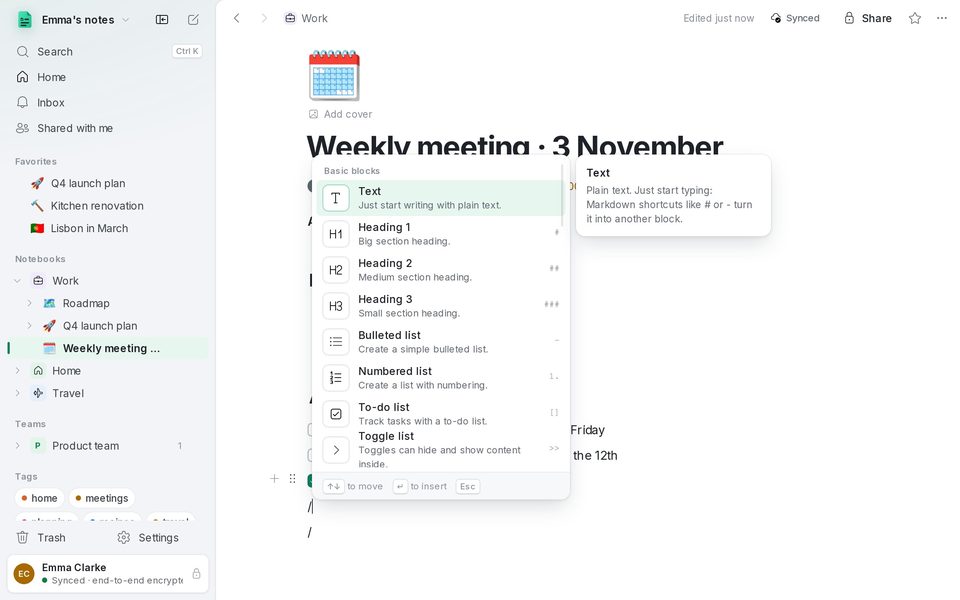
空の行の先頭で / を入力すると、ブロックのメニューが開きます。基本ブロック、メディア、ページ、データベースなどにグループ分けされ、挿入する前に各ブロックのプレビューが表示されます。続けて入力すると絞り込めます:「/todo」「/table」「/code」。
Markdown ショートカット
Markdown を知っていればメニューは不要です。行の先頭で次の記号を入力し、続けてスペースを入力します。
- # 、## 、### で 見出し1、見出し2、見出し3。
- - で 箇条書きリスト、1. で 番号付きリスト、[] で ToDoリスト(Ctrl+Enter でチェック)。
- > で 引用、>> で トグルリスト、!> で コールアウト。
- $$ で ブロック数式、--- で 区切り線。
太字、斜体などはほかと同じです:Ctrl+B、Ctrl+I、Ctrl+U、コードは Ctrl+E、リンクは Ctrl+K。テキストを選択すると書式バーが表示されます。
ブロックを移動・変更する
ブロックにポインターを合わせると、左側にハンドルが表示されます。ドラッグするとブロックを移動でき、クリックするとメニューが開きます:変換、カラー、複製、上へ移動、下へ移動、削除。
キーボードでは、Ctrl+D でブロックを複製し、Ctrl+Shift+↑/↓ で移動します。Tab と Shift+Tab でリスト項目のインデントを増減します。
ページ間のリンク
[[ と入力すると別のページにリンクし、@ と入力すると文の途中でページ、日付、人をメンションできます。空の行にウェブアドレスを貼り付けると、プレビュー付きの ウェブブックマーク が提案されます。
読んでいるページにリンクしているページは下部に一覧表示されるので、いつでも戻れます。
バージョン履歴
ページの編集をしばらく止めると、1B Note はバージョンを保存します。バージョン履歴 を開くと以前のバージョンが表示され、このバージョンを復元 を押すとそこに戻れます。
復元しても何も削除されません。現在の内容は履歴に残り、全員にとって復元は新しい変更として表示されます。
Windows と Linux の 1B Note 0.9 に対応し、Android 版 1B Note についての注記付き。実際の画面とサンプルデータを使っています。