第 1 章 · 使い方ガイド · 1B Note
1B Note をはじめる
1B Note をインストールし、このパソコンで始めるかサーバーに接続するかを選び、ノートを守る復元フレーズを保管します。
1B Note をインストールする
Windows ではインストーラーを実行します。管理者権限を求めず、あなたのユーザーにインストールされます。Linux には RPM、DEB、Flatpak、AppImage のパッケージがあり、GNOME でも KDE Plasma でも同じアプリです。
1B Note はすべてをパソコンに保存するので、接続がなくても起動して動作します。1 日に 1 回、1Byte Systems が署名した新しいバージョンを確認します。更新のしくみは第 9 章で説明しています。
最初の画面
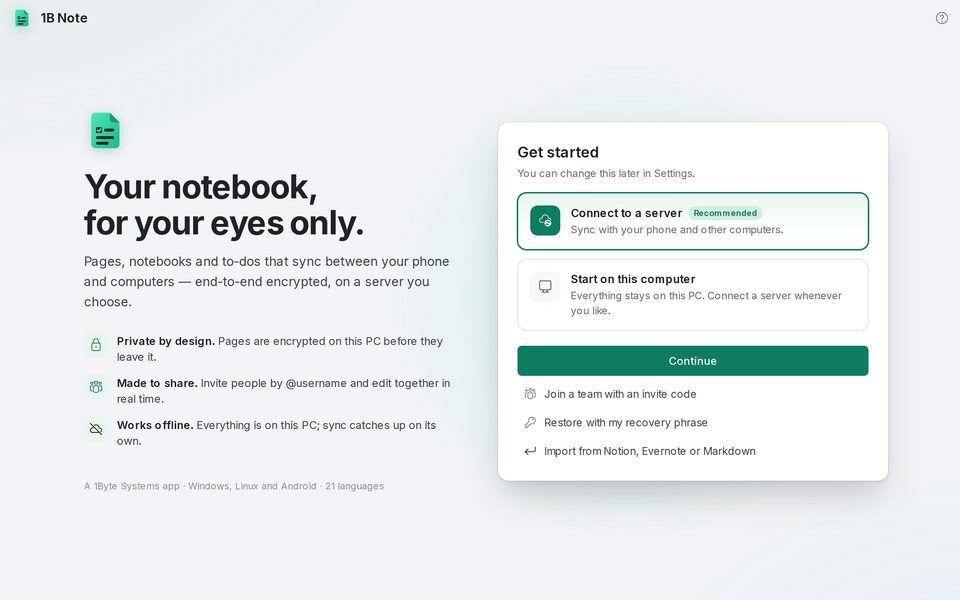
初回起動時、1B Note はどのように始めるかを尋ねます。どちらの選択も後から 設定 で変更できます。
- 書きたいだけなら このパソコンで始める を選びます。すべてがこの PC に残り、いつでもサーバーに接続できます。
- すでに別のデバイスで 1B Note を使っている場合や、1B Note サーバー(自分のもの、自宅や職場のもの)がある場合は サーバーに接続 を選びます。第 6 章で手順を説明しています。
- 続行 を押します。下には 3 つのショートカットがあります:招待コードでチームに参加、復元フレーズで復元、Notion、Evernote、Markdown からインポート。
ひととおり見てみる
左側はサイドバーです:検索、ホーム、受信トレイ、共有アイテム、続いて お気に入り、ノートブック、チーム、タグ。下部には ゴミ箱、設定、あなたの名前と同期状態を示すカードがあります。
ホーム には最近開いたページ、お気に入り、今後の予定 のリマインダーが表示されます。Ctrl+\ でサイドバーの表示と非表示を切り替えます。
復元フレーズ
サーバーでアカウントを作成すると、1B Note は 復元フレーズを保存してください を表示します。英字と数字の 8 つのグループです。あなたの鍵を持っているのはあなただけで、サーバーさえ持っていないため、すべてのデバイスを失ったときにノートを取り戻す唯一の方法です。
書き留めるか、1B Pass などのパスワードマネージャーに保存して、1B Note を使うデバイスとは別の場所に保管し、保存しました を押します。
いつでも 設定 › アカウント › 復元フレーズ で確認したり、新しく作成したりできます。
Windows と Linux の 1B Note 0.9 に対応し、Android 版 1B Note についての注記付き。実際の画面とサンプルデータを使っています。