Capítulo 6 · Guia do 1B Dock
Widgets da área de trabalho: adicionar, mover e configurar
Os widgets ficam na área de trabalho do KDE Plasma, embaixo de todas as janelas, numa grade. Eles vêm com o 1B Dock 0.5 e posteriores, para o KDE Plasma 6 no Wayland (ainda não no Windows). Alguns vêm incluídos no 1B Dock; o resto, os tamanhos maiores e o estilo Tingido são do 1B Dock Pro, que chega em breve.
Ativar e adicionar widgets
- Abra as configurações, vá para Widgets da área de trabalho e ative Mostrar widgets na área de trabalho.
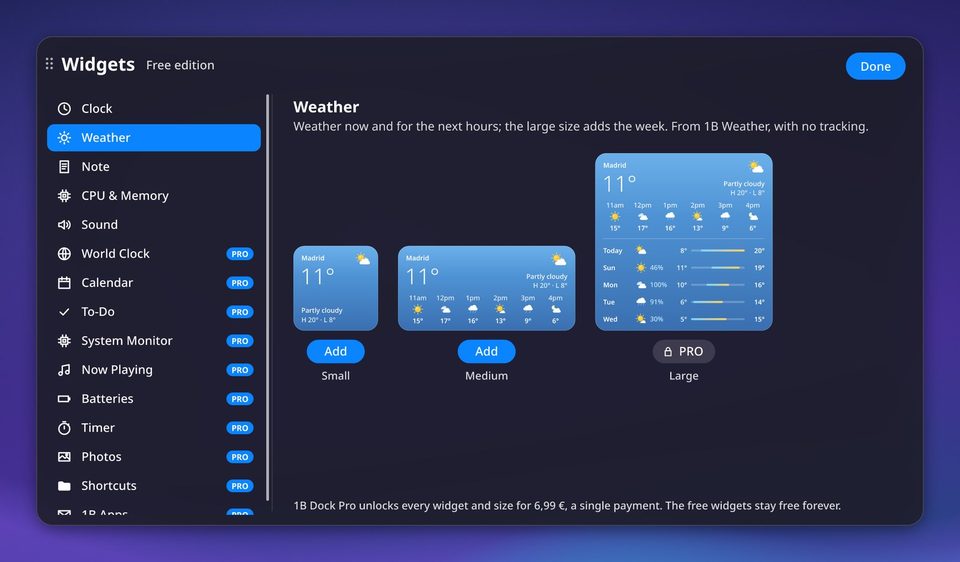
- Clique em Adicionar widgets…: a galeria abre na área de trabalho. Você também pode abri-la pelo ícone de widgets na barra superior, com Adicionar widgets… no menu de qualquer ícone do dock ou clicando com o botão direito em um widget.
- Escolha um widget na lista, veja a prévia ao vivo de cada tamanho e clique em Adicionar embaixo do que quiser (ou clique duas vezes na prévia). Feche a galeria com OK.
Para abrir a galeria pelo teclado, clique em Escolher atalho…, procure “Widgets da área de trabalho” e defina as teclas que quiser (Meta+W já é a Visão geral do Plasma).
Mover, redimensionar e remover
Arraste um widget com o mouse: ele se levanta da área de trabalho e, quando você solta, se encaixa no espaço livre mais próximo da grade. Arraste-o para outra tela para levá-lo para lá; cada widget lembra a sua tela, mesmo que você a desconecte por um tempo.
Clique com o botão direito em um widget para abrir o menu dele: as opções próprias, os tamanhos (Pequeno, Médio, Grande ou Extragrande, dependendo do widget), Mover para a tela quando você tem mais de uma tela, Editar widgets, Adicionar widgets…, Configurações dos widgets… e Remover widget.
Editar widgets mostra a grade e um “−” em cada widget para removê-lo com um clique; termine com Concluir edição. As notas são a exceção aos tamanhos fixos: arraste o canto ou as bordas para deixá-las exatamente do tamanho que quiser.
Estilo e comportamento
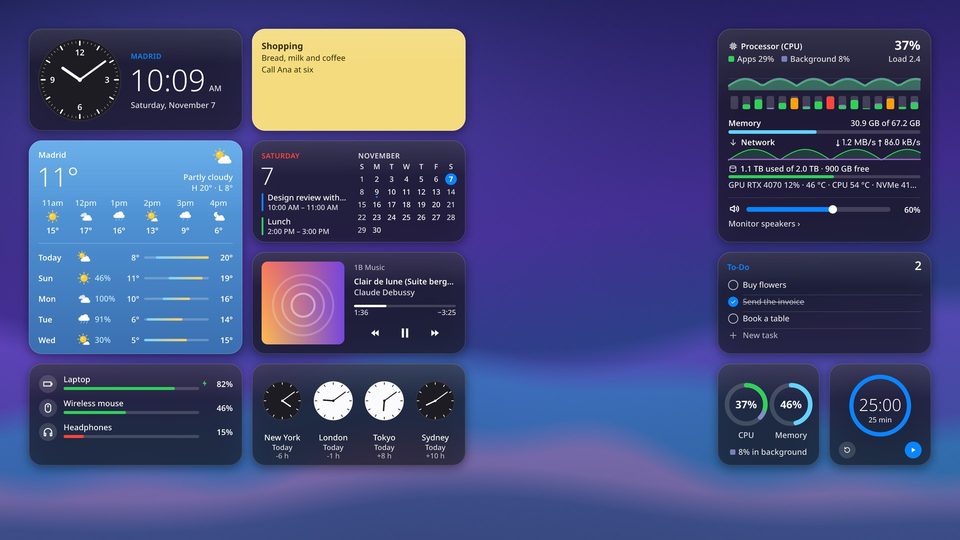
Em Widgets da área de trabalho › Aparência, escolha o Estilo: Vidro (translúcido, como a barra superior), Opaco ou Tingido (com a sua cor de destaque).
Com Mantê-los em “Mostrar a área de trabalho”, Meta+D esconde as janelas e os widgets continuam lá, como o dock. Com Pausar quando uma janela os cobre, os widgets embaixo de uma janela maximizada ou em tela cheia param de ser desenhados e não usam nada do processador.
O estilo Tingido vem com o 1B Dock Pro.
Relógio, relógio mundial, calendário e tempo
Relógio: no tamanho pequeno, escolha Analógico ou Digital; nos dois tamanhos você pode ativar Mostrar segundos. O médio adiciona a hora em números grandes e a data.
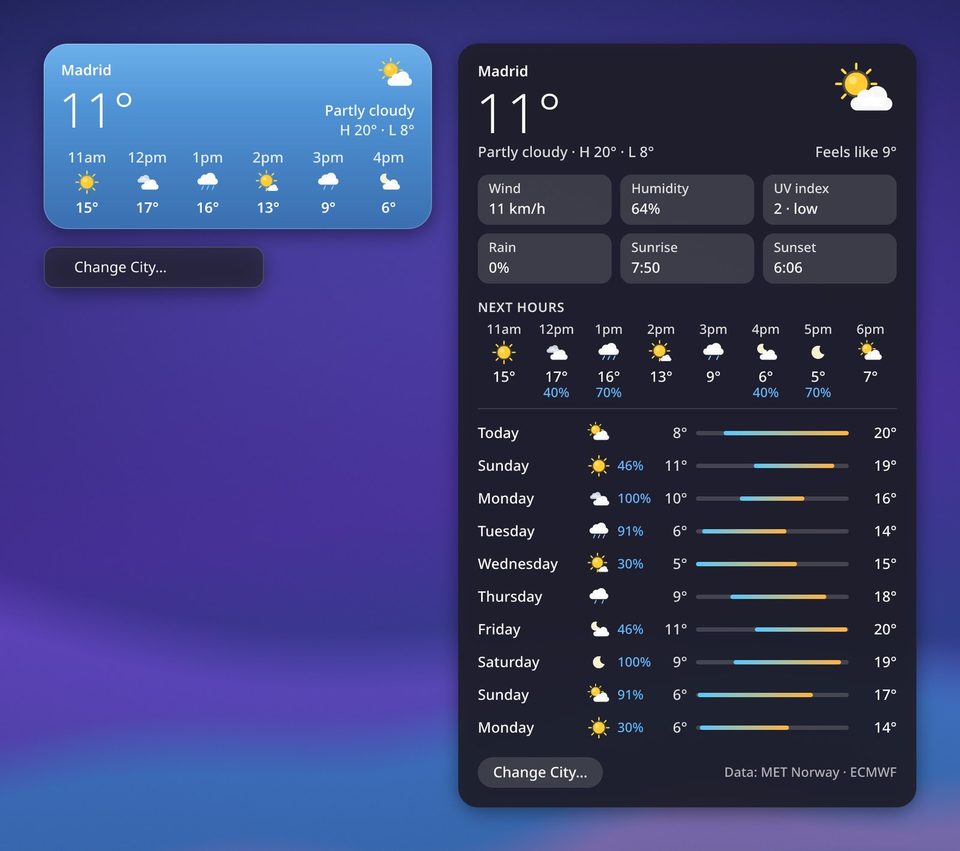
Tempo: clique para abrir o painel de detalhes com a sensação térmica, o vento, a umidade, o índice UV, a chuva, o nascer e o pôr do sol, as próximas horas e até dez dias. Mudar de cidade… fica nesse painel e no menu do widget. Os dados vêm do servidor do 1B Weather, sem rastreamento.
Relógio mundial mostra as cidades que você escolher com Escolher cidades…, com um mostrador de dia ou de noite e a diferença de horário. Calendário mostra o mês com os seus dias ocupados marcados e os próximos eventos das agendas que você adicionar com Calendários… (as mesmas agendas iCal da barra superior).
O tempo grande, o relógio mundial e o calendário vêm com o 1B Dock Pro.
Notas e listas de tarefas
Clique em uma Nota e digite. Escreva “- [ ]” no início de uma linha para ter uma caixa de seleção que dá para marcar, ou use Adicionar caixa; as listas continuam sozinhas quando você pressiona Enter. Enquanto você digita, aparece suavemente uma barrinha com N, I, S e abc (ou Ctrl+B, Ctrl+I e Ctrl+U), além de “+” para adicionar outra nota ao lado e a lixeira para excluí-la (Desfazer a traz de volta por alguns segundos).
Copiar e colar funciona como em qualquer editor: Ctrl+C, Ctrl+X, Ctrl+V, Ctrl+A e Ctrl+Z, também Shift+Insert e Ctrl+Insert, e o botão do meio cola o texto selecionado. O texto formatado colado de uma página da web mantém o negrito e o itálico. As notas longas rolam com a roda do mouse ou com a barra de rolagem fina.
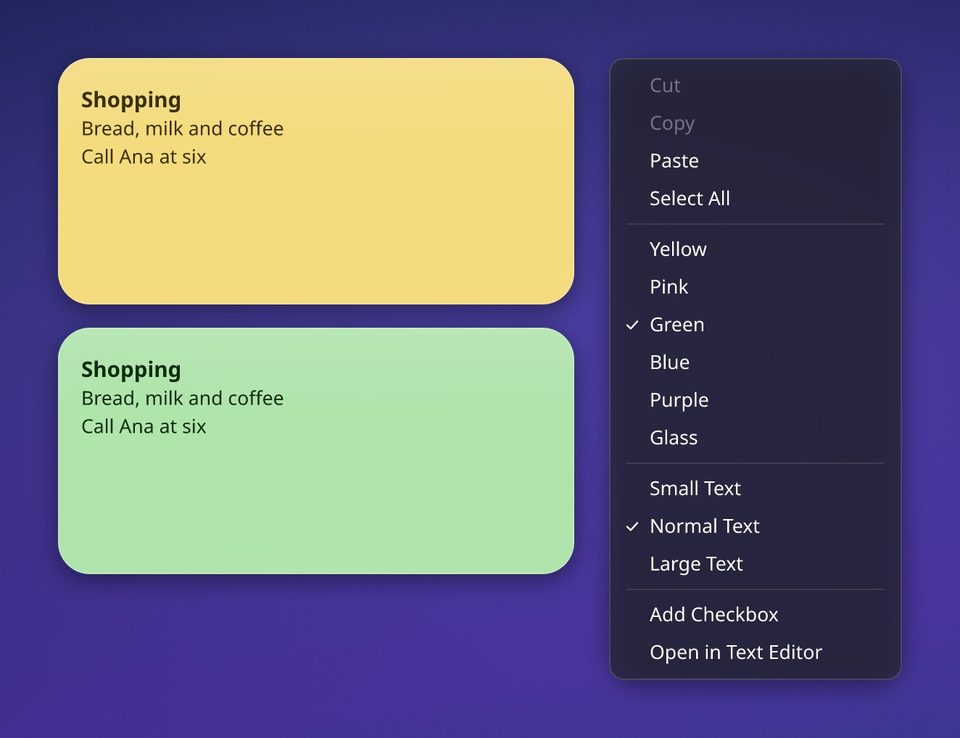
O menu de uma nota tem as cores (Amarelo, Rosa, Verde, Azul, Roxo ou Vidro), o tamanho do texto e Abrir no editor de texto. Cada nota é um arquivo Markdown comum em ~/.local/share/1bdock/notes, ou na Pasta de notas que você escolher nas configurações.
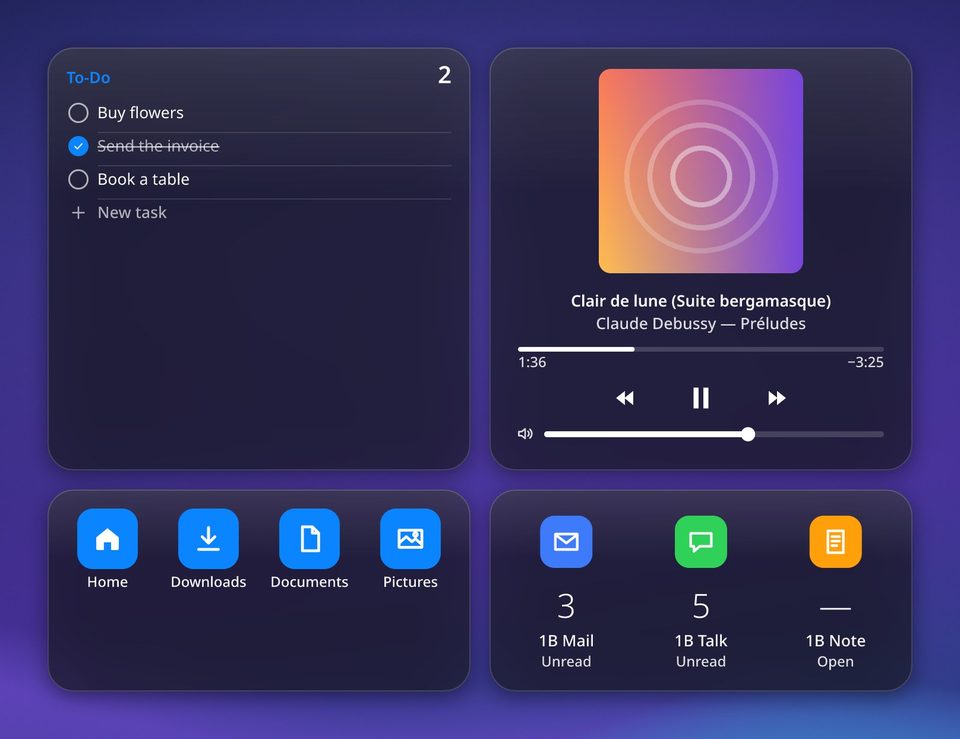
Tarefas é uma lista que você vai marcando na área de trabalho: clique em Nova tarefa para adicionar uma, marque quando estiver feita e use Limpar concluídas no menu dela. Ela também é um arquivo Markdown junto das suas notas.
Duas notas vêm incluídas nos tamanhos pequeno e médio. Mais notas, o tamanho grande e a lista de tarefas vêm com o 1B Dock Pro.
CPU, memória, placa de vídeo e monitor do sistema
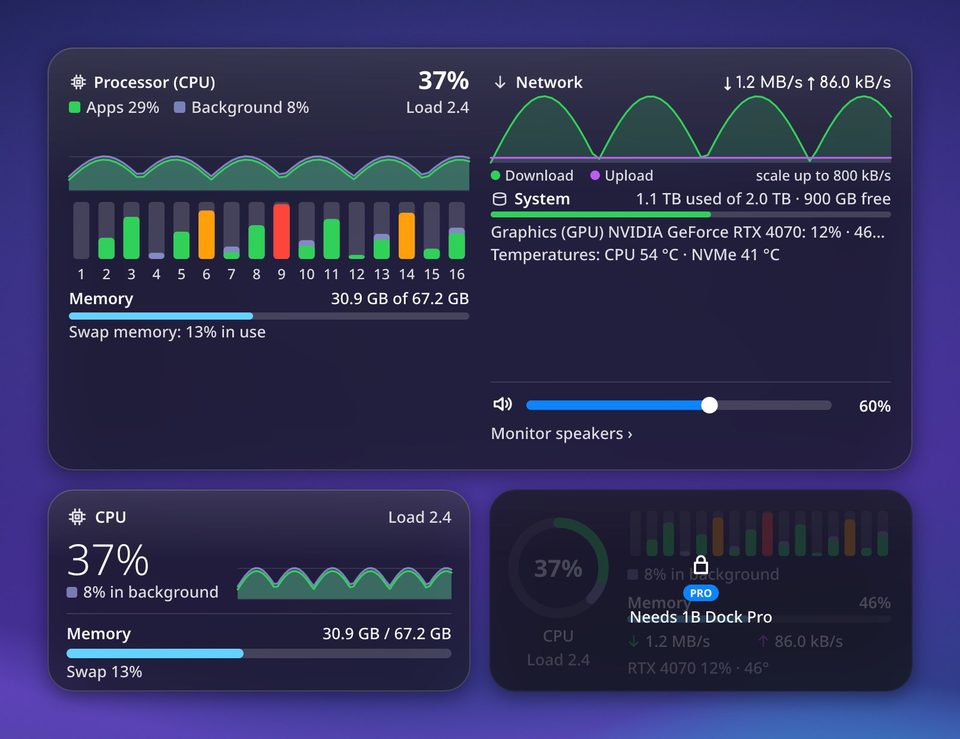
CPU e memória mostra dois anéis: o quanto o processador está ocupado e quanta memória está em uso. O médio adiciona um histórico curto e a memória swap.
Em segundo plano é o trabalho que o sistema ou um programa marcou como de baixa prioridade, como indexar arquivos, um backup ou uma compilação longa. Ele cede assim que os seus apps precisam do processador, então um número alto ali não é problema: o widget o mostra à parte, em uma cor apagada, e o pequeno diz quanto está em segundo plano em vez de ficar vermelho.
Monitor do sistema adiciona cada núcleo, a memória, a rede, os discos, a placa de vídeo e as temperaturas, escritos para que qualquer pessoa entenda; passe o mouse sobre uma parte para ver os detalhes. Embaixo, ele mostra a saída de som com o volume: clique no nome da saída para trocar para outra.
Placa de vídeo mostra a placa de vídeo: o tamanho pequeno traz o uso e a temperatura, o médio acrescenta o histórico de uso e a Memória de vídeo, e o grande acrescenta consumo, frequência e os programas que a usam com sua memória de vídeo. Se você tiver mais de uma placa de vídeo, escolha qual no menu dele. O monitor do sistema também tem uma seção para a placa de vídeo. Se a placa estiver em repouso para economizar energia ou o driver não informar o uso, o widget avisa em vez de mostrar zeros.
O monitor do sistema e o widget Placa de vídeo vêm com o 1B Dock Pro.
Som, música e os outros widgets
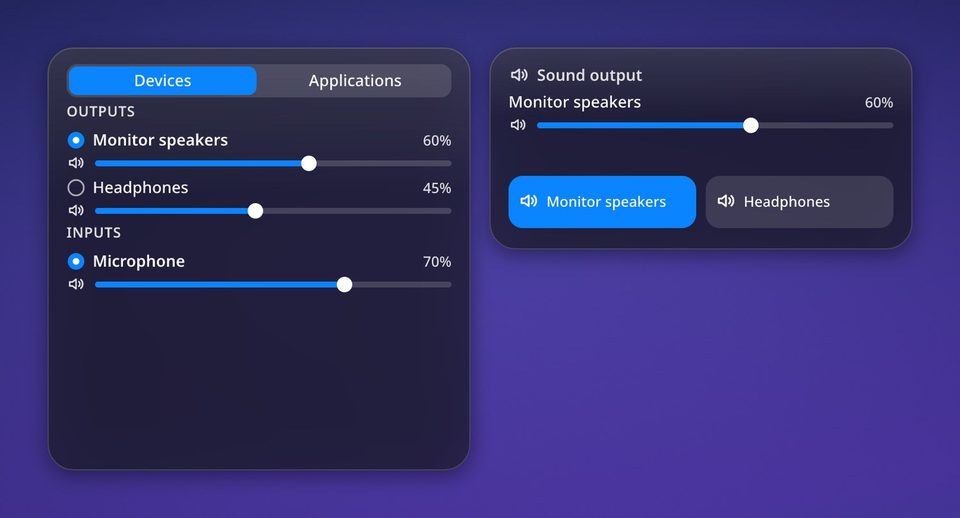
Som: o pequeno tem o volume e o mudo. O médio troca de saída com um clique; o grande tem as abas Dispositivos e Aplicativos, com as saídas, as entradas e o volume de cada app. Permitir acima de 100% fica no menu dele.
Tocando agora mostra a capa, o progresso e os controles do app que está tocando música, se ele for compatível com os controles de mídia do sistema. Baterias mostra a carga do notebook, do mouse, do teclado, do celular e dos fones Bluetooth. Timer faz uma contagem regressiva com tempos prontos de 1, 5, 15, 25 e 45 minutos, avisa com uma notificação e continua mesmo depois de reiniciar.
Fotos mostra uma apresentação das fotos de uma pasta (Pasta de fotos… e Próxima foto no menu dele; a frequência da troca fica nas configurações). Atalhos abre as suas pastas e os apps do dock. Apps 1B mostra os e-mails não lidos do 1B Mail e as mensagens do 1B Talk, e abre o 1B Note.
O som pequeno vem incluído; trocar de saída, os dispositivos e os apps, e o restante dos widgets desta seção vêm com o 1B Dock Pro.
1B Dock Pro e a sua licença
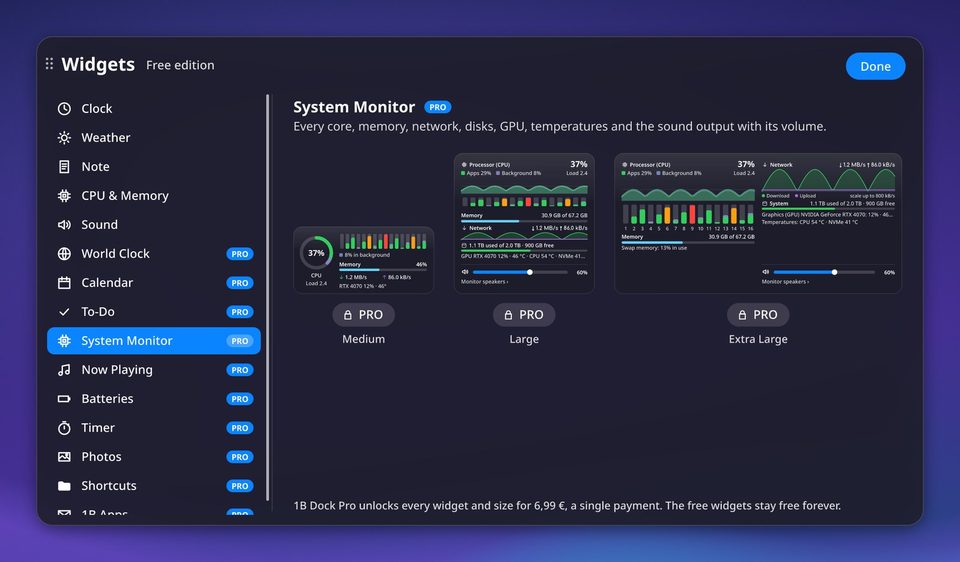
Relógio, tempo, duas notas, notas fixadas do 1B Note e CPU e memória, nos tamanhos pequeno e médio, e o som pequeno vêm com o 1B Dock e continuam assim. O 1B Dock Pro adiciona todos os outros widgets, os tamanhos grande e extragrande, mais notas e o estilo Tingido, por € 6,99 em um único pagamento. A loja ainda não está aberta, então ainda não dá para comprar.
Quando tiver uma licença, abra as configurações › Widgets da área de trabalho › 1B Dock Pro, cole-a em Licença e clique em Ativar. Ela é verificada no seu computador, sem conexão com a internet, e salva em ~/.config/1bdock/license.txt.
Sem o Pro, nada do que você adicionou é apagado: os widgets Pro aparecem esmaecidos com 1B Dock Pro · Em breve enquanto a loja não abre, e voltam assim que houver uma licença ativa. O dock e a barra superior funcionam igual com ou sem o Pro.
Para o 1B Dock 0.4 no KDE Plasma 6 (Wayland) e no Windows 10 e 11.