Capítulo 4 · Guia do 1B Desk
Área de transferência e ficheiros entre computadores
Durante uma sessão, o que copia num computador pode ser colado no outro, e os ficheiros viajam nos dois sentidos, encriptados ponto a ponto.
Copiar e colar
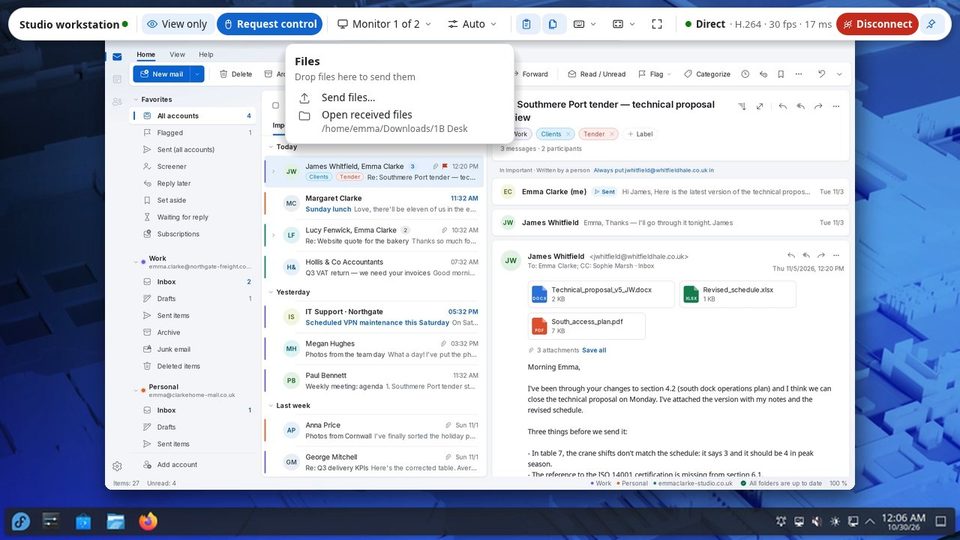
Quando tem o controlo, o texto copiado vai nos dois sentidos enquanto a sessão estiver aberta. O botão da área de transferência na barra desativa-o e ativa-o (Sincronização da área de transferência desativada / Sincronização da área de transferência ativada).
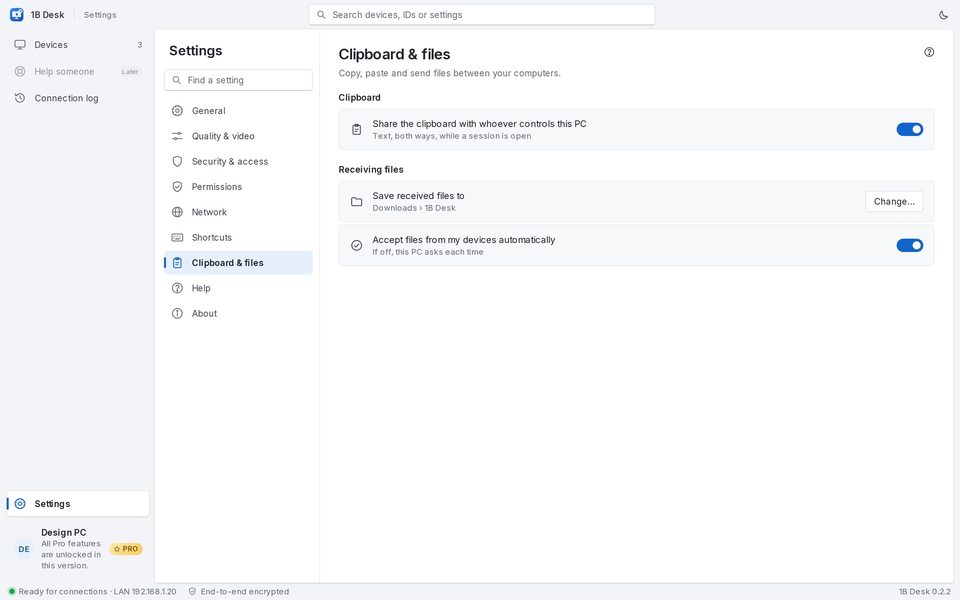
No PC controlado, Definições › Área de transferência e ficheiros › Partilhar a área de transferência com quem controla este PC decide se isso é permitido ou não.
Enviar ficheiros
- Arraste ficheiros do seu computador para a janela da sessão (Largue os ficheiros aqui para os enviar) ou abra o menu Ficheiros e escolha Enviar ficheiros….
- A barra mostra o progresso. No outro PC, os ficheiros vão para a pasta definida em Guardar os ficheiros recebidos em (por predefinição, Transferências › 1B Desk).
- Os ficheiros que lhe enviam chegam da mesma forma: Abrir ficheiros recebidos no menu Ficheiros abre a pasta.
Em modo só ver não pode enviar ficheiros: peça primeiro o controlo.
Receber ficheiros
Aceitar automaticamente ficheiros dos meus dispositivos guarda sem perguntar os ficheiros dos seus dispositivos emparelhados; desative-o para que pergunte sempre. Alterar… escolhe outra pasta.
Para o 1B Desk 0.2 no Windows e no Linux, e o visualizador para Android.