Capítulo 2 · Guia do 1B Desk
Emparelhar: ligar dois computadores com segurança
Antes de se ligar, os dois dispositivos têm de se conhecer uma vez. Os dois ecrãs mostram os mesmos seis símbolos: se coincidirem, não há ninguém pelo meio. Só o faz uma vez por dispositivo.
Emparelhar um computador a partir de Próximos
Os dois computadores têm de estar na mesma rede e com o 1B Desk aberto.
- No seu PC, procure o outro computador em Próximos nesta rede e clique em Emparelhar.
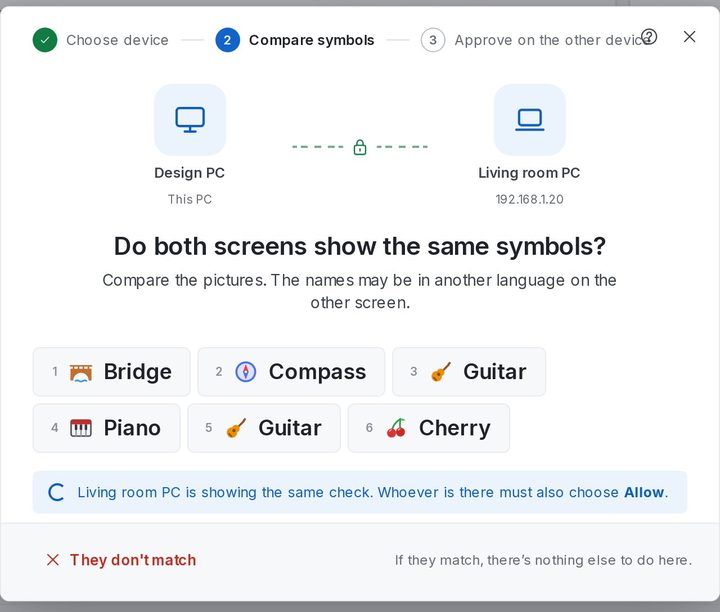
- O seu ecrã pergunta Os dois ecrãs mostram os mesmos símbolos? e mostra seis imagens com o respetivo nome.
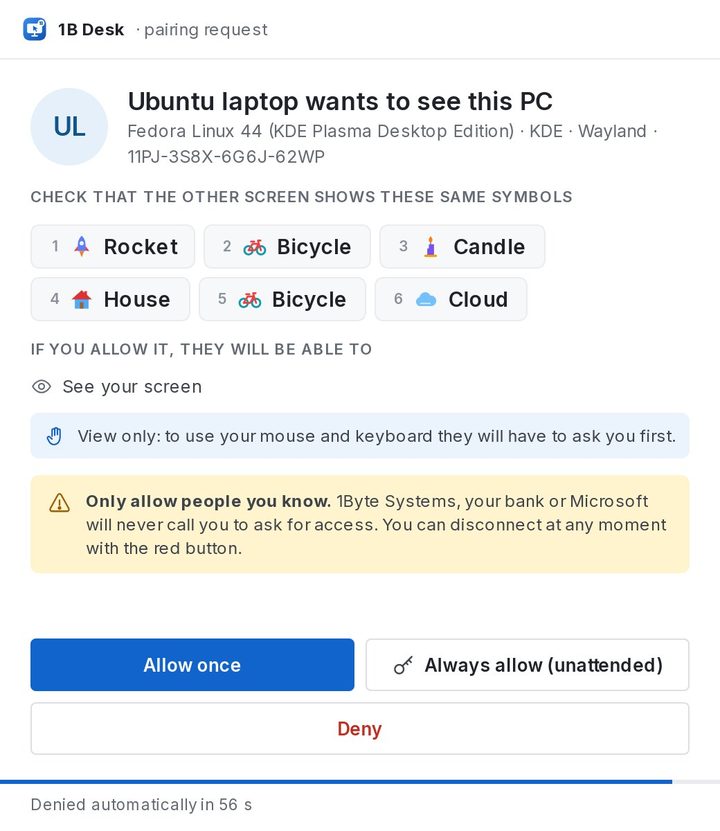
- No outro PC aparece uma janela com os mesmos símbolos. Quem lá estiver compara-os e escolhe Permitir uma vez ou Permitir sempre (não supervisionado). Se ninguém responder, aparece Recusado automaticamente em 60 s.
- Se um único símbolo for diferente, clique em Não coincidem no seu PC e comece de novo. Quando o outro PC o permitir, o dispositivo passa para Os meus dispositivos.
Emparelhar com o código de 8 algarismos
Se o outro computador não aparecer em Próximos, escreva o Código de emparelhamento que aparece no ecrã Dispositivos dele em Ligar a outro dispositivo e clique em Ligar. O 1B Desk encontra o computador com esse código na sua rede e compara os símbolos como acima.
Continua sem aparecer? Clique em Usar um endereço IP: a janela Ligar com código e endereço pede o código e o endereço que aparece em baixo na janela do outro computador.
O código muda após cada emparelhamento e após cinco tentativas falhadas, por isso um código antigo que tenha apontado não serve.
Permitir uma vez ou sempre?
Permitir uma vez emparelha o dispositivo, mas alguém no outro PC tem de aceitar cada ligação: o dispositivo mostra Pergunta primeiro.
Permitir sempre (não supervisionado) deixa esse dispositivo ligar-se mais tarde sem ninguém em frente ao outro PC, por exemplo para chegar ao seu próprio computador noutra divisão. Mostra Não supervisionado. Pode alterar isto quando quiser em Segurança e acesso (capítulo 5).
Emparelhar o telemóvel
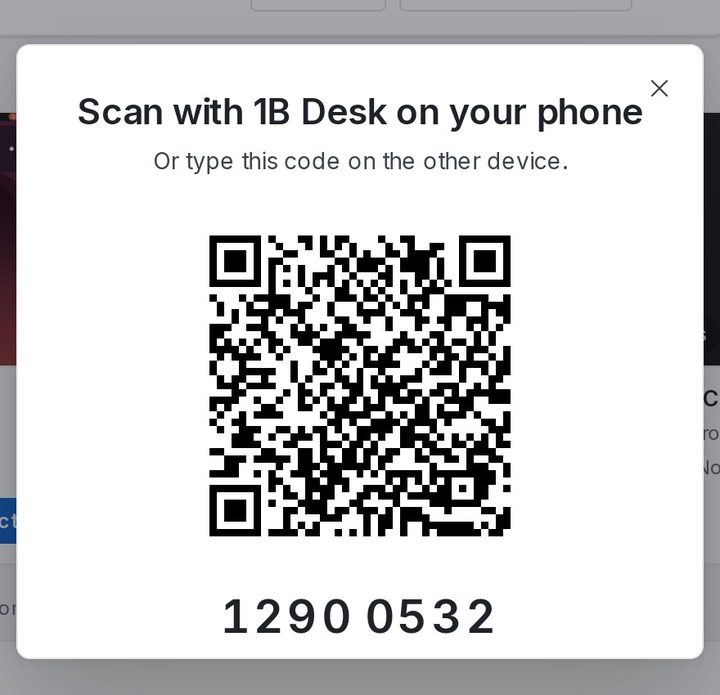
No computador, clique em Mostrar código QR e leia-o com o 1B Desk no seu telemóvel ou tablet Android. O capítulo 6 explica o resto.
Para o 1B Desk 0.2 no Windows e no Linux, e o visualizador para Android.