第 4 章 · 1B Desk 指南
電腦之間的剪貼簿和檔案
工作階段期間,在一部電腦上複製的內容可以貼到另一部上,檔案也能雙向傳送,全程端對端加密。
複製和貼上
你擁有控制權時,在工作階段開啟期間複製的文字會雙向同步。工具列上的剪貼簿按鈕可以關閉或開啟這項功能(剪貼簿同步已關閉 / 剪貼簿同步已開啟)。
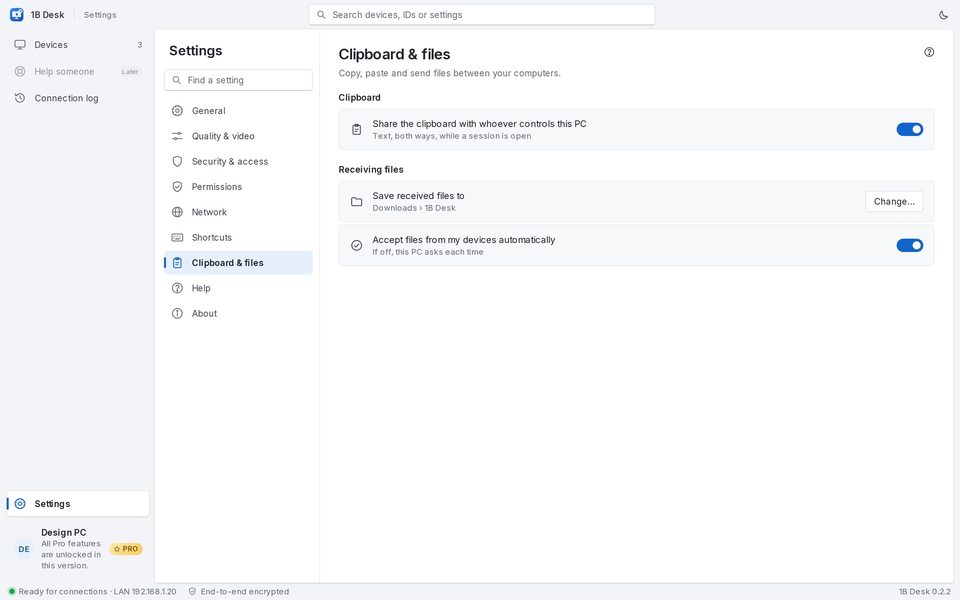
在被控制的電腦上,設定 › 剪貼簿與檔案 › 與控制這部電腦的人共用剪貼簿 決定是否允許這麼做。
傳送檔案
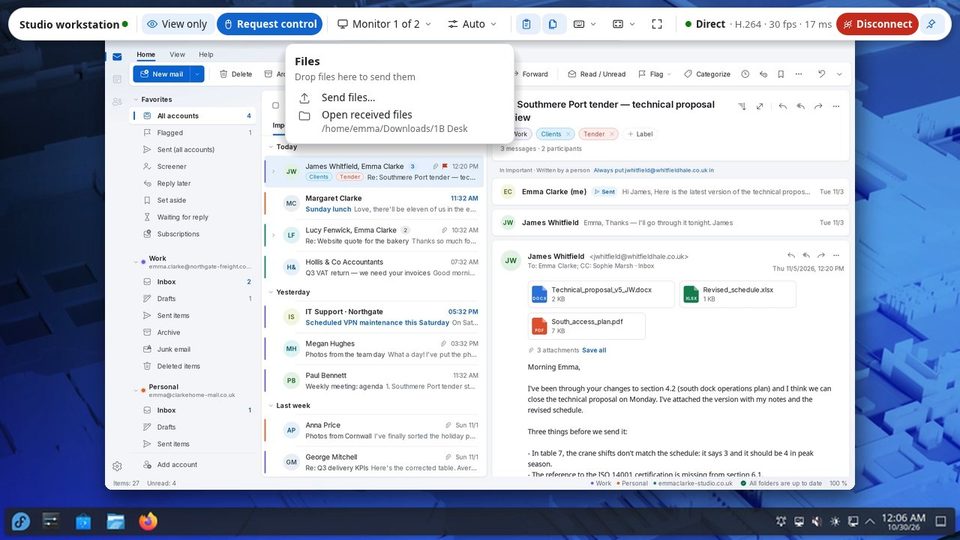
- 把檔案從你的電腦拖到工作階段視窗(將檔案拖放到這裡即可傳送),或開啟 檔案 選單並選擇 傳送檔案…。
- 工具列會顯示進度。在對方電腦上,檔案會存到 接收的檔案儲存到 設定的資料夾(預設為 下載 › 1B Desk)。
- 傳給你的檔案也會用同樣方式送達:檔案 選單中的 開啟收到的檔案 會開啟那個資料夾。
僅檢視時無法傳送檔案:請先要求控制。
接收檔案
自動接收來自我的裝置的檔案 會直接儲存來自已配對裝置的檔案,不再詢問;關閉後每次都會問你。變更… 可以選擇其他資料夾。
適用於 Windows 和 Linux 上的 1B Desk 0.2,以及 Android 檢視器。