Capítulo 1 · Guia do 1B Desk
Primeiros passos: instalar o 1B Desk no Windows e no Linux
Instale o 1B Desk em cada computador que quer utilizar: naquele onde está sentado e naquele que quer controlar. Não há contas para criar.
Instalar o 1B Desk
- Transfira o 1B Desk a partir da página dele em 1bytesystems.com: o instalador para Windows 10 e 11, ou o pacote RPM (Fedora, openSUSE), DEB (Debian, Ubuntu, Linux Mint) ou AppImage para Linux.
- No Windows, execute o instalador. Também instala o serviço em segundo plano do 1B Desk (Serviço em segundo plano nas Definições) e uma regra da firewall só para o 1B Desk.
- No Linux, abra o pacote com o seu centro de software ou instale-o a partir de um terminal. O AppImage funciona sem instalar, mas o outro PC só o consegue alcançar enquanto a janela estiver aberta.
- Abra o 1B Desk. Começa no ecrã Dispositivos e fica pronto para receber ligações na sua rede.
Instale-o nos dois computadores. Depois, o 1B Desk atualiza-se sozinho: o capítulo 7 explica como.
O ecrã Dispositivos
O cartão Este dispositivo mostra este PC: o nome, o Código de emparelhamento (8 algarismos que mudam após cada emparelhamento e a cada 10 minutos), o ID do dispositivo e os botões Mostrar código QR e Novo código. Vai usar o código para emparelhar, a partir de outro computador ou do telemóvel.
Em Ligar a outro dispositivo escreve o código de outro computador. Por baixo, Os meus dispositivos reúne os computadores que emparelhou, com uma miniatura em direto do ecrã, e Próximos nesta rede mostra os que têm o 1B Desk na sua rede e ainda não emparelhou.
A barra de baixo indica se este PC está pronto para receber ligações e mostra o endereço dele na sua rede.
Permissões no Linux e no Windows
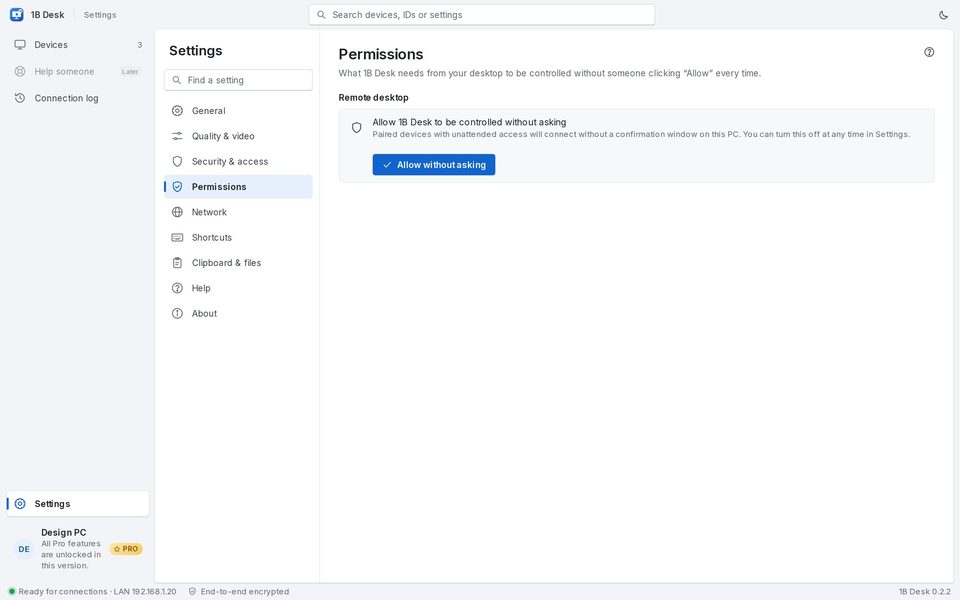
Para ser controlado, o 1B Desk precisa de capturar o ecrã e mover o rato. Abra Definições › Permissões para ver o que o seu sistema permitiu.
KDE Plasma: clique uma vez em Permitir sem perguntar. A partir daí, os dispositivos emparelhados com acesso não supervisionado ligam-se sem que ninguém clique neste PC.
GNOME: na primeira vez que alguém se liga, o ambiente de trabalho pede uma única vez a Permissão de partilha de ecrã; o 1B Desk memoriza a resposta.
Windows: o serviço em segundo plano permite responder aos pedidos de administrador (UAC), desbloquear o PC e premir Ctrl+Alt+Del. Se faltar, reinstale o 1B Desk.
Para o 1B Desk 0.2 no Windows e no Linux, e o visualizador para Android.