第 9 章 · 使用指南 · 1B Note
設定與疑難排解
調整 1B Note 的外觀和行為、熟悉快速鍵,並解決最常見的問題。
外觀
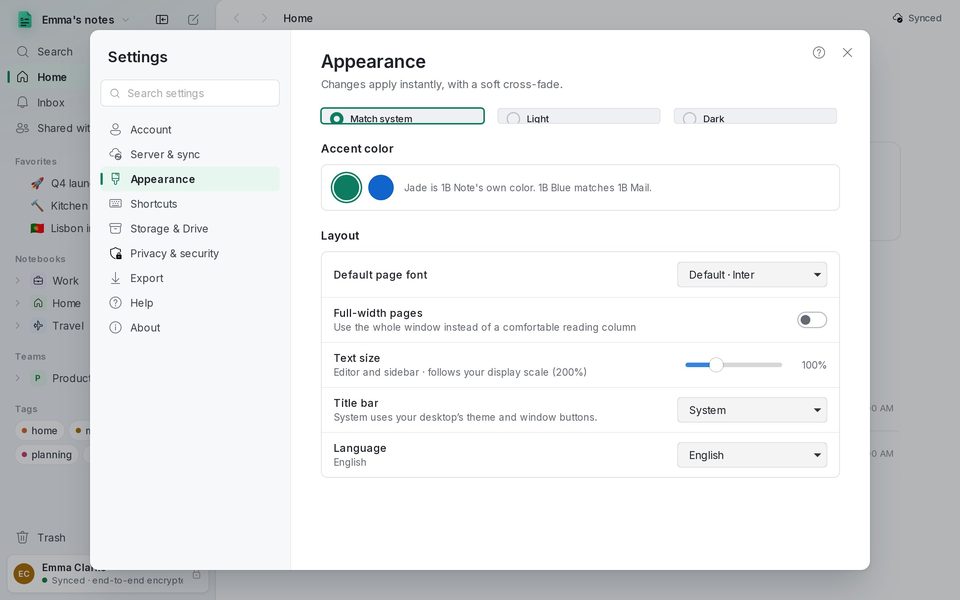
設定 › 外觀:主題(依照系統、淺色 或 深色)、強調色、頁面字型、全寬頁面、文字大小、標題列 和 語言。變更會立即生效;語言則會在下次啟動 1B Note 時生效。
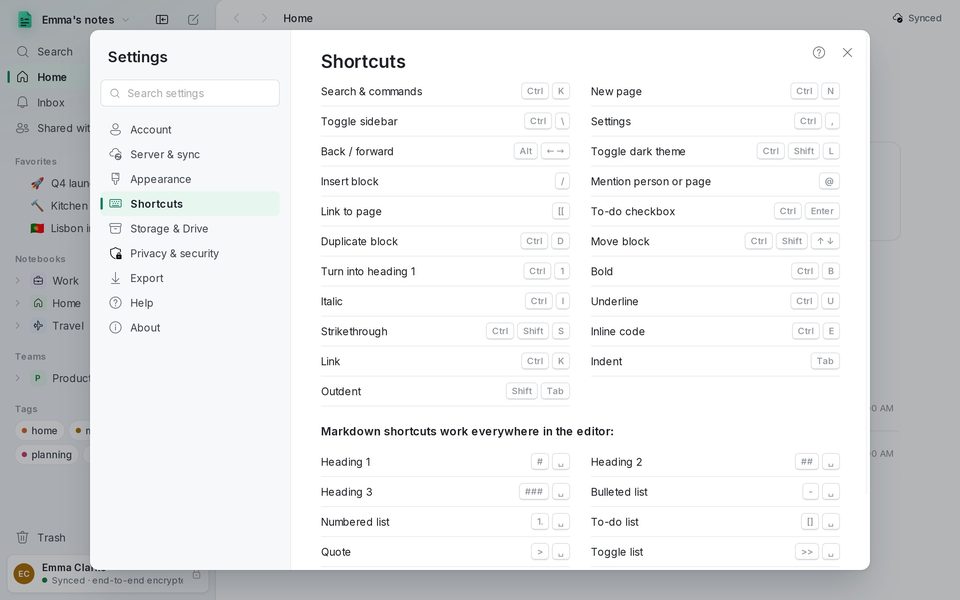
鍵盤快速鍵
設定 › 快速鍵 會列出所有快速鍵。最基本的有:Ctrl+K 搜尋、Ctrl+N 新增頁面、Ctrl+\ 側邊欄、Ctrl+, 設定、Alt+←/→ 上一頁和下一頁、Ctrl+Shift+L 深色主題。在編輯器中:/ 插入區塊、@ 提及、[[ 連結頁面、Ctrl+Enter 勾選待辦事項、Ctrl+D 複製區塊。
儲存空間與系統匣
設定 › 儲存空間與雲端硬碟 會顯示 1B Note 在這台電腦上存放頁面的資料夾,供離線工作使用;開啟資料夾 可開啟它。附件會透過你的 1B Note 伺服器同步。
關閉視窗後,1B Note 會留在時鐘旁邊,讓你繼續收到提醒。若要結束,請按 Ctrl+Q,或在系統匣選單中選擇 結束。
更新
設定 › 關於 › 檢查更新。開啟 自動檢查更新 後,1B Note 每天會檢查一次是否有 1Byte Systems 簽署的新版本,不會傳送任何關於你的資訊。在 Windows 上,它會下載新版本並提供 重新啟動以更新;使用 Flatpak 時,則由你的軟體中心安裝。
說明
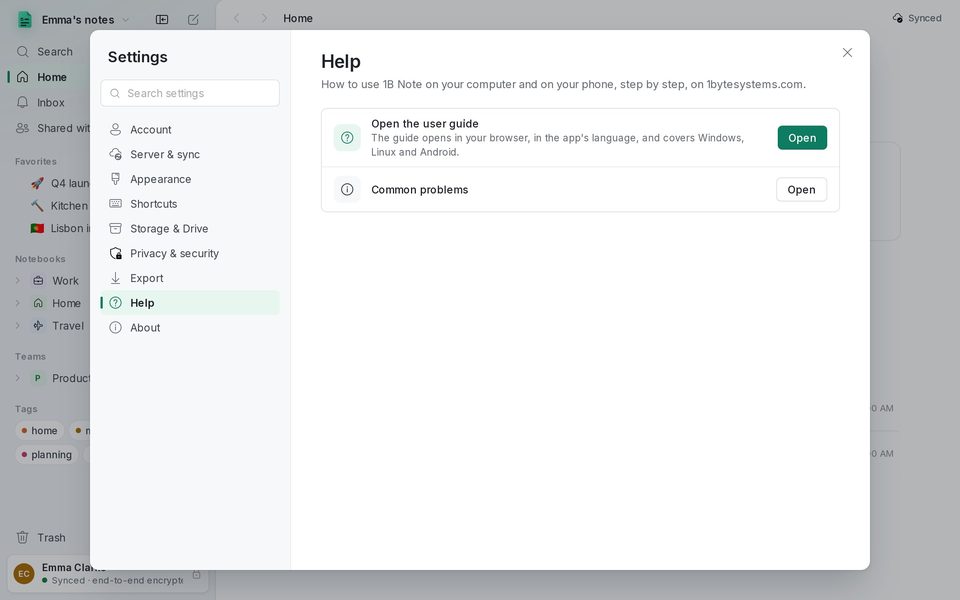
設定 › 說明 會在瀏覽器中以 App 的語言開啟本指南。每個設定區段頂端、第一個畫面,以及匯入和團隊視窗中的 ? 按鈕,都會開啟說明該功能的章節。
問題與解決方法
「這不是 1B Note 配對碼」
你貼上的文字不是 1B Note 的代碼,或是不完整。請從另一台裝置(配對)重新複製,或請伺服器的管理者給你一組新的代碼。代碼過一段時間就會失效:如果已經很久了,請再要一組。
側邊欄顯示 離線
1B Note 無法連線到伺服器。你寫的所有內容都會存在這台電腦上,網路恢復後就會上傳。請確認從目前的網路可以連到伺服器,然後在 伺服器與同步 中按下 立即同步。
我忘記復原詞組了
如果你還有正在同步的裝置,請開啟 設定 › 帳號 › 建立新的詞組:舊的詞組會失效,新的詞組只會顯示一次。如果既沒有詞組也沒有任何裝置,筆記就無法救回。
時鐘旁邊沒有圖示
有些桌面環境需要安裝套件才能顯示系統匣圖示;設定 會告訴你需要哪一個。安裝之前,關閉視窗就會結束 1B Note。
在 Linux 上無法正常輸入重音字母、中文或韓文
使用 IBus 時不需任何設定即可正常輸入。使用 Fcitx5 時,請在 Fcitx 設定 › 附加元件 › XIM 中開啟「Use On The Spot Style」。
圖片顯示尚未下載
圖片還在從加入它的裝置傳送過來。請等那台裝置完成同步;大型檔案會在你開啟時下載。
適用於 Windows 和 Linux 上的 1B Note 0.9,並附上 Android 版 1B Note 的說明。真實的螢幕截圖,使用範例資料。