第 2 章 · 使用指南 · 1B Note
頁面與區塊
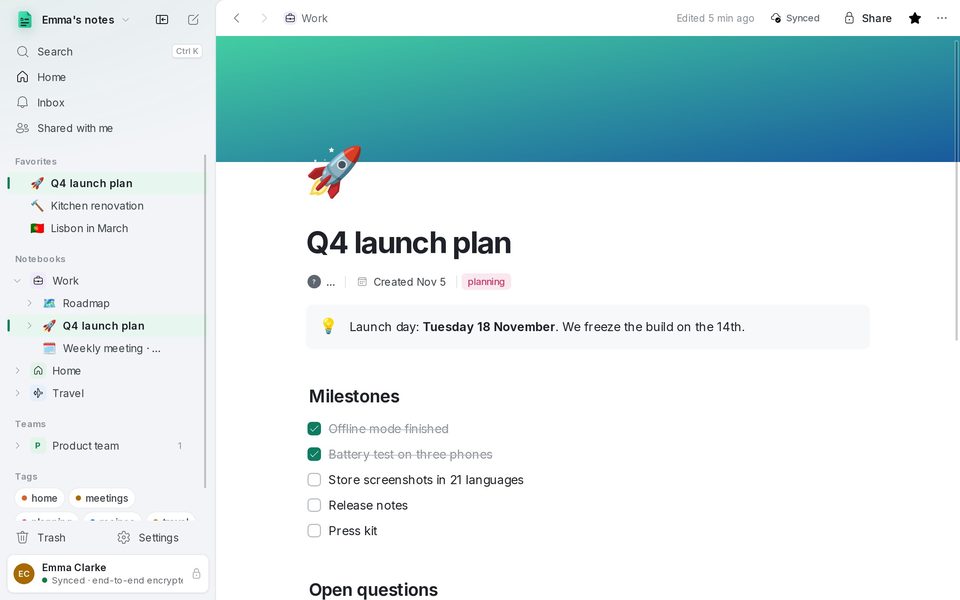
每個頁面都由區塊組成:段落、標題、清單、待辦事項、標註、表格等等。以下說明如何快速寫作,並讓頁面保持整齊。
建立頁面
按下 Ctrl+N 或側邊欄頂端的鉛筆圖示,即可建立 新頁面。若要放進另一個頁面,請在側邊欄中將游標移到該頁面上並按下 +,或使用它選單中的 在內部新增頁面。頁面可以任意多層巢狀。
在標題上方,你可以 新增圖示(表情符號,可用你的語言搜尋)和 新增封面(漸層、顏色或你自己的圖片)。
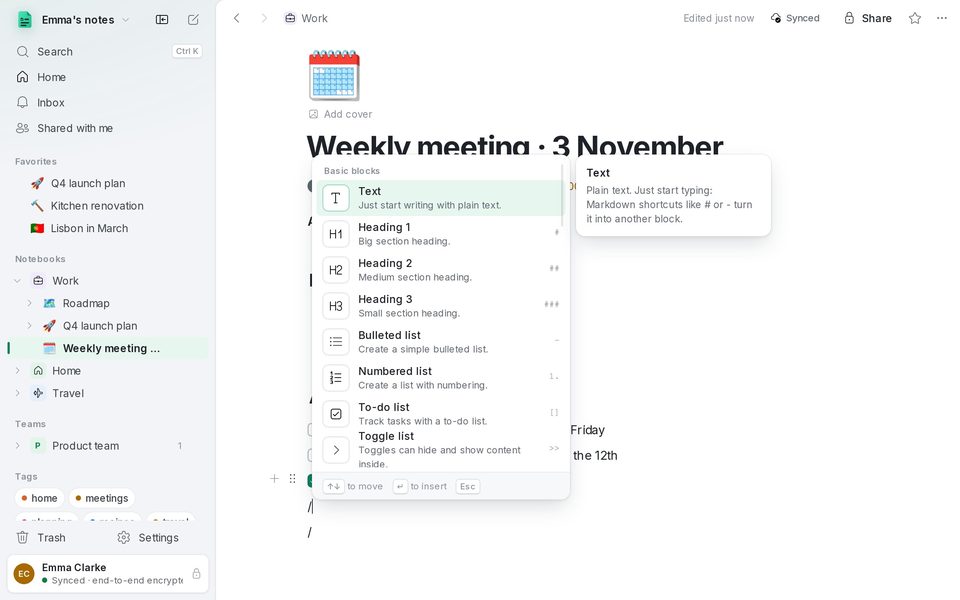
/ 選單
在空白行的開頭輸入 / 即可開啟區塊選單。它分成 基本區塊、媒體、頁面、資料庫等群組,並在插入前顯示每種區塊的預覽。繼續輸入即可篩選:「/todo」、「/table」、「/code」。
Markdown 快速鍵
如果你熟悉 Markdown,就不需要選單:在行首輸入下列符號,再加上一個空格。
- # 、## 或 ### 對應 標題1、標題2 或 標題3。
- - 對應 項目符號清單,1. 對應 編號清單,[] 對應 待辦清單(Ctrl+Enter 勾選完成)。
- > 對應 引言,>> 對應 切換列表,!> 對應 標註。
- $$ 對應 區塊方程式,--- 對應 分隔線。
粗體、斜體等用法和其他地方一樣:Ctrl+B、Ctrl+I、Ctrl+U,Ctrl+E 為程式碼,Ctrl+K 為連結。選取文字即可看到格式列。
移動和變更區塊
將游標移到區塊上,左側會出現拖曳控點。拖曳它可移動區塊,按一下則開啟選單:轉換成、顏色、建立副本、上移、下移 和 刪除。
使用鍵盤:Ctrl+D 複製區塊,Ctrl+Shift+↑/↓ 移動區塊。Tab 和 Shift+Tab 可增加或減少清單項目的縮排。
頁面之間的連結
輸入 [[ 可連結到另一個頁面,輸入 @ 可在句子中提及頁面、日期或人員。在空白行貼上網址時,會建議建立附預覽的 網頁書籤。
連結到目前頁面的頁面會列在底部,讓你隨時都能返回。
版本記錄
當你停止編輯頁面一段時間後,1B Note 會儲存一個版本。開啟 版本記錄 即可查看先前的版本,按下 還原此版本 就能回到該版本。
還原不會刪除任何內容:目前的內容會保留在記錄中,所有人都會把這次還原視為一次新的變更。
適用於 Windows 和 Linux 上的 1B Note 0.9,並附上 Android 版 1B Note 的說明。真實的螢幕截圖,使用範例資料。