第 3 章 · 使用指南 · 1B Note
筆記本、標籤與搜尋
筆記本是你空間中的最上層頁面。加入我的最愛和標籤,需要找東西時,Ctrl+K 幾毫秒就能找到。
筆記本
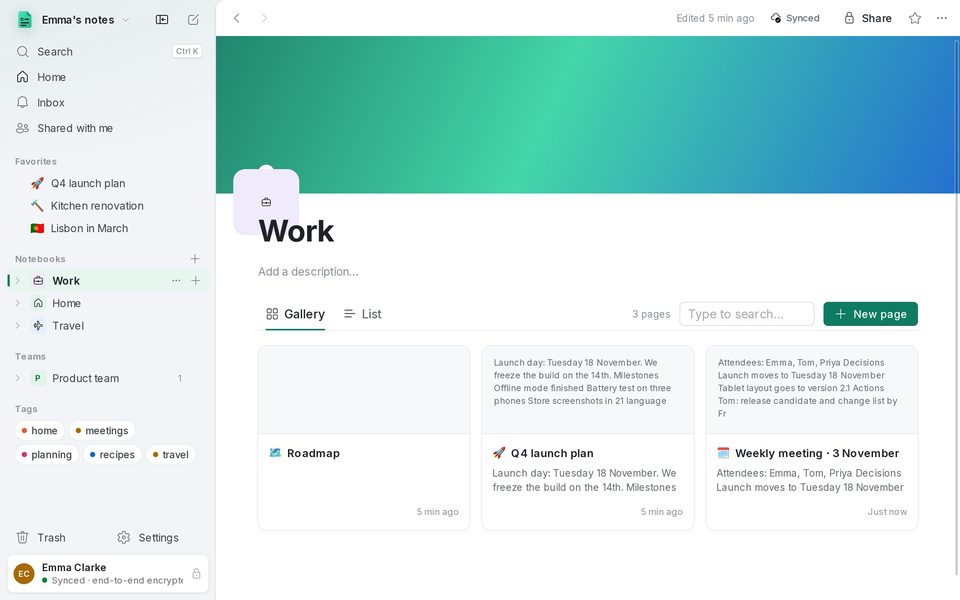
空間最上層的每個頁面都是一本筆記本。用 新增筆記本(Ctrl+Shift+N)建立,再透過按右鍵 › 顏色與圖示 為它設定顏色和圖示。
按一下筆記本,會以圖庫或清單方式開啟它的所有頁面,每個頁面都有預覽,另外還有搜尋框和 新頁面 按鈕。
排列順序與我的最愛
在側邊欄中拖曳頁面可以重新排序,或把頁面放進另一個頁面。按右鍵(或 ⋯)會開啟頁面選單;F2 可重新命名。
按下頁面頂端的星號即可加入 我的最愛:我的最愛會固定顯示在側邊欄頂端和 首頁 中。
標籤
在頁面標題下方加上標籤。每個標籤都會以它的顏色顯示在側邊欄的 標籤 底下;按一下標籤會列出所有加了該標籤的頁面。
刪除標籤會將它從所有頁面中移除,但頁面本身會保留。
用 Ctrl+K 搜尋
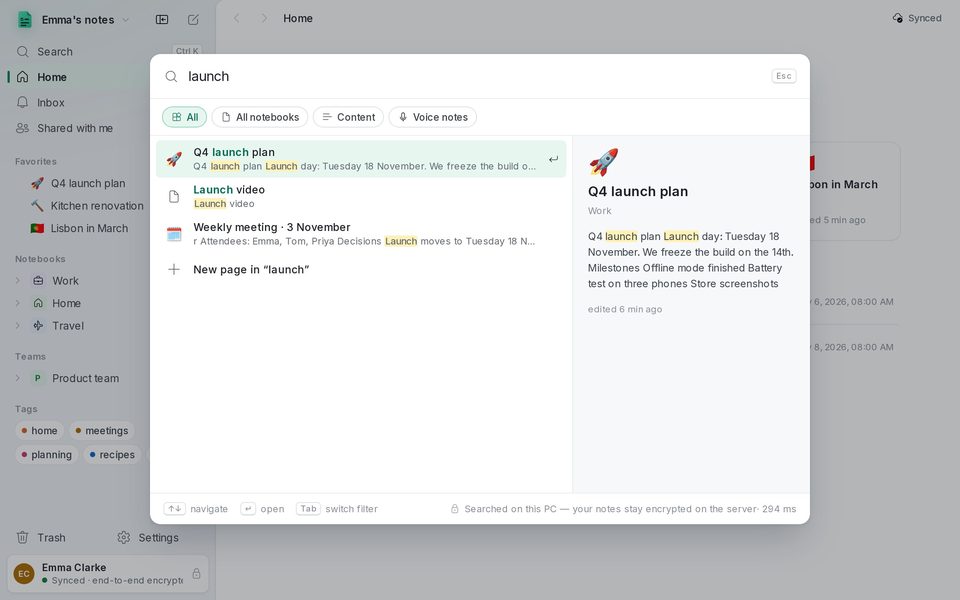
Ctrl+K(或側邊欄中的 搜尋)會開啟命令面板。輸入文字,它會搜尋所有頁面的標題和內文,並在右側顯示預覽。Tab 可在 全部、所有筆記本、內容 和 語音筆記 之間切換。
搜尋在這台電腦上執行,因此你的筆記在伺服器上始終保持加密。命令面板也提供指令:新增頁面、淺色或深色主題、設定。
垃圾桶
刪除頁面時,它會連同子頁面一起移到 垃圾桶。你可以在那裡 還原 它,或 永久刪除。
垃圾桶中的頁面會在 30 天後從你所有的裝置上永久刪除。
適用於 Windows 和 Linux 上的 1B Note 0.9,並附上 Android 版 1B Note 的說明。真實的螢幕截圖,使用範例資料。