Kapitel 2 · Anleitung · 1B Terminal
tmux, Sitzungen und Neuverbindung
Auf dem Handy bricht die Verbindung ständig ab: Du wechselst das Netz, fährst Aufzug, sperrst den Bildschirm. Mit tmux läuft alles, was du gestartet hast, auf dem Server weiter, und 1B Terminal bringt dich dorthin zurück.
tmux beim Verbinden starten
tmux muss auf dem Server installiert sein (sudo apt install tmux, sudo dnf install tmux …).
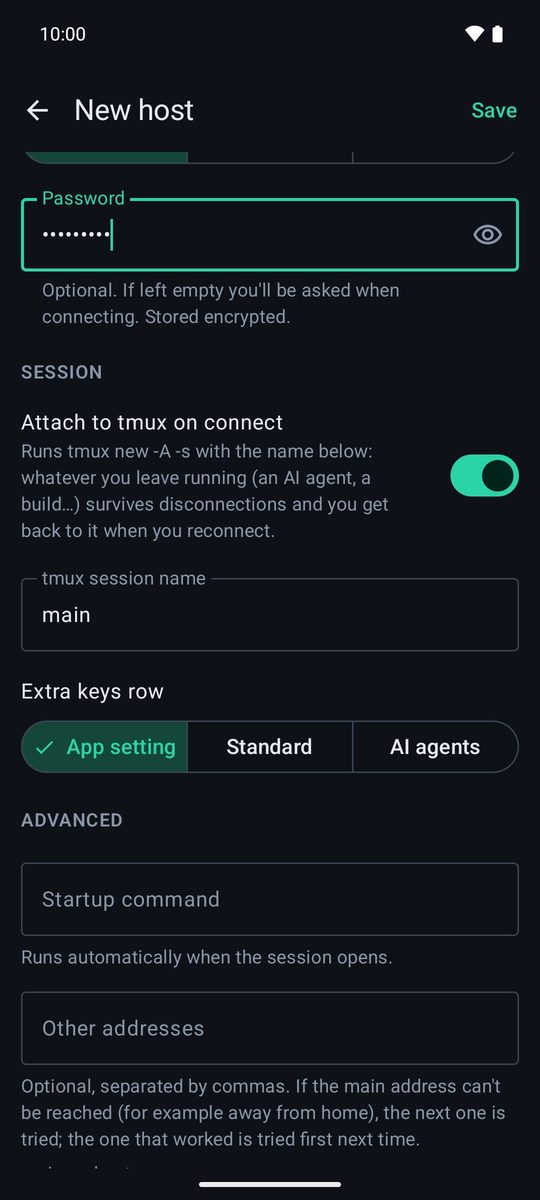
- Bearbeite den Host und geh zum Abschnitt Sitzung.
- Schalte Beim Verbinden tmux starten ein.
- Ändere bei Bedarf Name der tmux-Sitzung (standardmäßig
main) und speichere.
Ist tmux nicht installiert, meldet die App tmux ist auf dem Server nicht installiert: Die normale Shell wird geöffnet, und du arbeitest wie gewohnt. Mit tmux wird der Startbefehl des Hosts nur beim ersten Erstellen der Sitzung gesendet.
Was sich mit tmux ändert
Bei jeder Verbindung öffnet die App die tmux-Sitzung mit diesem Namen oder erstellt sie, falls es sie noch nicht gibt. Bricht die Verbindung ab, laufen dein Agent, dein Build oder dein Editor auf dem Server weiter.
In ihrer eigenen Sitzung schaltet die App außerdem die Mausunterstützung ein (so scrollt die Wischgeste durch den Verlauf von tmux) und lässt die Benachrichtigungen der Agenten durch. Deine globalen tmux-Einstellungen und deine ~/.tmux.conf ändert sie nie.
tmux-Sitzungen wechseln oder erstellen
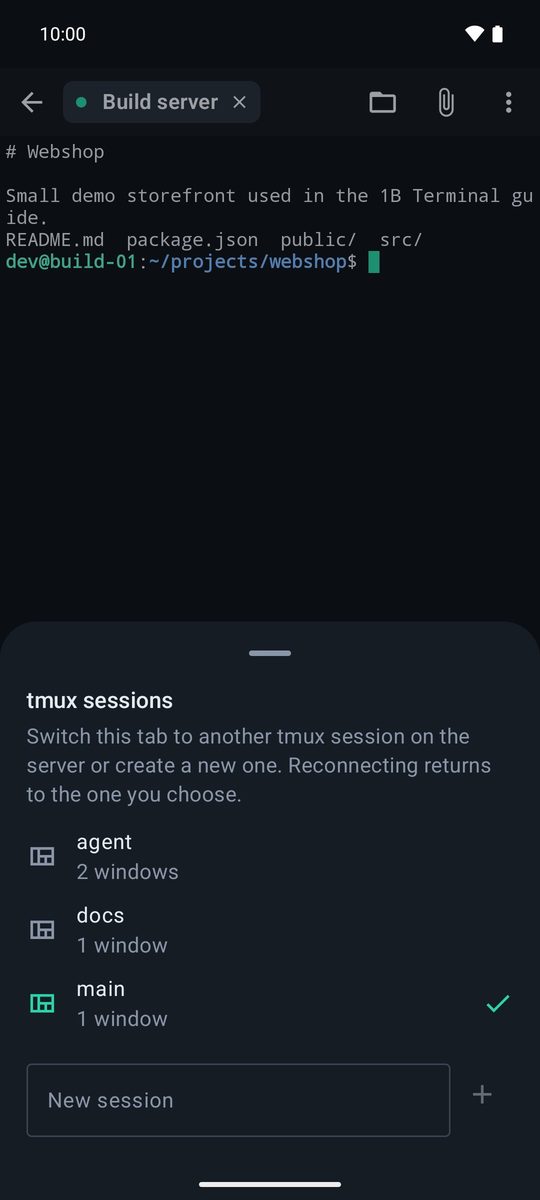
Mit tmux enthält das Menü ⋮ des Terminals tmux-Sitzungen. Dort stehen die Sitzungen des Servers mit ihren Fenstern (und anderswo geöffnet, wenn ein anderer Client sie nutzt). Tippe auf eine, um diesen Tab dorthin zu wechseln, oder gib unter Neue Sitzung einen Namen ein und tippe auf +. Nach einer Neuverbindung kehrt die App zu der gewählten Sitzung zurück.
Automatische Neuverbindung
Einstellungen › Verbindung › Automatisch neu verbinden ist standardmäßig eingeschaltet. Fällt das Netz aus, zeigt der Tab Neuer Verbindungsversuch in … s … und versucht es mit immer längeren Pausen erneut (1, 2, 4 … bis 30 Sekunden, 12 Versuche). Tippe auf Jetzt, um es sofort erneut zu versuchen. Wechselt das Handy das Netz (vom WLAN zu mobilen Daten), versucht es die App sofort.
Hast du das Passwort beim Verbinden eingegeben, behält die App es nur für diese Sitzung im Arbeitsspeicher, um sich neu verbinden zu können. Nach exit, dem Verlassen von tmux oder einem Tipp auf Trennen wird nie neu verbunden.
Keep-Alive unter Einstellungen › Verbindung sendet alle paar Sekunden ein kleines Paket, damit die App eine tote Verbindung schneller bemerkt. Manche Router schließen untätige Verbindungen: Lass es eingeschaltet.
Mehrere Sitzungen gleichzeitig
Öffne so viele Sitzungen, wie du willst, zum selben Server oder zu verschiedenen. Jede ist ein Tab oben im Terminal und bleibt im Hintergrund verbunden; solange eine offen ist, zeigt Android eine Benachrichtigung mit Alle trennen. Aktive Sitzungen oben in Hosts bringt dich zu jeder davon zurück.
In der Ausgabe suchen
⋮ › Suchen durchsucht den Text, den die App empfangen hat. Mit tmux bewahrt tmux ältere Ausgaben auf: Scroll mit der Wischgeste nach oben, um sie zu sehen.
Geschrieben für 1B Terminal 1.2, mit echten Screenshots der App und Beispieldaten.