Kapitel 3 · Anleitung · 1B Terminal
KI-Agenten und Benachrichtigungen: Claude Code, Codex, OpenCode
1B Terminal ist für die Arbeit mit Coding-Agenten wie Claude Code, Codex oder OpenCode gemacht: Du startest eine Aufgabe, legst das Handy weg und kommst zurück, wenn der Agent nach dir fragt.
Benachrichtigungen, wenn der Agent dich braucht
Wenn eine Sitzung, die du gerade nicht ansiehst, die Glocke läutet oder eine Benachrichtigung sendet (OSC 9 oder OSC 777), zeigt die App eine Android-Benachrichtigung. Ein Tipp darauf öffnet diese Sitzung. Für die Sitzung auf dem Bildschirm meldet sie sich nie, und höchstens einmal alle 5 Sekunden pro Sitzung.
Manche Agenten senden Benachrichtigungen nur, wenn du das einschaltest. Einstellungen › KI-Agenten › Server für Agenten einrichten zeigt die genauen Einstellungen für Claude Code, Codex, OpenCode und tmux, fertig zum Kopieren.
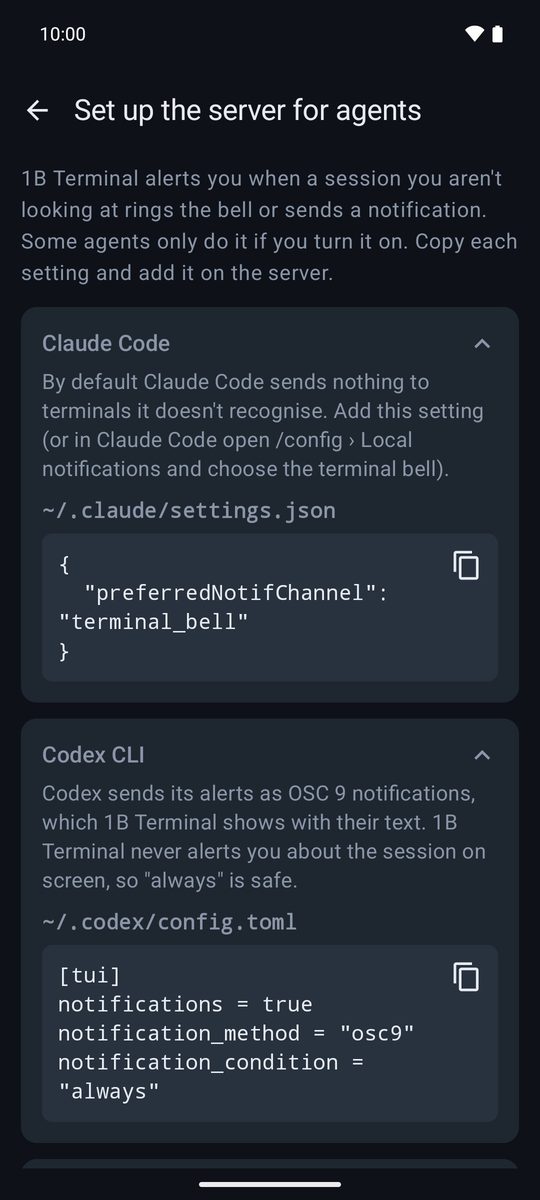
Wenn der Agent nicht benachrichtigt
Schalte Einstellungen › Benachrichtigungen › Benachrichtigen, wenn die Ausgabe verstummt ein. Wenn eine Sitzung eine Weile beschäftigt war und dann nichts mehr ausgibt, benachrichtigt dich die App: Das Programm ist vermutlich fertig oder wartet auf eine Antwort. Du legst fest, wie viele Sekunden Stille zählen.
Sitzungen, die auf dich warten
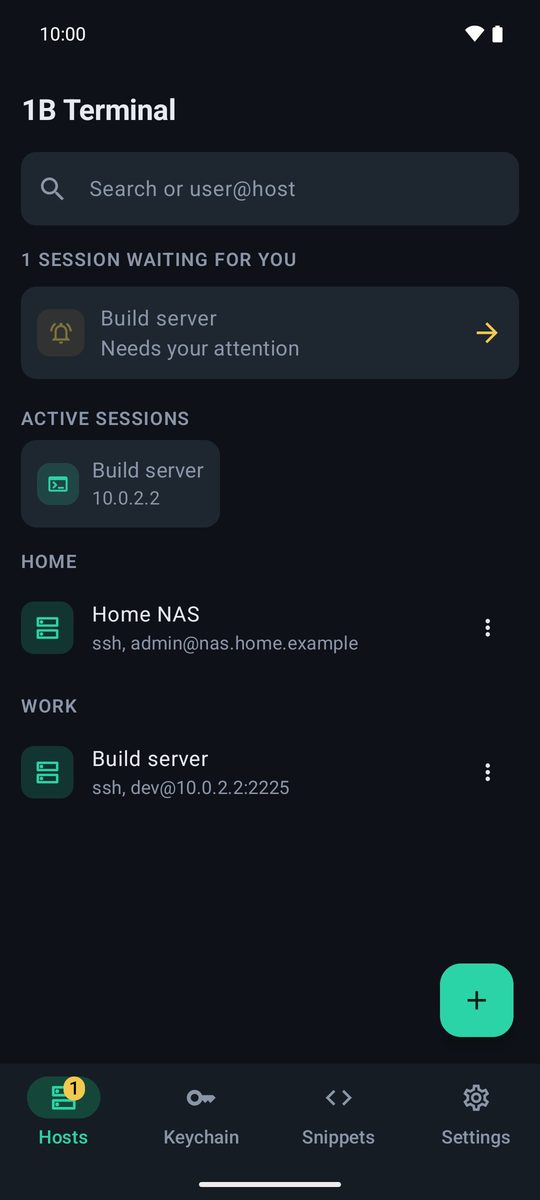
Sitzungen mit einer Benachrichtigung, die du noch nicht gesehen hast, stehen oben in Hosts („1 Sitzung wartet auf dich“) mit Sitzung öffnen, der Tab Hosts zeigt ein Badge und der Tab der Sitzung eine Glocke. Agenten, die ihren Status melden (OSC 7501), zeigen auf ihrem Tab außerdem Wartet auf dich, Fertig oder Mit einem Fehler beendet.
Aus der Benachrichtigung antworten
Jede Benachrichtigung hat die Schaltflächen Antworten, Enter und y. Mit Antworten tippst oder diktierst du eine Antwort, die mit Enter gesendet wird; Enter bestätigt die Option, die der Agent vorschlägt; y sagt Ja. Du kannst die Schaltflächen unter Einstellungen › Benachrichtigungen › Aus der Benachrichtigung antworten ausschalten. Solange die App-Sperre eingeschaltet ist, sind sie ausgeblendet.
Prompt-Modus für lange Anweisungen
Die Schaltfläche ✎ in der Tastenleiste (Prompt oder langen Text schreiben) öffnet eine Schreibleiste. Sie hat zwei Modi, die pro Host gespeichert werden:
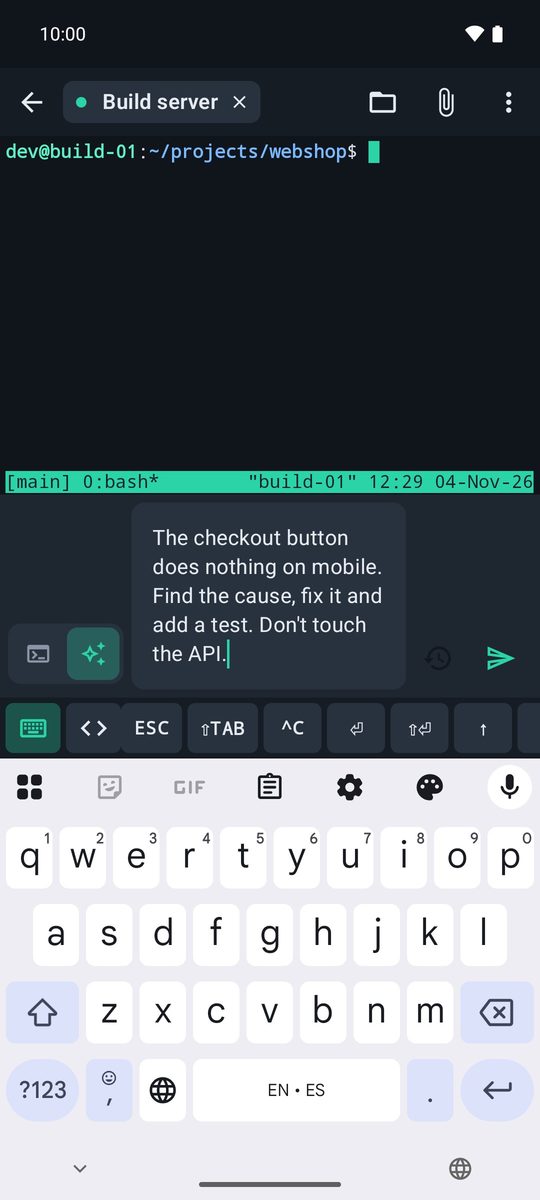
Befehlsmodus: eine Zeile, für Shell-Befehle. Prompt-Modus (natürlicher Text für KI-Agenten): mehrere Zeilen, der Text wird genau so gesendet, wie du ihn schreibst (inklusive Großschreibung und Satzzeichen), und Enter auf der Tastatur fügt einen Zeilenumbruch ein; gesendet wird mit der Schaltfläche. Frühere Prompts findest du unter Letzte Prompts.
Unter Einstellungen › KI-Agenten verhindert Prompts als Einfügen senden, dass Zeilenumbrüche den Prompt zu früh abschicken, und Nach dem Prompt Enter drücken lässt sich ausschalten, damit du den Text vor dem Senden prüfen kannst.
Mit Gboard diktieren
Zum Diktieren tippst du auf das Mikrofon von Gboard: Es schreibt direkt ins Terminal oder in die Schreibleiste. Unter Einstellungen › Spracheingabe (Gboard) kannst du den ersten Buchstaben kleinschreiben lassen und den Schlusspunkt entfernen, den die Spracheingabe an Befehle anhängt. Im Prompt-Modus bleibt der Text genau so, wie du ihn diktierst.
Die Tastenleiste KI-Agenten
Die Tastenleiste steht standardmäßig auf KI-Agenten: ESC zum Unterbrechen, ⇧TAB zum Moduswechsel, ^C, ⏎, ⇧⏎ für einen Zeilenumbruch ohne Senden, Pfeile zum Auswählen von Optionen, / für Befehle und @ für Dateien. Mehr im Kapitel Snippets und Tasten.
Geschrieben für 1B Terminal 1.2, mit echten Screenshots der App und Beispieldaten.