第 2 章 · 指南 · 1B Terminal
tmux、会话与重新连接
在手机上,连接随时都会中断:切换网络、走进电梯、锁定屏幕。有了 tmux,您留下运行的任务会在服务器上继续运行,1B Terminal 会带您回到原处。
连接时进入 tmux
服务器上需要安装 tmux(sudo apt install tmux、sudo dnf install tmux……)。
- 编辑主机,进入 会话 部分。
- 开启 连接时进入 tmux。
- 如有需要,修改 tmux 会话名称(默认为
main),然后保存。
如果服务器没有安装 tmux,应用会提示 服务器未安装 tmux:将打开普通 shell,您可以照常工作。使用 tmux 时,主机的 启动命令 只会在首次创建会话时发送。
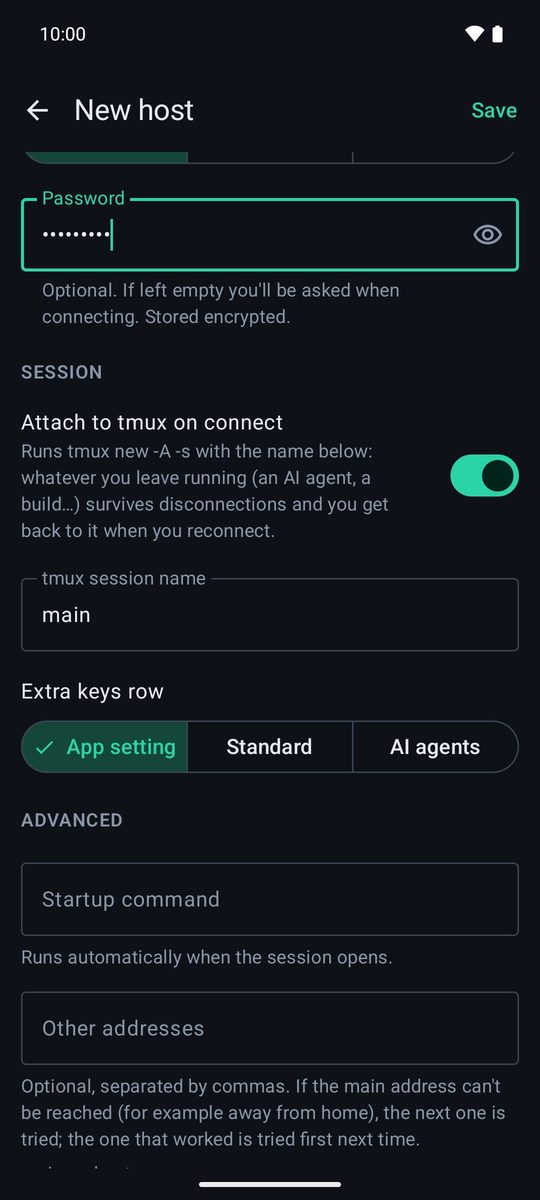
使用 tmux 后有何不同
每次连接时,应用会打开同名的 tmux 会话,若不存在则新建。即使连接中断,您的智能体、构建或编辑器也会在服务器上继续运行。
在自己的会话中,应用还会开启鼠标支持(这样滑动手势就能浏览 tmux 的历史记录),并允许智能体的通知通过。它绝不会更改您的 tmux 全局设置或 ~/.tmux.conf。
切换或新建 tmux 会话
开启 tmux 后,终端的 ⋮ 菜单中会出现 tmux 会话。它会列出服务器上的会话及其窗口(若有其他客户端正在使用,则显示 已在别处打开)。点按其中一个即可让当前标签切换过去,或在 新建会话 中输入名称后点按 +。重新连接时,应用会回到您选择的会话。
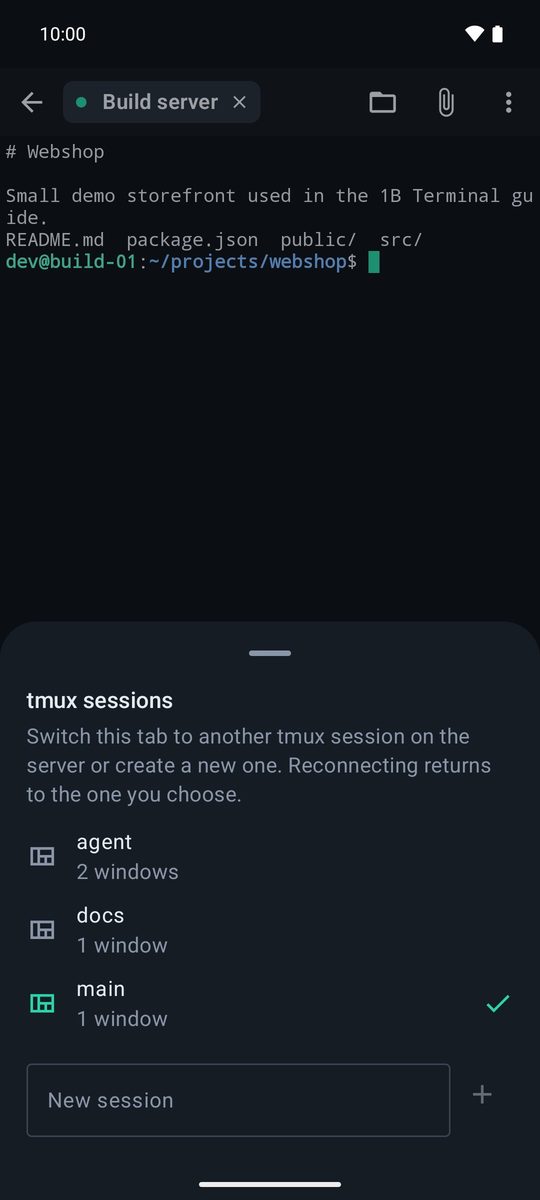
自动重新连接
设置 › 连接 › 自动重新连接 默认开启。网络中断时,标签上会显示 … 秒后重新连接…,并以逐渐延长的间隔重试(1、2、4……最长 30 秒,共 12 次)。点按 立即 可马上重试。手机切换网络时(从 Wi-Fi 切到移动数据),会立即重试。
如果您在连接时输入了密码,应用只会在本次会话期间将其保存在内存中,以便重新连接。输入 exit、退出 tmux 或点按 断开连接 时,不会重新连接。
设置 › 连接 中的 Keep-alive 每隔几秒发送一个小数据包,让应用更快发现已失效的连接。有些路由器会关闭空闲连接,建议保持开启。
同时使用多个会话
您可以打开任意多个会话,连接同一台或不同的服务器。每个会话都是终端顶部的一个标签,并在后台保持连接;只要还有会话打开,Android 就会显示一条带 全部断开 的通知。主机 顶部的 活动会话 可以带您回到其中任意一个。
在输出中查找
⋮ › 查找 会搜索应用已接收的文本。使用 tmux 时,较早的输出由 tmux 保存:用滑动手势向上滚动即可查看。
基于 1B Terminal 1.2 编写,配有应用的真实截图和示例数据。