Kapitel 1 · Anleitung · 1B Terminal
Erste Schritte: deinen ersten Server hinzufügen
In ein paar Minuten ist dein Server gespeichert und verbunden. Du brauchst nur seine Adresse, deinen Benutzernamen und ein Passwort oder einen SSH-Schlüssel.
Server hinzufügen
Server werden im Tab Hosts gespeichert. Jeder merkt sich seine Adresse, den Benutzer, die Anmeldeart und seine eigenen Einstellungen.
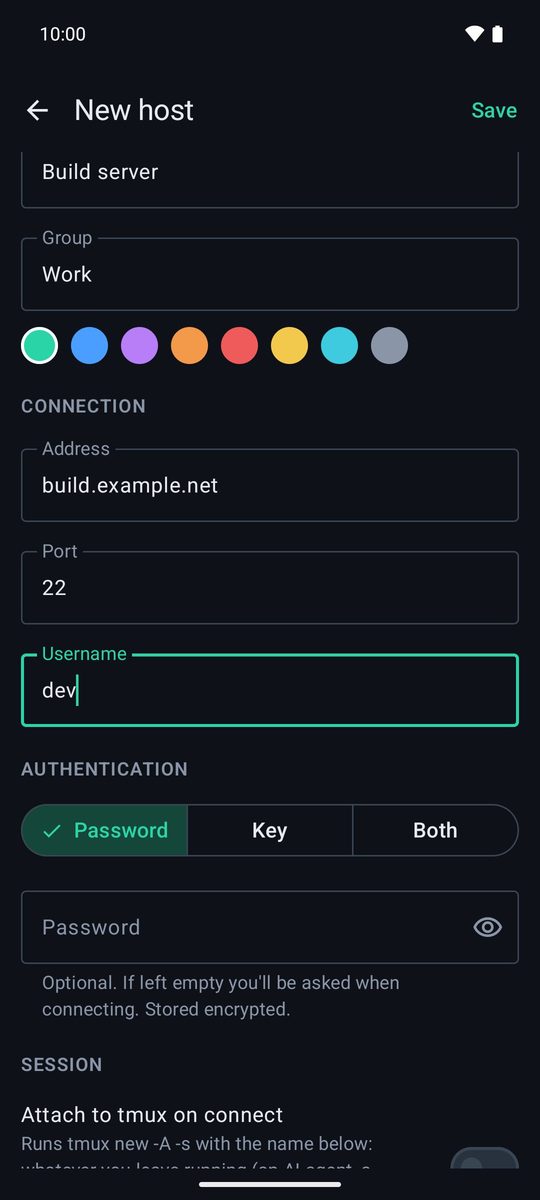
- Tippe in Hosts auf +. Der Bildschirm Neuer Host öffnet sich.
- Gib ihm unter Allgemein eine Bezeichnung (zum Beispiel „Build-Server“) und, wenn du willst, eine Gruppe, um ähnliche Server zusammenzufassen.
- Gib unter Verbindung die Adresse ein (eine IP-Adresse oder einen Namen wie
server.example.com), den Port (22, außer dein Server nutzt einen anderen) und unter Benutzername deinen Benutzernamen. - Wähle unter Authentifizierung Passwort, Schlüssel oder Beides (siehe unten) und tippe auf Speichern.
- Tippe in der Liste auf den Host, um dich zu verbinden.
Verbinden, ohne zu speichern
Für eine einmalige Verbindung gib user@server oben in Hosts in das Feld Suchen oder user@host ein und tippe auf Mit … verbinden. Den Port kannst du mit user@server:2222 angeben oder einen ganzen Befehl wie ssh user@server -p 2222 einfügen.
Mit Passwort anmelden
Wähle Passwort und gib es ein. Das ist optional: Lässt du es leer, fragt die App bei jeder Verbindung danach. Ein gespeichertes Passwort wird mit dem Android Keystore deines Handys verschlüsselt und verlässt das Handy nie.
Mit Schlüssel anmelden
Ein Schlüssel ist sicherer als ein Passwort und erspart dir das Tippen. Schlüssel liegen im Tab Schlüssel, und jeder Host kann sie verwenden.
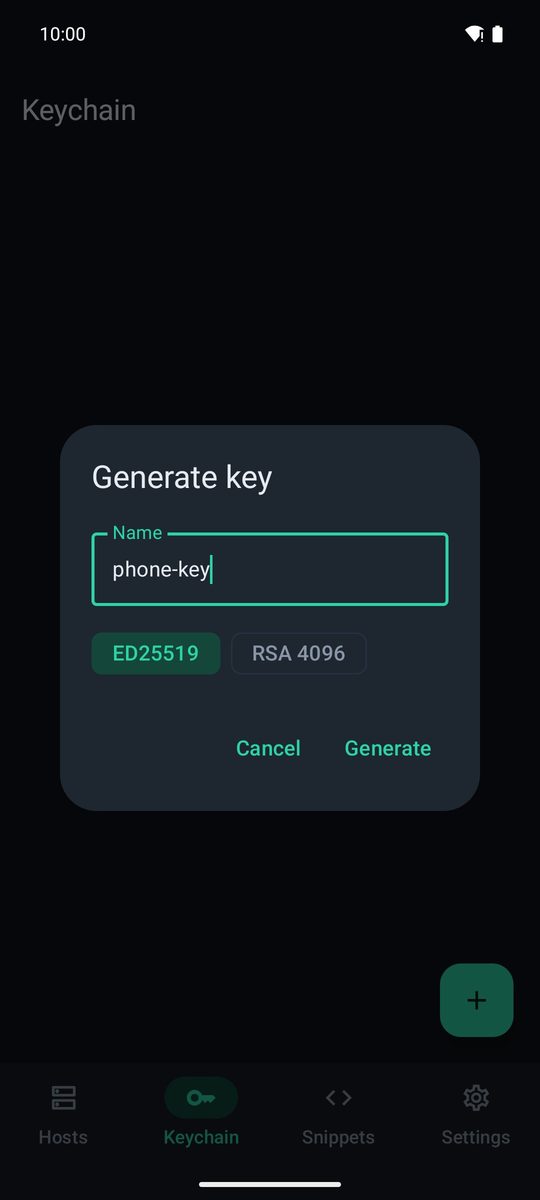
- Tippe im Tab Schlüssel auf + und wähle Schlüssel erstellen. Gib unter Name einen Namen ein, lass ED25519 stehen (oder wähle RSA 4096 für alte Server) und tippe auf Erstellen.
- Tippe auf den neuen Schlüssel. Du siehst seinen öffentlichen Schlüssel: Tippe auf Teilen, um ihn dir zu schicken, oder kopiere ihn vom Bildschirm.
- Füge diese Zeile auf dem Server in
~/.ssh/authorized_keysdeines Benutzers ein. - Bearbeite den Host, wähle unter Authentifizierung Schlüssel, wähle deinen Schlüssel unter SSH-Schlüssel aus und speichere.
Du hast schon einen Schlüssel? Wähle stattdessen Schlüssel importieren: Füge unter Privater Schlüssel den Schlüssel ein oder tippe auf Datei auswählen … und gib seine Passphrase (falls vorhanden) ein. Beides probiert zuerst den Schlüssel und dann das Passwort.
Den Fingerabdruck des Servers prüfen
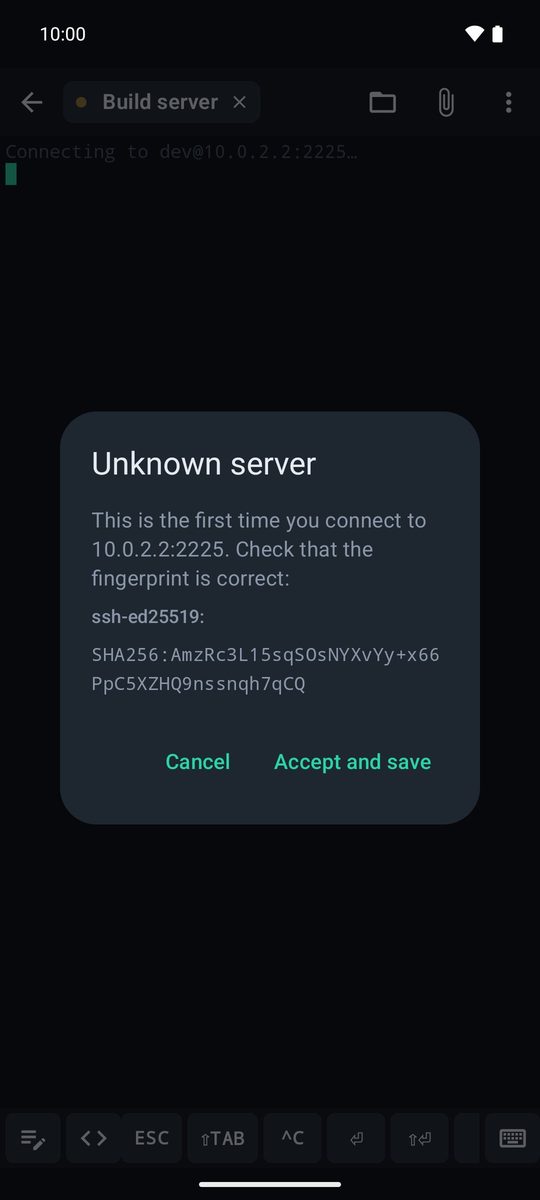
Beim ersten Verbinden zeigt die App Unbekannter Server mit dem Fingerabdruck des Servers. Vergleiche ihn mit dem, den der Server selbst anzeigt (ssh-keygen -lf /etc/ssh/ssh_host_ed25519_key.pub), und tippe auf Akzeptieren und speichern.
Ab dann prüft die App ihn bei jeder Verbindung. Ändert er sich einmal, wird die Verbindung blockiert und du siehst Der Fingerabdruck des Servers hat sich geändert! (siehe Kapitel Sicherheit). Akzeptierte Fingerabdrücke stehen unter Einstellungen › Verbindung › Bekannte Hosts, wo du sie auch vergessen kannst.
Deine erste Sitzung
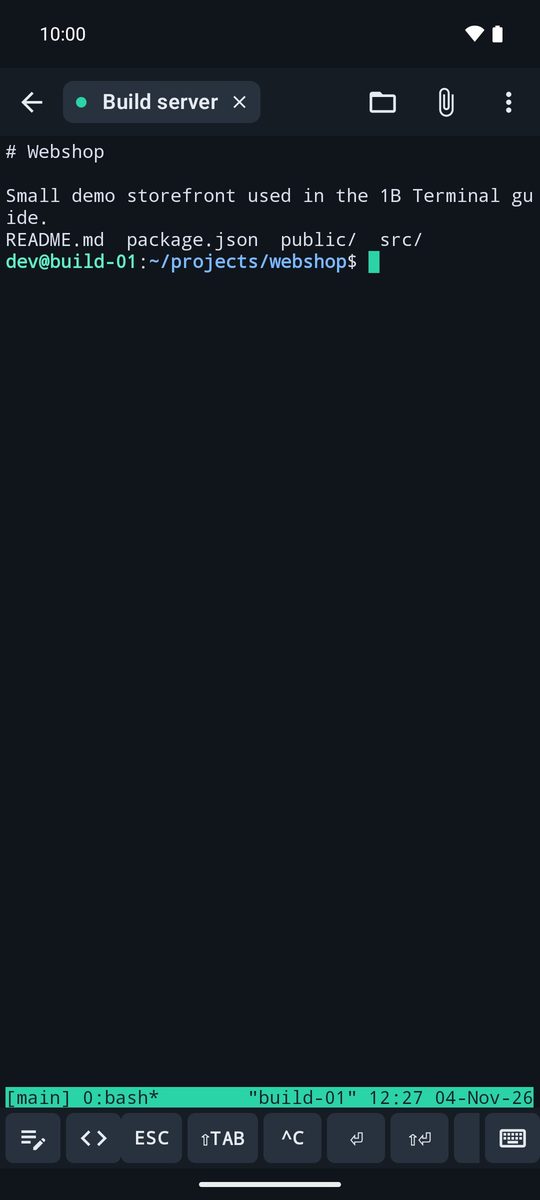
Nach dem Verbinden bist du im Terminal. Tippe mit der Tastatur, nutze die Tastenleiste darüber (ESC, TAB, CTRL, Pfeile …) und zieh die Finger auf dem Bildschirm zusammen oder auseinander, um die Schriftgröße zu ändern. Jede offene Verbindung ist ein Tab oben; der Pfeil bringt dich zurück zu Hosts, während die Sitzungen weiterlaufen.
Das Menü ⋮ enthält Einfügen, Text auswählen …, Snippets, Dateien, Portweiterleitung, Suchen und am Ende Trennen und Sitzung schließen.
Geschrieben für 1B Terminal 1.2, mit echten Screenshots der App und Beispieldaten.