第 2 章 · 指南 · 1B Terminal
tmux、工作階段與重新連線
在手機上,連線隨時會中斷:切換網路、走進電梯、鎖定螢幕。有了 tmux,您留著執行的工作會在伺服器上繼續執行,1B Terminal 會帶您回到原處。
連線時進入 tmux
伺服器上必須安裝 tmux(sudo apt install tmux、sudo dnf install tmux…)。
- 編輯主機,前往 工作階段 區段。
- 開啟 連線時進入 tmux。
- 如有需要,修改 tmux 工作階段名稱(預設為
main),然後儲存。
如果伺服器沒有安裝 tmux,應用程式會顯示 伺服器未安裝 tmux:將開啟一般 shell,您可以照常工作。使用 tmux 時,主機的 啟動指令 只會在第一次建立工作階段時傳送。
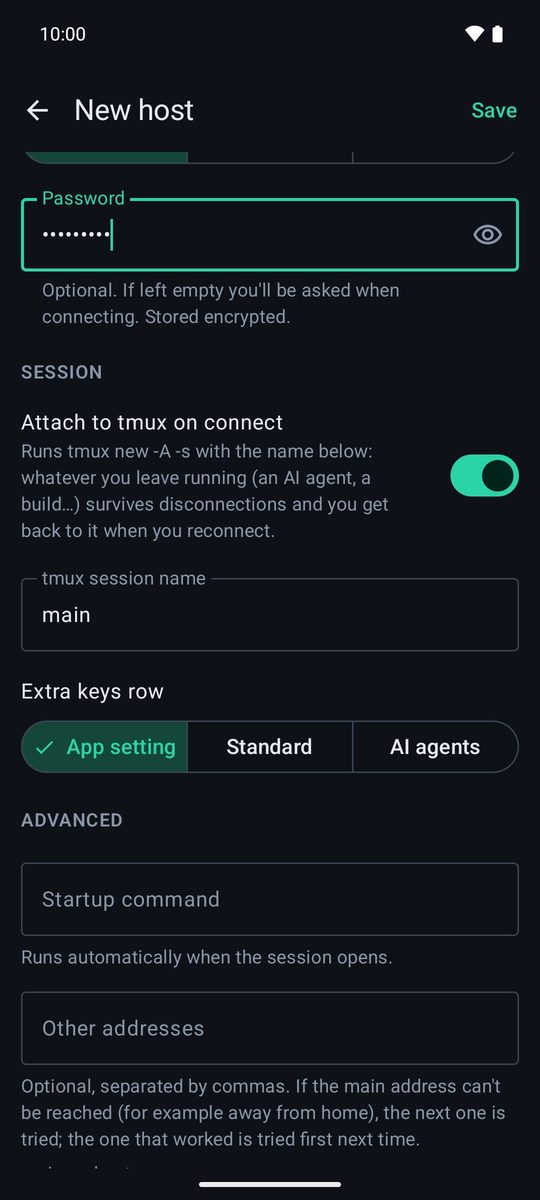
使用 tmux 後有什麼不同
每次連線時,應用程式會開啟同名的 tmux 工作階段,若不存在就建立一個。即使連線中斷,您的代理、建置或編輯器也會在伺服器上繼續執行。
在自己的工作階段中,應用程式也會開啟滑鼠支援(讓捲動手勢可以瀏覽 tmux 的歷史紀錄),並讓代理的通知通過。它絕不會變更您的 tmux 全域設定或 ~/.tmux.conf。
切換或建立 tmux 工作階段
開啟 tmux 後,終端機的 ⋮ 選單中會出現 tmux 工作階段。其中會列出伺服器上的工作階段和各自的視窗(若有其他用戶端正在使用,會顯示 已在別處開啟)。輕觸其中一個即可讓這個分頁切換過去,或在 新增工作階段 中輸入名稱後輕觸 +。重新連線時,應用程式會回到您選擇的工作階段。
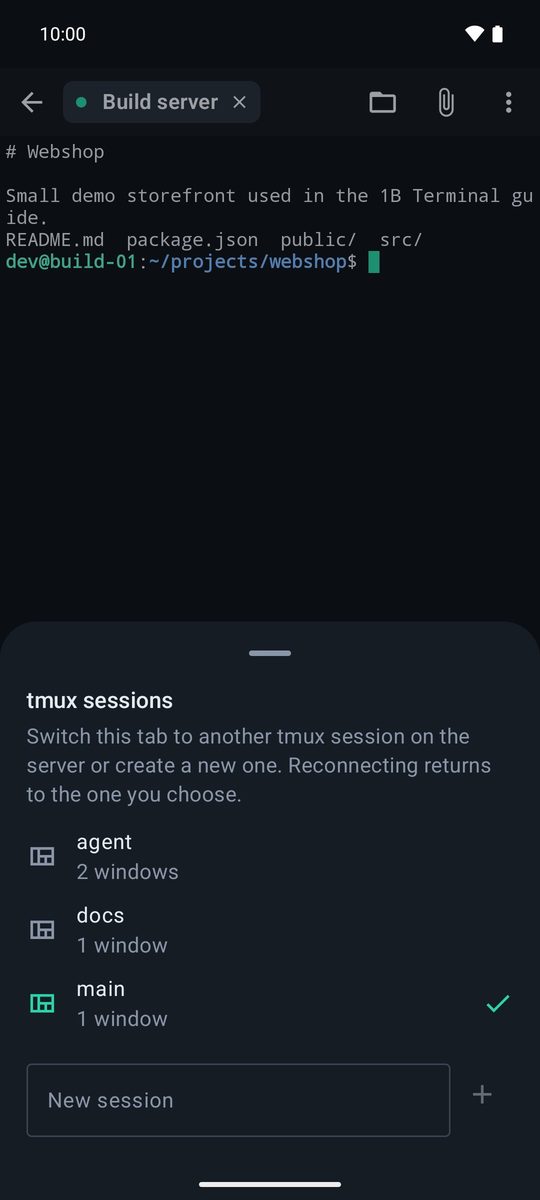
自動重新連線
設定 › 連線 › 自動重新連線 預設為開啟。網路中斷時,分頁會顯示 … 秒後重新連線…,並以逐漸拉長的間隔重試(1、2、4… 最長 30 秒,共 12 次)。輕觸 立即 可馬上重試。手機切換網路時(從 Wi-Fi 切到行動數據),會立刻重試。
如果您在連線時輸入了密碼,應用程式只會在這次工作階段期間將它保存在記憶體中,以便重新連線。輸入 exit、離開 tmux 或輕觸 中斷連線 時,都不會重新連線。
設定 › 連線 中的 Keep-alive 每隔幾秒會傳送一個小封包,讓應用程式更快察覺已失效的連線。有些路由器會關閉閒置的連線,建議保持開啟。
同時使用多個工作階段
您可以開啟任意數量的工作階段,連到同一部或不同的伺服器。每個工作階段都是終端機頂端的一個分頁,並在背景保持連線;只要還有工作階段開著,Android 就會顯示一則附有 全部中斷連線 的通知。主機 頂端的 使用中的工作階段 可帶您回到其中任何一個。
在輸出中尋找
⋮ › 尋找 會搜尋應用程式已收到的文字。使用 tmux 時,較早的輸出由 tmux 保存:用捲動手勢往上捲即可查看。
以 1B Terminal 1.2 為準撰寫,附有應用程式的真實螢幕截圖和範例資料。